
CursorSwitcher(マウスカーソル切り替え)- 日本語で使えるマウスカーソル管理
- 無制限版Digital100 JPY
- 無料版Digital0 JPY
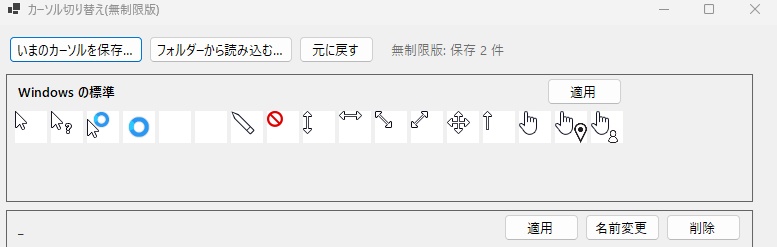

■ カーソル切り替え(CursorSwitcher)とは 保存したマウスカーソルの一式を、日本語の画面からクリック1回で切り替えるWindowsソフトです。 配布されているカーソルを使おうとすると、Windowsの設定画面で「通常の選択」「待ち状態」…と 役割ごとに1つずつファイルを選ぶ必要があります。このソフトなら、カーソルのフォルダーを選ぶだけで 一式を作り、あとはカードを選んで「適用」を押すだけで切り替えられます。 ■ こんな人におすすめ ・配布カーソルを使いたいけれど、Windowsの設定で1つずつ選ぶのが面倒な方 ・気分・季節・遊ぶゲームに合わせてカーソルを切り替えたい方 ・お気に入りのカーソルをいくつか持っていて、行ったり来たりしたい方 ・英語のツールは不安なので、日本語の画面で操作したい方 ■ できること ・いまのカーソルを保存 いま使っている一式に名前を付けて残せます。 ・フォルダーから読み込む 配布されているカーソルのフォルダーを選ぶと、中身から一式を作ります。 install.inf があればその指定どおりに、無ければファイル名から役割を推測します。 読み込む前に「どの役割に何が当たったか」を確認できます。 ・役割ごとの差し替え カードの中の絵をクリックすると、その役割だけ別のファイルに差し替えられます。 ・クリック1回で切り替え カードを選んで「適用」を押すだけです。 ・Windows の標準に戻す 一覧の「Windows の標準」を適用すると、Windowsの最初の見た目に戻ります。 ・元に戻す(無制限版のみ) 直前の切り替えを取り消せます。 ■ 制限版と無制限版 中身は同じソフトで、違いは次の2点だけです。 制限版(0円) 無制限版(100円) 保存できる数 1つまで いくつでも 元に戻す なし あり ・制限版で使ってみて、保存が足りなくなったら無制限版に乗り換えられます。 保存した内容はそのまま引き継がれます。 ・制限版は、画面の上に「無料版」と表示されます。 ■ 使い方 1. ダウンロードしたzipの中のフォルダーを、好きな場所に置きます(インストールは不要です)。 2. exe をダブルクリックして起動します。 3. まず「いまのカーソルを保存…」で、使う前の見た目を残しておくと安心です。 4. 「フォルダーから読み込む…」で、配布されているカーソルのフォルダーを選びます。 5. カードを選んで「適用」を押します。 ■ 同梱物 ・CursorSwitcher-Free.exe(制限版)または CursorSwitcher.exe(無制限版)… 本体 ・【はじめにお読みください】.txt ……… 導入手順とつまずきやすい点 ・README.md ………………………………… 詳しい使い方・注意・やめる時の手順 ※カーソルの絵は入っていません。お好きな配布カーソルを別に用意してください。 ■ 動作環境 ・Windows 10 / 11(64bit版) ・.NET などを別に入れる必要はありません ・管理者権限は不要です(いまサインインしているユーザーの設定だけを変えます) ※作者の確認環境:Windows11 ■ ご利用にあたっての注意(先に知っておいてください) ・制限版は保存が1つです 「いまのカーソルを保存」の後に別のフォルダーを読み込むと、保存した1つと置き換えるかを聞かれます。 置き換えると、前の一式はこのソフトの一覧から消えます。 ・やめる時は順番があります 先に「Windows の標準」を適用してから、保存の場所(%APPDATA%\noas\CursorSwitcher\)を消してください。 詳しい手順は同梱の README.md にあります。 ・カーソルの絵の権利は、それを作った・配った方にあります 各カーソルの利用規約に従ってお使いください。 ・署名していないソフトです 初回起動時に「WindowsによってPCが保護されました」と出ることがあります。 入手元を確かめて信頼できる時だけ「詳細情報 → 実行」で起動してください。 Windows 11 の「スマート アプリ コントロール」が有効なPCなどでは、起動できないことがあります。 ■ 価格・利用条件 制限版は無料、無制限版は100円です。 このソフトの再配布・転売は禁止です。 このソフトは無保証で提供します。使用によって生じた損害について、作者は責任を負いません。 気に入っていただけたら、下記をフォローしていただけると励みになります。 X:https://x.com/noas1234567890 Twitch:https://www.twitch.tv/ll11noas11ll ■ うまく動かないとき ・「既に開いています」と出る → もう開いています(同じ版を2回開いた時も、もう一方の版が開いている時も出ます)。 ・カードに「見つからないファイルが○件」と出る → その役割は Windows の既定の見た目になります。絵をクリックして差し替えてください。 ・フォルダーを選んでも読み込めない → カーソルが色ごとなどのフォルダーに分かれている時は、使いたい方のフォルダーを選んでください。 詳しくは同梱の README.md をご覧ください。 ■ 更新履歴 ・v1.0.0:初版。