
Penclock|イラスト依頼の作業時間と時給がわかる、イラストレーター向けWindowsソフト(ペンクロック)
- Digital1,000 JPY
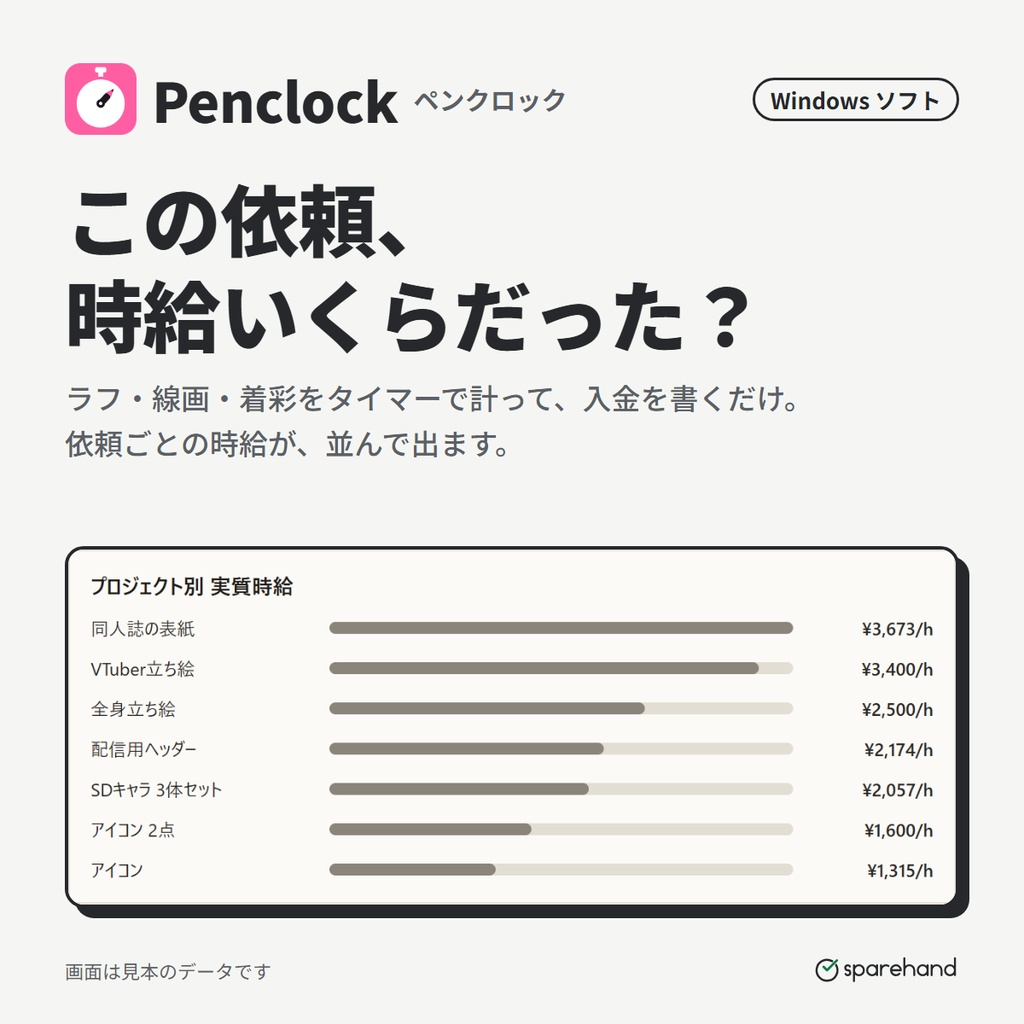
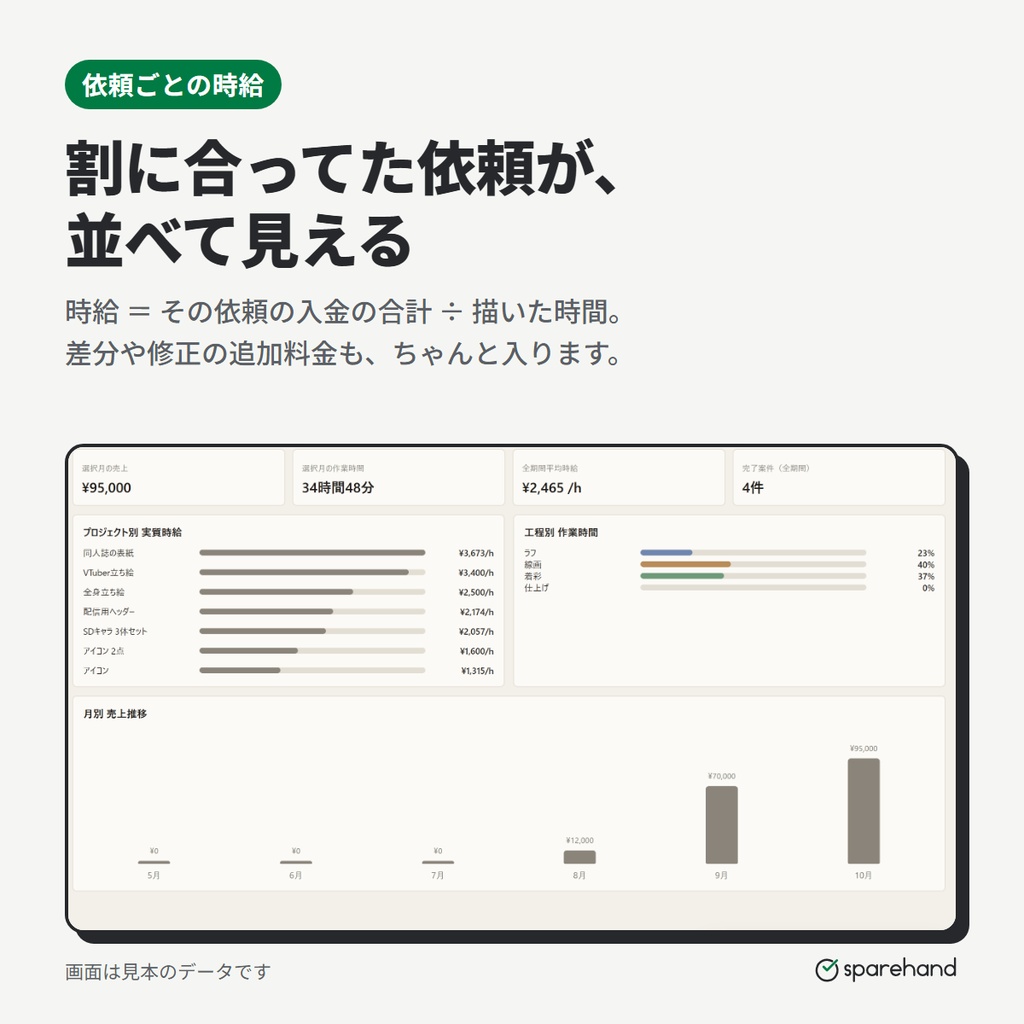
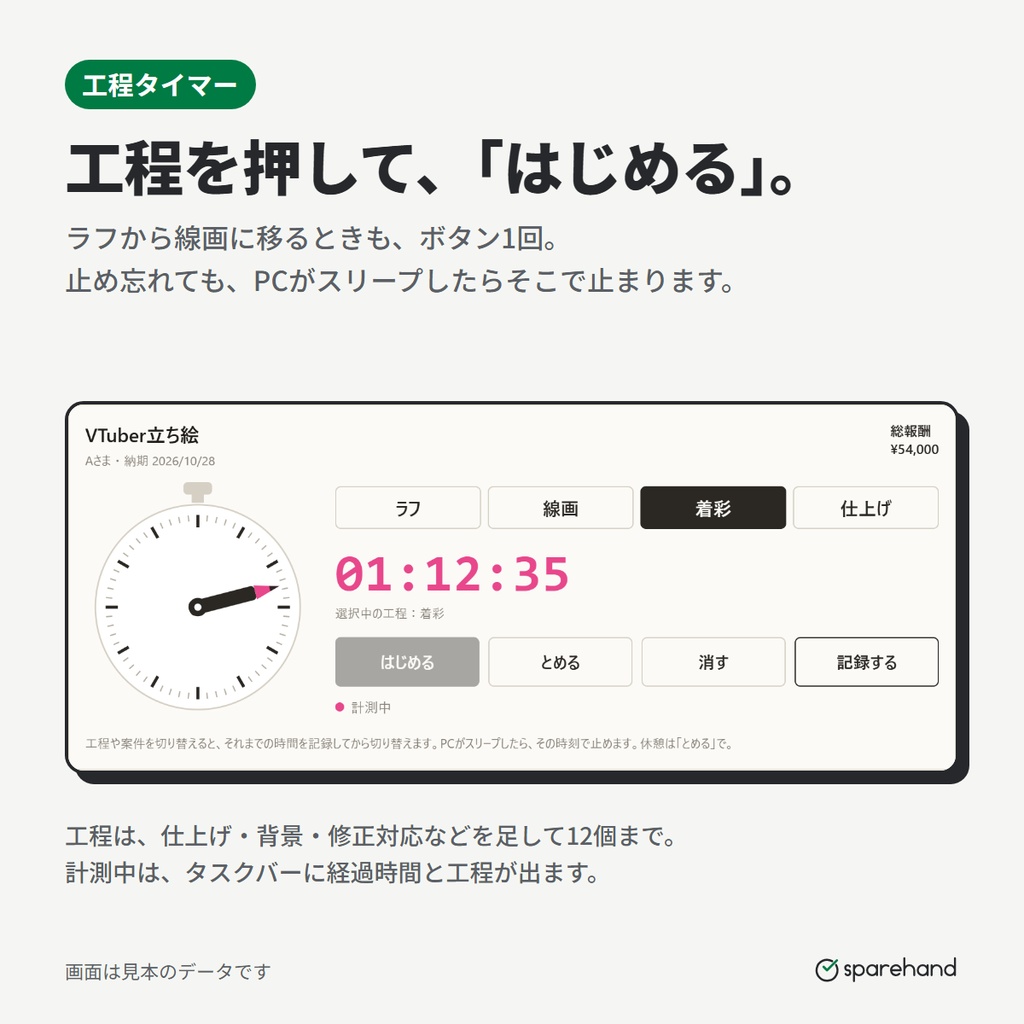
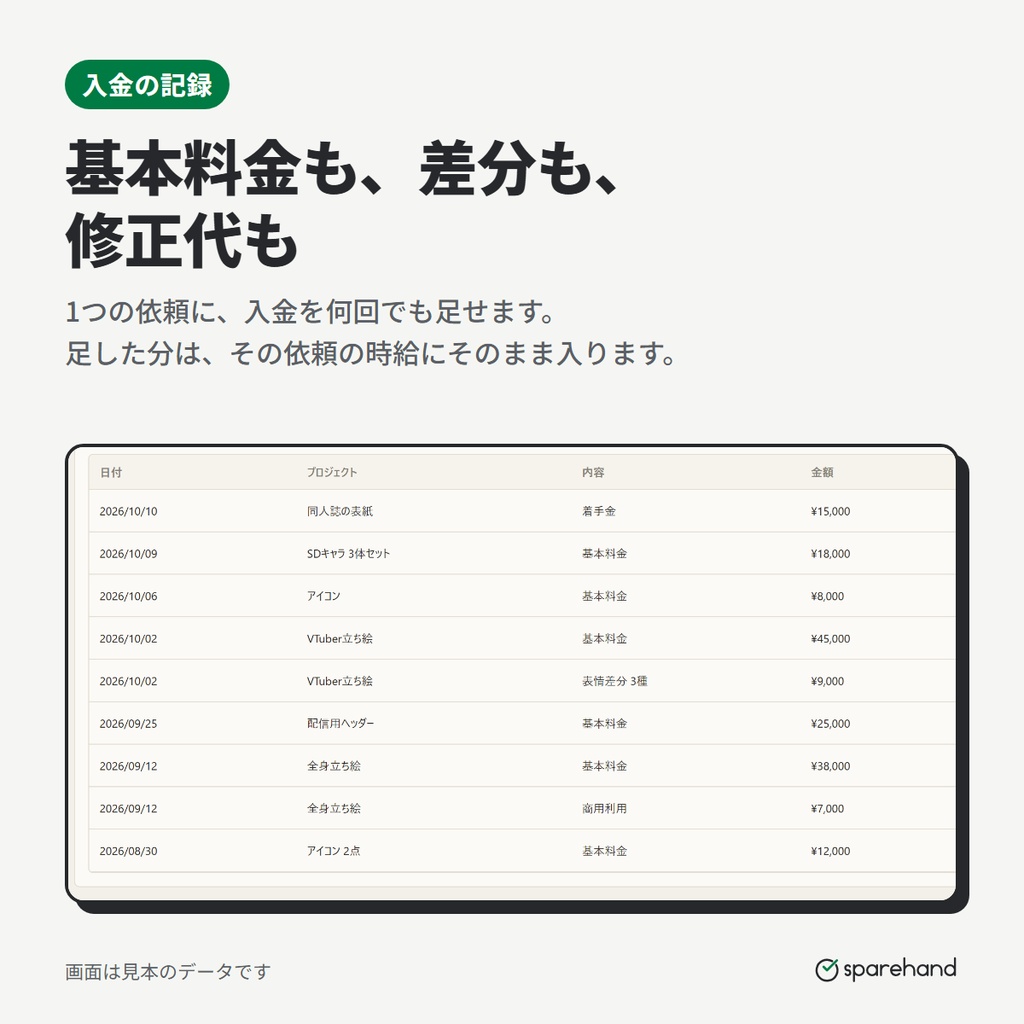
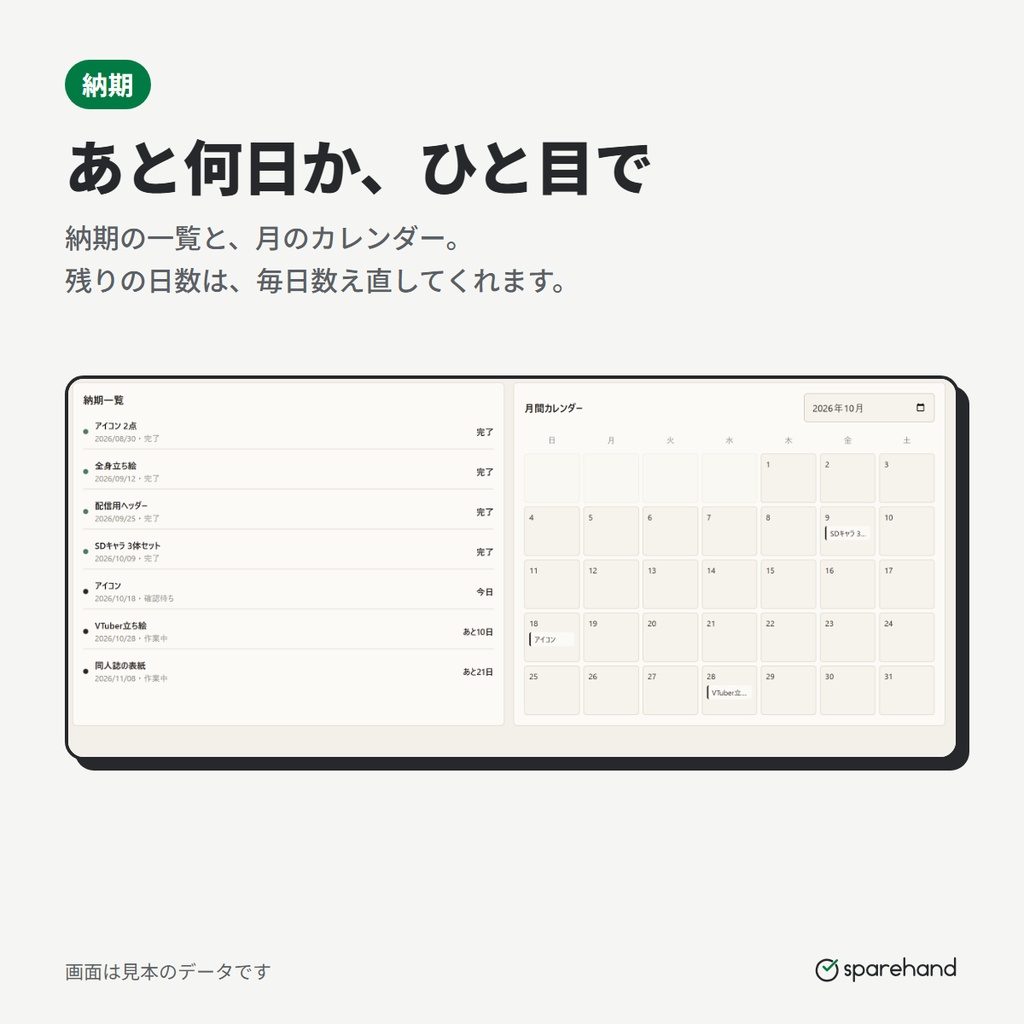


全身立ち絵1枚、何時間かかってるか言えますか? Penclock(ペンクロック)は、ラフ・線画・着彩の時間をタイマーで計って、依頼ごとに残しておく Windows ソフトです。 たとえば「全身立ち絵:ラフ3時間・線画6時間・着彩9時間」と、自分の1枚の時間がわかります。 次に似た依頼が来たら、「1日5時間描けるから4日でお渡しできます」と、納期も見積もりも迷わず出せます。 ・工程のボタンを押して「はじめる」。ラフから線画に移るときも、ボタン1回 ・入金も書いておくと、依頼ごとの時給が出ます。割に合っていた依頼がどれか、高い順に並びます ・基本料金、差分、修正代。1つの依頼に入金を何回でも足せます ・納期は一覧とカレンダーで。あと何日かが出ます ・インターネットにつながずに動きます。データはこのPCの中だけに保存します 「何日でできますか?」と聞かれて答えられなかったり、描き終わってから割に合わなかったと気づいたりしたことがありました。ストップウォッチで計ってみても、面倒になって続きませんでした。 そんな悩みから、こういうソフトがあったらいいな、と思って作ったのが Penclock です。工程のボタンを押すだけで計れて、止め忘れても PC がスリープしたらそこで止まります。 ※画像の画面と時間は、見本のデータです ※Windows 専用です。Mac・スマホでは使えません ※はじめて開くときに Windows の警告が出ます。通り抜け方は下の「はじめて開くとき」と画像7・8にあります
できること
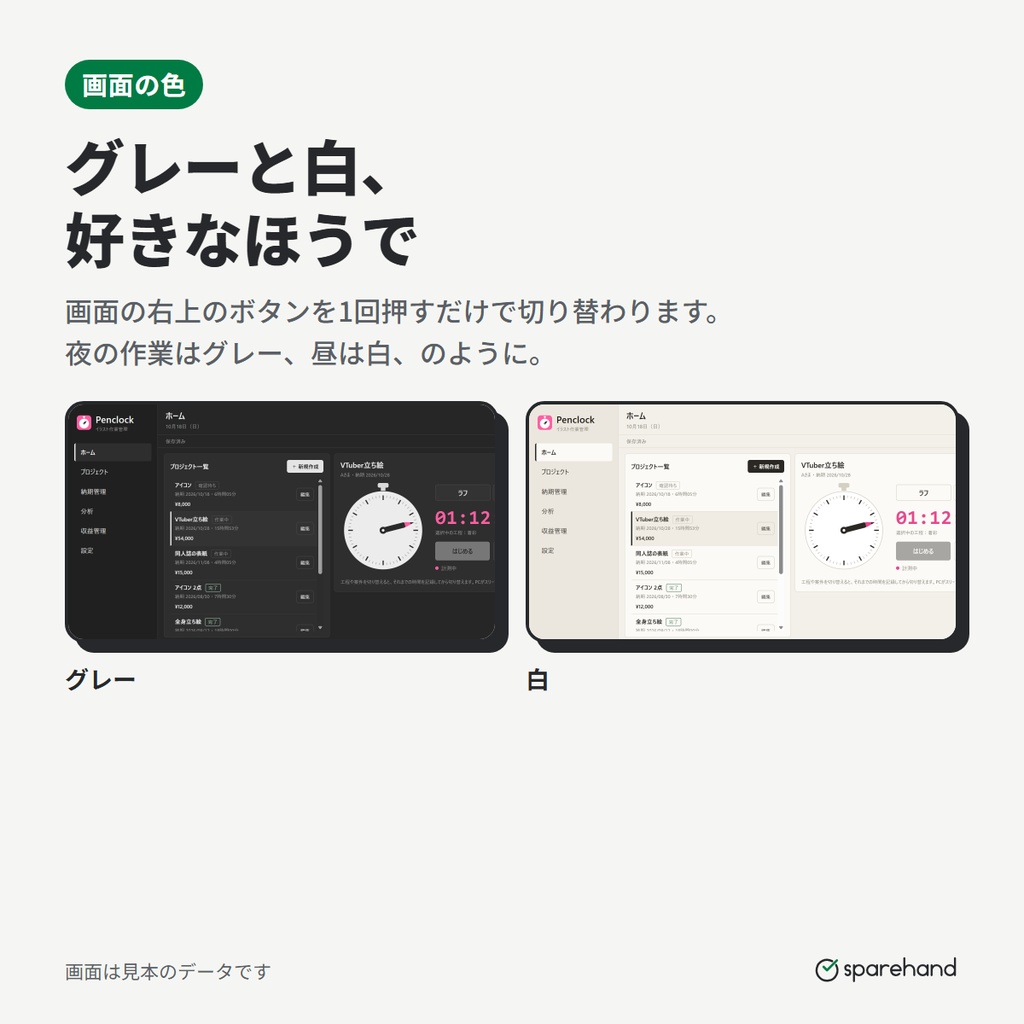
■ 工程タイマー(画像3) ・ラフ/線画/着彩のボタンを押して「はじめる」。描き終わったら「とめる」→「記録する」 ・工程を変えると、それまでの時間を記録してから、新しい工程で計測を続けます ・切り替えの前に確認がほしい人は、設定の「工程を切り替えるときに確認する」をオンにできます ・PCがスリープしたら、その時刻で計測を止めます。休憩のときは「とめる」を押してください ・計測中は、タスクバーに経過時間と工程が出ます ・工程は、仕上げ・背景・修正対応などを足して12個まで。名前の変更と並べ替えもできます ■ 押し忘れ・記録のまちがい ・タイマーを押し忘れたときは、ホームの「手で記録」から、開始と終了の時刻(例 10:20〜12:05)で記録できます。日をまたいだ分は、日付ごとに分けて残ります ・まちがえた依頼に記録した時間は、「案件」ページの作業履歴の「編集」で、正しい依頼へ移せます。合計時間と時給は、すぐ計算し直されます ・時間の記録は、あとから秒まで直せます ■ 画面の色(画像6) ・画面の右上のボタンを1回押すだけで、グレーと白を切り替えられます(設定の「画面の色」でも変えられます) ■ 入金の記録(画像4) ・1つの依頼に、基本料金・差分・修正代などを何回でも足せます ・依頼を作るときに、初回の報酬もいっしょに入れられます ■ 時給と分析(画像1・2) ・依頼ごとの時給(入金の合計 ÷ 作業時間)を、高い順に並べます ・月ごとの売上、作業時間、工程ごとの時間の割合 ・目標の時給を決めておけます ■ 納期(画像5) ・納期の一覧(あと何日か)と、月のカレンダー ■ そのほか ・ホーム画面のカードは、表示・並び順・幅を変えられます
はじめて開くとき(警告の通り抜け方)
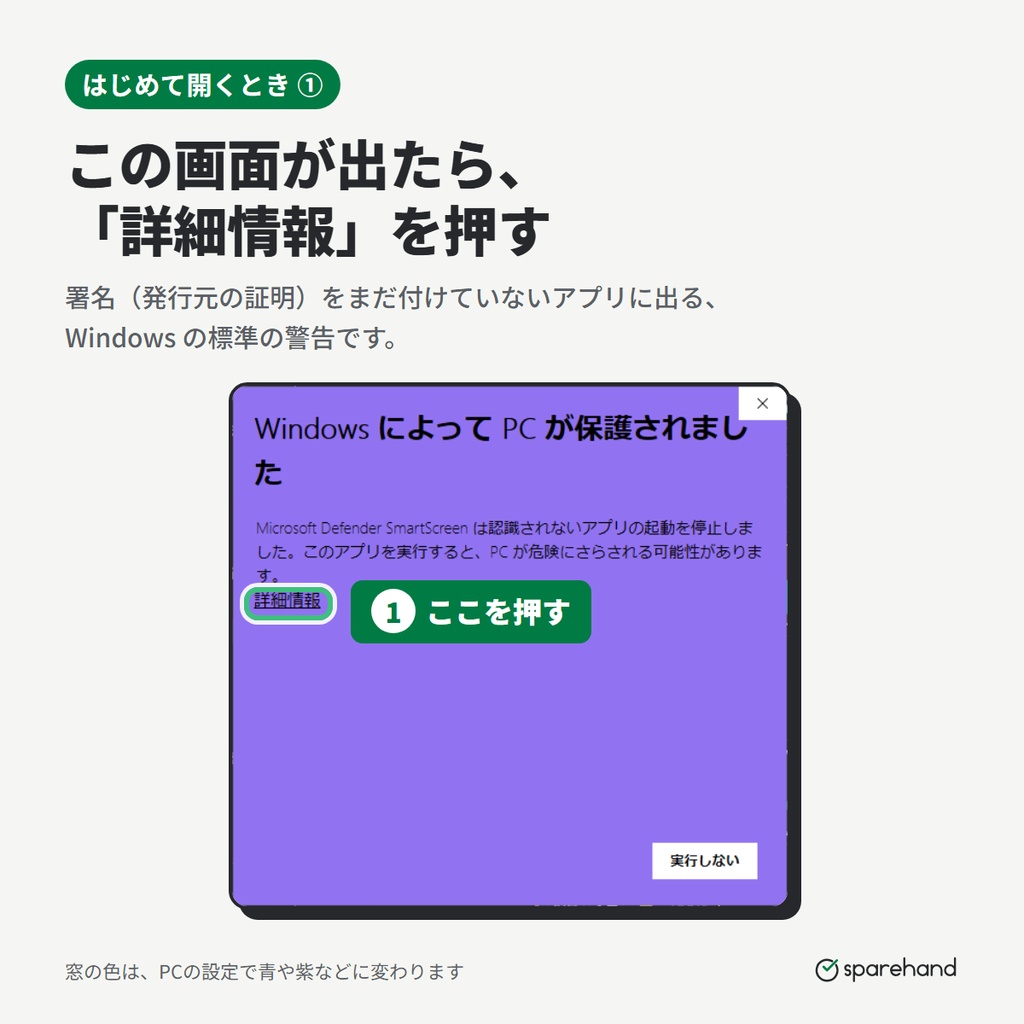
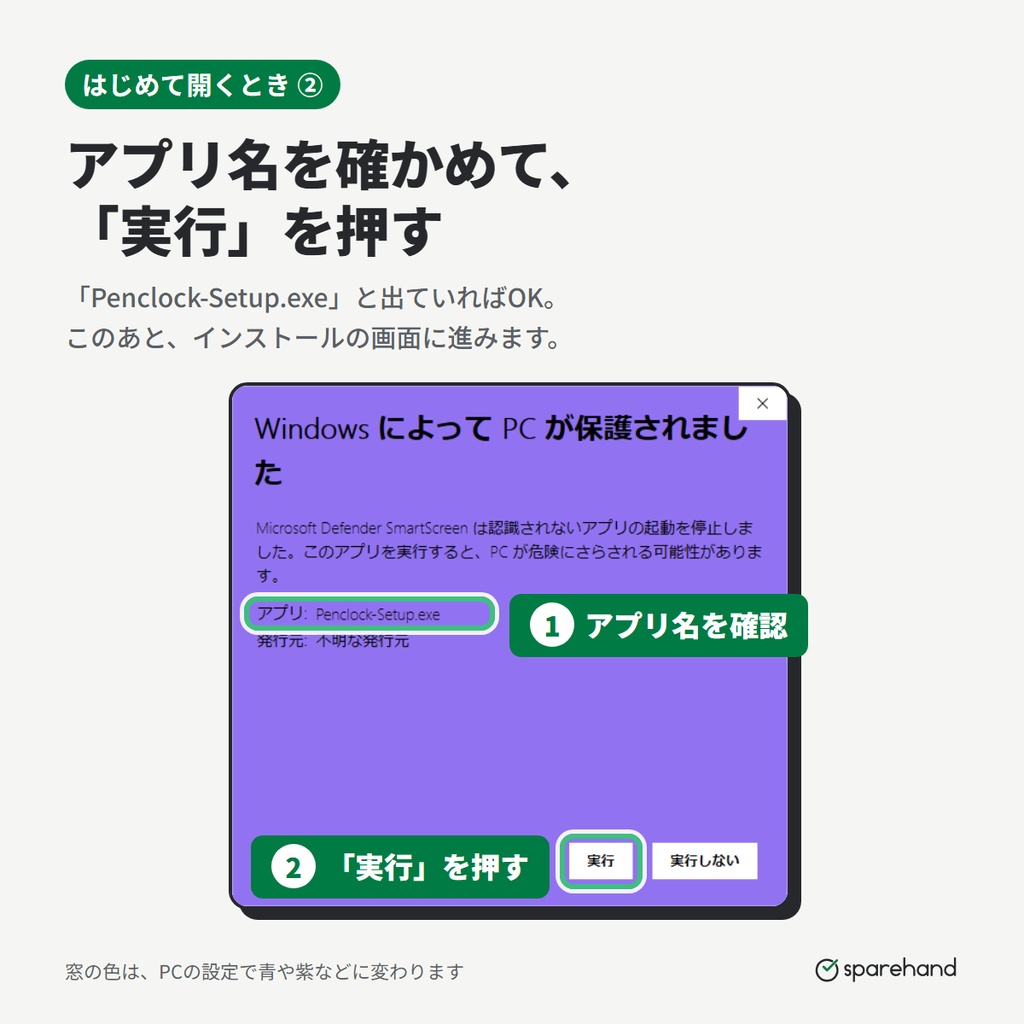
Penclock には、まだ「署名」(発行元を証明するしくみ。年3万円ほどかかります)を付けていません。そのため、はじめて開くときに Windows の警告が出ます。 ダウンロードした ZIP を右クリックして「すべて展開」 展開したフォルダの「Penclock-Setup.exe」をダブルクリック 「Windows によって PC が保護されました」と出たら、「詳細情報」を押す(画像7) 「アプリ:Penclock-Setup.exe」と出ているのを確かめて、「実行」を押す(画像8) インストールが始まります ・窓の色は、PCの設定で青や紫などに変わります ・「実行」が出ないときは、下の「よくある質問」を見てください
インストールとアンインストール
■ インストール ・画面の案内に沿って進めてください。管理者の許可はいりません ・入る場所:%LOCALAPPDATA%\Programs\Penclock(約370MB) ・デスクトップとスタートメニューに「Penclock」ができます ■ インストールしないで使う ・「Penclock-Portable.exe」をダブルクリックすると、インストールせずに起動します ・はじめて開くときの警告は、インストール版と同じです ■ アンインストール ・Windows の「設定」→「アプリ」→「インストールされているアプリ」で「Penclock」を選んで、アンインストール ・作業のデータ(案件・時間・入金)は消えずに残ります。入れ直すと、前のデータがそのまま出ます ・データも消したいときは、アンインストールのあとで %APPDATA%\penclock のフォルダを消してください
データの保存とバックアップ
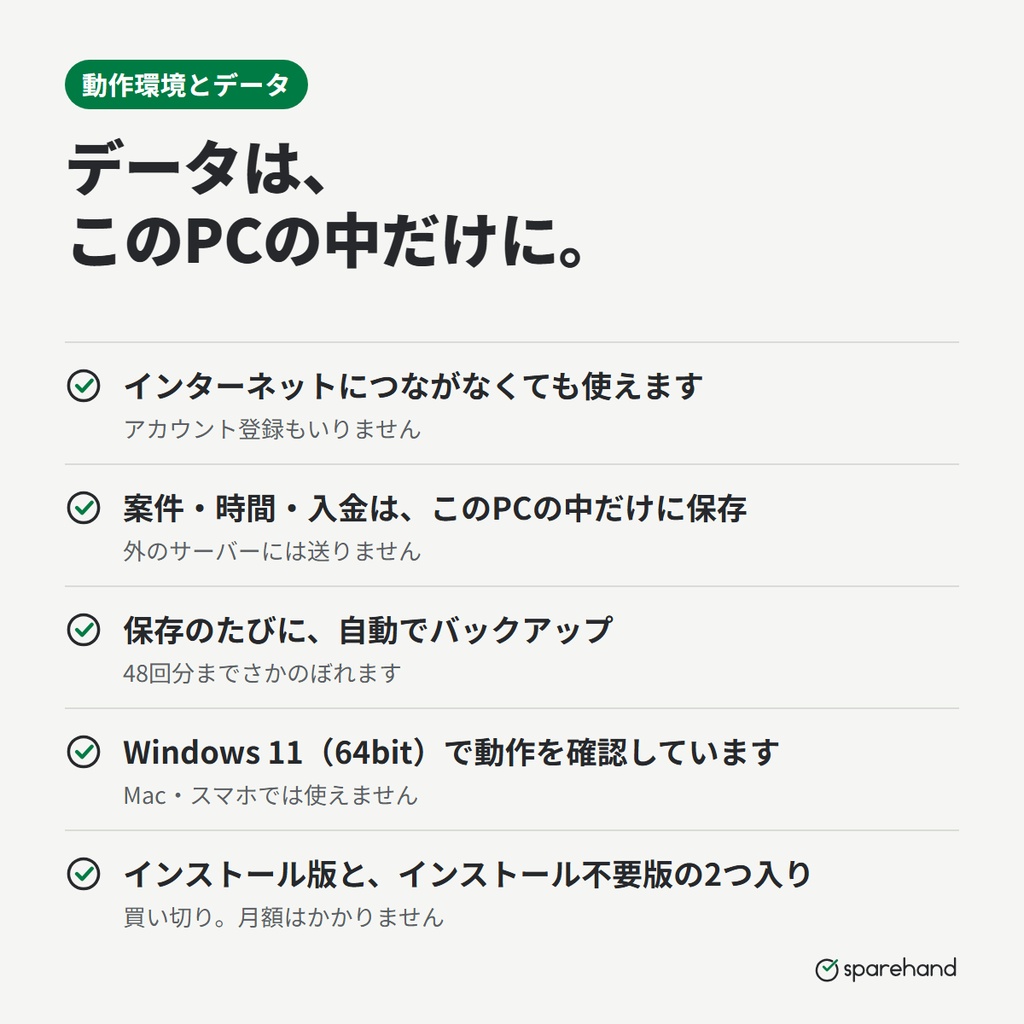
・案件・時間・入金は、このPCの中(%APPDATA%\penclock)だけに保存します。外のサーバーには送りません ・保存のたびに自動でバックアップを取り、48回分までさかのぼれます ・設定の「バックアップ」から、1つのファイルに書き出せます。PCを買い替えたときは、新しいPCでそのファイルから復元してください ・保存場所は、設定の「保存場所を開く」で開けます ・データは、このPCの Windows のユーザーの中だけに保存します。PCを人と共有するときは、Windows のユーザーを分けてください
動作環境
・Windows 10・11(64ビット) ・動作を確かめたのは Windows 11 です(表示倍率 100%・125%・150%) ・Windows 10 で動かないときは、BOOTH のメッセージでお知らせください。直した版を無料でお出しします ・Mac・スマホ・タブレットでは動きません ・Windows の「スマート アプリ コントロール」がオンのPCでは開けません ・インターネットの接続はいりません(ダウンロードのときだけ) BOOTH の決まりで、ダウンロード商品は、注文が確定したあとの返金ができません。ご購入の前に、動作環境を確かめてください。
ダウンロードするファイル
Penclock の ZIP(展開すると、次のファイルが入ったフォルダができます) ・Penclock-Setup.exe(インストール版。ふつうはこちら) ・Penclock-Portable.exe(インストールしないで使う版) ・はじめにお読みください.txt(はじめて開くときの警告の通り抜け方、使い方、データの場所) ・利用規約.txt ・ほかのソフトのライセンス(フォルダ。Electron・Chromium のライセンスの全文)
よくある質問
Q. 「詳細情報」を押しても「実行」が出ません/「スマート アプリ コントロール」でブロックされたと出ます A. Windows の「スマート アプリ コントロール」がオンのPCでは、署名のないアプリは開けません。いまの Penclock は、そのPCでは使えません。 確かめる場所:「Windows セキュリティ」→「アプリとブラウザー コントロール」→「スマート アプリ コントロール」 オンになっている場合は、ご購入をお待ちください。署名を付けた版を出したら、ショップでお知らせします。 Q. 休憩のときはどうすればいいですか A. 「とめる」を押してください。押し忘れても、PCがスリープしたらその時刻で止まります。 Q. タイマーを押し忘れました A. ホームのタイマーの下の「手で記録」から、描いていた時刻(例 10:20〜12:05)を入れて記録できます。 Q. 別の依頼に時間を記録してしまいました A. 「案件」ページの作業履歴で、その記録の「編集」を押し、いちばん上の「依頼」を正しいものに選び直して保存してください。両方の依頼の合計時間と時給が、すぐ計算し直されます。 Q. 工程を「ラフ・線画・着彩」以外にできますか A. できます。設定の「工程」で、追加・名前の変更・並べ替えができます(12個まで)。記録のある工程は、消さずに非表示にするので、前の集計は残ります。 Q. Mac で使えますか A. 使えません。Windows 専用です。 Q. 新しい版が出たら A. 新しい版は、機能を足した版も含めて無料です。BOOTH の購入履歴から、新しい版をダウンロードしてください。 Q. 何台のPCで使えますか A. 買った本人が使うPCなら、何台でも使えます。ほかの人に使わせることはできません。
利用規約
Penclock(ペンクロック) 利用規約 この規約は、Penclock(以下「このソフト」)を使う方と、販売者の Sparehand(スペアハンド)との約束です。 同じ規約を BOOTH の商品ページにも載せています。ご購入をもって、この規約に同意したものとします。 販売者:Sparehand(スペアハンド) お問い合わせ:BOOTH のショップへのメッセージ ■ 1. 使ってよい範囲 ・このソフトを買った本人が使うPCなら、台数は問いません ・家族や友人など、ほかの人に使わせることはできません。その方の分は、その方がお買い求めください ■ 2. してはいけないこと 次のことはしないでください。 ・このソフトのファイル(Setup.exe・Portable.exe・この規約・はじめにお読みください.txt)を、ほかの人に渡す、売る、ネット上に置く ・購入した BOOTH のアカウントを、ほかの人と共有してダウンロードさせる ・法律で認められている場合を除き、このソフトを改造・解析すること、改造したものを配ること ■ 3. あなたのデータ ・このソフトに入れた案件・作業時間・入金・メモなどのデータは、あなたのものです。自由にお使いください ・このソフトはインターネットにつながりません。データは、このPCの中(%APPDATA%\penclock)だけに保存し、Sparehand を含め、外へは送りません ・アンインストールしても、データは残ります。消したいときは、アンインストールのあとで %APPDATA%\penclock のフォルダを消してください ・PCの故障に備えて、設定の「バックアップを書き出す」で、ときどきPCの外にも保存してください。書き出したファイルを OneDrive などに置いたときは、その保存先の決まりに従います ■ 4. 動作環境 ・Windows 10・11(64ビット) ・動作を確かめたのは Windows 11 です。Windows 10 で動かないときは、直した版を無料でお出しします ・Mac・スマホ・タブレットでは動きません ・Windows の「スマート アプリ コントロール」がオンのPCでは、署名のないこのソフトは開けません ■ 5. 新しい版 ・同じ商品ページで出す新しい版は、不具合を直した版も、機能を足した版も、すべて無料です。BOOTH の購入履歴から、新しい版をダウンロードしてください ・大きく作り直したときは、別の商品として出すことがあります ■ 6. お問い合わせと不具合 ・ご質問や不具合は、BOOTH のメッセージからお送りください。返事は、数日以内を目安にしています ・動作環境の外での不具合と、改造したあとの不具合は、サポートの対象外です ■ 7. 返金 ・BOOTH の決まりで、ダウンロード商品は、注文が確定したあとのキャンセル・返金ができません。ご購入の前に、4の動作環境を確かめてください ・動作環境の中で、こちらの不具合のために使えないときは、直した版を無料でお出しします。直せないときは、個別にご相談させてください ■ 8. 確かめていただきたいこと ・時給や集計の数字は、入力した記録から計算したものです。請求や確定申告に使う前に、ご自身で確かめてください ・このソフトは、税金についての判断はしません ■ 9. 賠償の上限 Sparehand に故意または重大な過失がある場合を除き、このソフトのために生じた損害について Sparehand が賠償する額は、あなたが支払ったこのソフトの代金を上限とします。 ■ 10. プライバシー ・このソフトには通信の機能がなく、入れたデータを Sparehand が見ることはありません ・BOOTH でのお支払いと、お名前などの個人情報は、BOOTH(ピクシブ株式会社)が扱います。ダウンロード商品の場合、Sparehand に知らされるのは、BOOTH の「ユーザー識別コード」と注文の内容だけです ・BOOTH のメッセージでいただいた内容は、お返事と不具合の修正のためだけに使います ・お返事の下書きに AI(Anthropic 社の Claude)を使うことがあります。そのとき、お名前などの、あなたが誰かわかる情報は AI に入力しません ■ 11. ほかの会社のソフトウェア このソフトは Electron(MIT ライセンス)と、その中の Chromium などを使っています。それぞれのライセンスの全文は、ZIP の「ほかのソフトのライセンス」フォルダと、インストールした場所(%LOCALAPPDATA%\Programs\Penclock)の LICENSE.electron.txt・LICENSES.chromium.html にあります。 ■ 12. この規約の変更 規約を変えるときは、変更の内容と、新しい規約が始まる日を、BOOTH の商品ページでお知らせします。 ■ 13. 準拠法 この規約は、日本の法律に従って解釈します。 2026年10月18日 制定
お問い合わせ
ご質問や不具合は、BOOTH のメッセージからお送りください。 不具合のときは、Windows の版と、どの画面で何をしたかを書いてもらえると早く直せます。 Sparehand(スペアハンド)
サンプル動画
https://youtu.be/3Br9qYtHosY
更新履歴
0.5.6(2026-10-19):まちがえた依頼に記録した時間を、正しい依頼へ移せるようにしました。タイマーを押し忘れたときに、開始と終了の時刻でも記録できるようにしました(ホームの「手で記録」から)。そのほか細かい直しと、安全のための更新をしました。データはそのまま引き継げます 0.5.5(2026-10-19):最初の版 ファイルの確認用の値(SHA256) Penclock-0.5.6.zip:fa5d5d38eb0e12e75e36ce1925dbf2c5b4332cc48836a7a7c5d4a81ec20c0ab1 (PowerShell で Get-FileHash .\Penclock-0.5.6.zip と入れて、出た値が同じなら、BOOTH から届いたままのファイルです)
アップデート履歴
0.5.6(2026-10-19):依頼をまちがえた記録の移動、開始と終了の時刻での手入力を足しました。安全のための更新もしました 0.5.5(2026-10-19):最初の版