

【lilMCR】lilToon拡張シェーダー|SSAO+PCSS+コンタクトシャドウ+ライティング調節
- Digital0 JPY
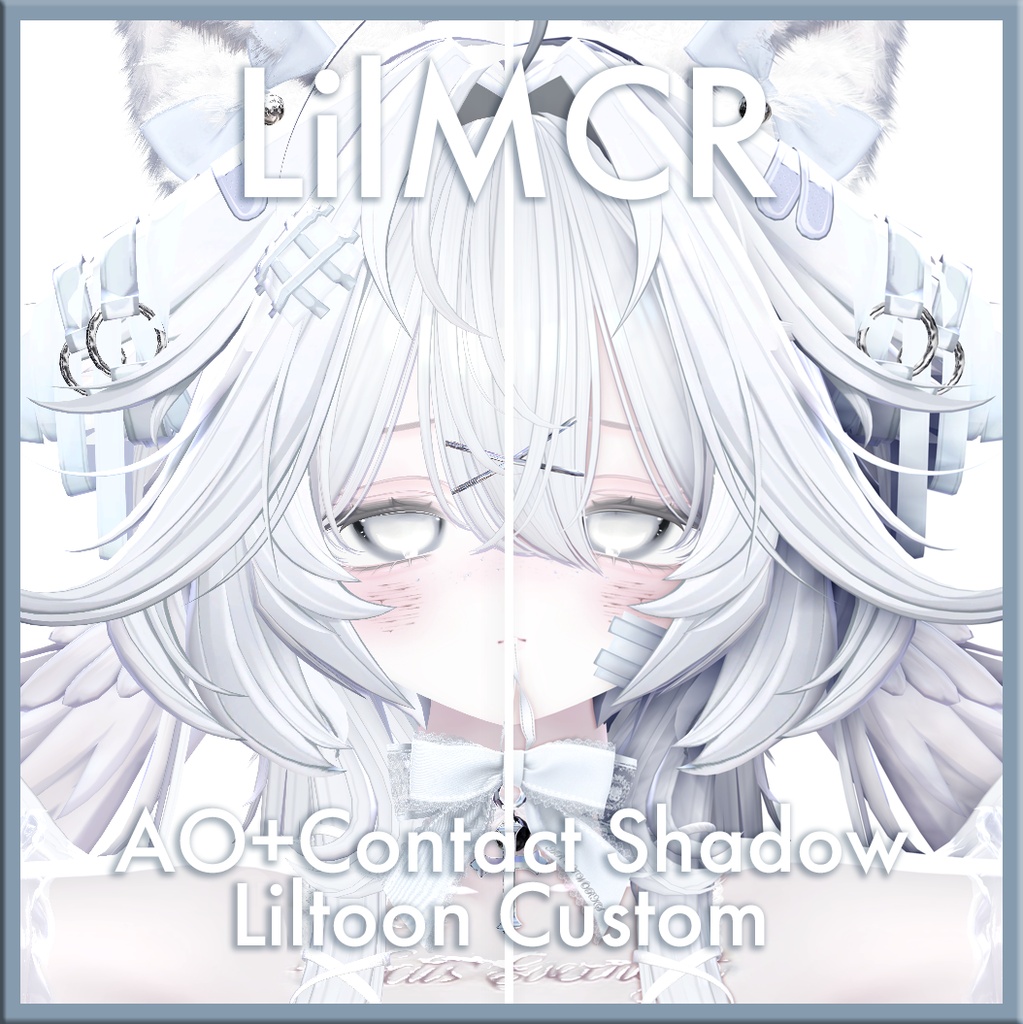
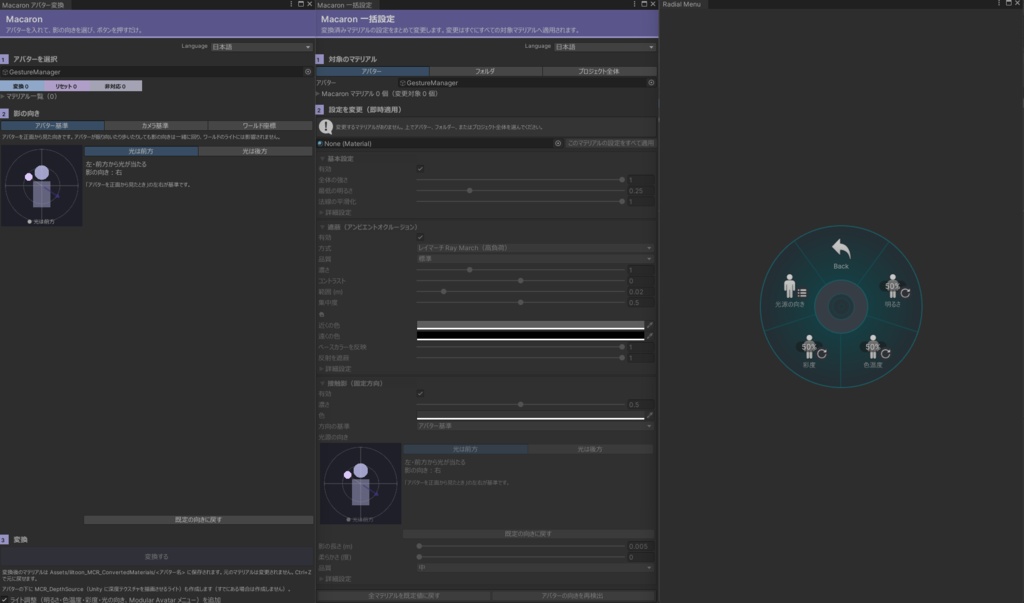
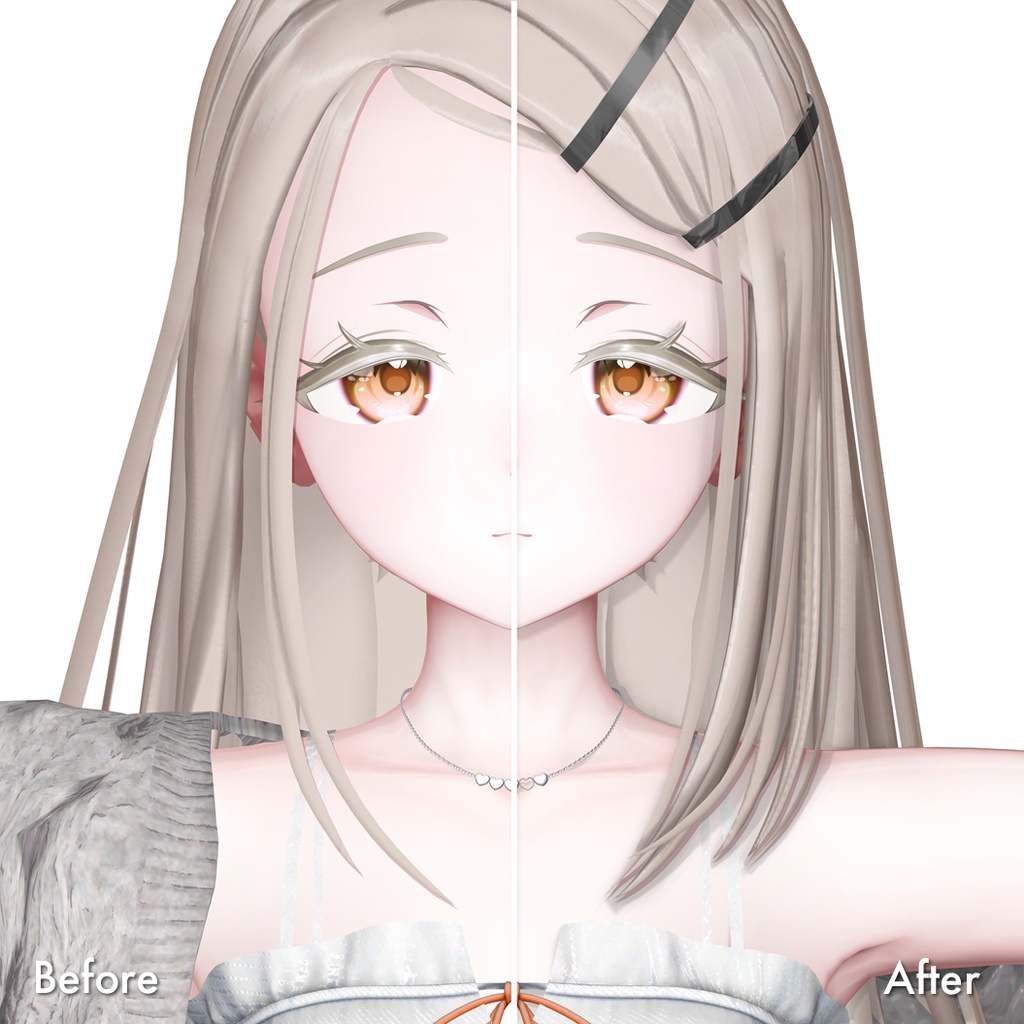
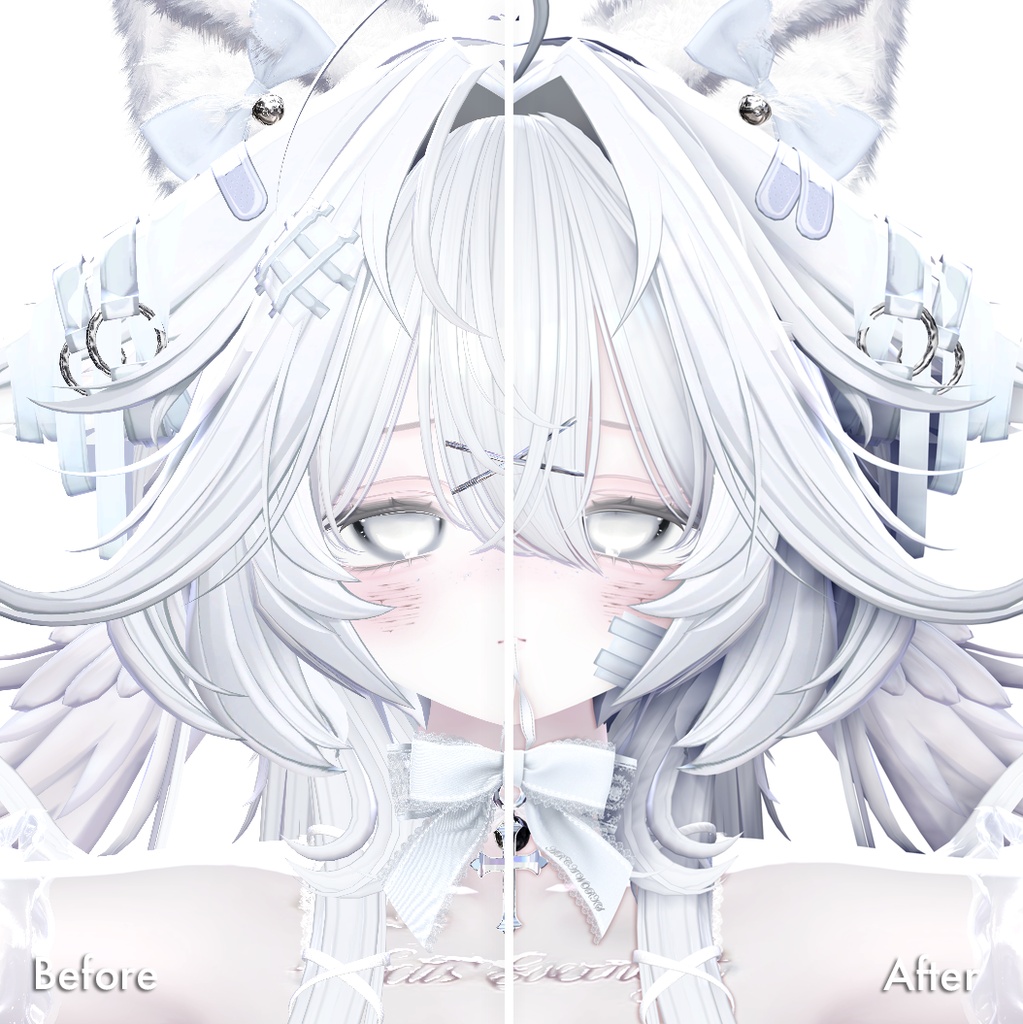


lilToon の見た目はそのままに、「AO」と「コンタクトシャドウ(落ち影似)」を追加します。 すき間・しわ・服の重なり・関節が自然に暗くなり、どのワールドでもキャラクターに立体感が生まれます。 さらに、柔らかな落ち影を表現する「lilMCR PCSS」と、床や壁へアバターの影を投影する「World Shadow」に対応。必要な機能を選んで追加できます。 基本の導入は、アバターをドラッグして変換ボタンを押すだけ。 編集 UI は日本語・English・繁體中文に対応しています。 ■ 主な機能 ◆ アンビエントオクルージョン(AO) ・2 種類の方式から選択 - SSAO:軽量。人が多い場所におすすめ - Ray March:高品質。負荷は高め ・品質 4 段階:軽量 / 標準 / 精細 / 最高 ・濃さ・コントラスト・範囲・集中度・厚み・柔らかさを調整可能 ・遮蔽物までの距離に応じて「近くの色」と「遠くの色」の間で変化 ・下地色の反映:マテリアル本来の色を乗せて、影がグレーになりにくい ・反射の遮蔽:遮蔽部分の反射・MatCap・リムライト・ラメも一緒に弱める ・マスクテクスチャで遮蔽しない部位を指定可能 ◆ コンタクトシャドウ(落ち影似) ・自分で設定した光の向きに短い影を落とします。ワールドのライトに影響されません ・円形パッドで光の方向を直感的に設定 ・方向の基準:アバター / カメラ / ワールド ・他のプレイヤーや物が手前にあっても黒くなりません ※ 顔のマテリアルは、瞳と白目にマスクを設定することをおすすめします。 まぶたの影が瞳や白目に落ちると、目が暗く濁って見えることがあります。 マテリアルの「全体マスク」に、瞳と白目を黒・それ以外を白に塗ったテクスチャを設定すると、その部分には効果がかからなくなります。 (v1.3 では、UV マスク生成ツールで瞳と白目の UV 面を選び、「全体マスク」として生成・適用できます。) ◆ lilMCR PCSS【v1.4 統合】 ・専用ライトを使い、アバターに柔らかな落ち影を追加 ・遮蔽物と影を受ける面の距離に応じて、影のぼけ方が変化 ・影の色・濃さ・下地色の反映・彩度・光源サイズ・品質などを調整可能 ・PCSS 専用の一括設定に対応 ・必要に応じて個別に追加・解除できます ◆ World Shadow/ワールド影【v1.4 新機能】 ・自分のアバターを投影元として、対応する床や壁などに影を投影 ・他のプレイヤーやワールドオブジェクトを、自分の影の投影元として取り込みません ・マテリアルのコンタクトシャドウ方向を引き継ぐ設定も選択可能 ・Modular Avatar メニューから調整できます ※ 他のプレイヤーには、フレンドまたは「Show Avatar」に設定している相手にのみ表示されます。 ◆ ライト調整(Modular Avatar) ・アバターメニューから明るさ・明るさ固定・光の色の影響・色温度・彩度・光の向きをリアルタイムに調整 ・「lilMCR オン/オフ」スイッチ:オフにすると AO とコンタクトシャドウの計算を止めて負荷を軽くできます (明るさなどのライト調整はオフでもそのまま使えます) ・変換時に、メニューに追加する項目を選べます ◆ 便利な編集ツール ・アバター変換ツール:アバターをドラッグしてワンクリックで全マテリアルを変換(Ctrl+Z で元に戻せます) ・元に戻す:変換したマテリアルをワンクリックで元のマテリアルに戻せます ・一括設定:アバターのすべてのマテリアルをまとめて調整 ・各項目ごとにリセット、設定のコピー / ペーストが可能 ・UI は 繁體中文 / English / 日本語 に対応 ◆ UV マスク生成ツール【v1.4 更新】 ・メインテクスチャ上にモデルの UV ワイヤーフレームを表示 ・三角面、または UV アイランド単位で選択できます ・選択した部分を黒、それ以外を白にしたマスクを生成 目・口・アクセサリーなど、効果をかけたくない部分を指定できます ・全体マスク / AO マスク / コンタクトシャドウマスク/投影マスクに対応 ・生成した PNG は、選択したマテリアルのマスクに自動適用 ・ファイル名は初期状態で「アバター名_MCR_Mask.png」 ・解像度は 512 / 1024 / 2048 / 4096 から選択可能 ・境界のにじみ対策として、黒い領域をピクセル単位で拡張できます ・繁體中文 / English / 日本語に対応し、lilMCR の言語設定と連動します ■ 対応環境 ・lilToon 2.4.1 ↑ ・Modular Avatar ・PC 版 VRChat 専用(Quest / Android はカスタムシェーダー非対応) ---------- ■ lilMCR使い方 1. lilToon、Modular Avatar を先にインストールします。 2. LilMCR の unitypackage をインポートします。 3. 上部メニューから「Macaron → lilMCR → Avatar Converter」を開きます。 4. アバターをウィンドウにドラッグし、影の方向を選んで「変換開始」を押します。 ・変換後のマテリアルは Assets/liltoon_MCR_ConvertedMaterials/<アバター名> に保存されます ・元のマテリアルは変更されません ・アバターの下に MCR_DepthSource が自動で作成されます (Unity に深度テクスチャを生成させるためのライトで、何も照らしません) 5. 必要に応じて、変換ウィンドウのステップ 4 から 「マスク生成ツールを開く」を押します。 ・対象のモデルとマテリアルを確認します ・効果をかけたくない UV 面を選択します ・適用先を選び、PNG を生成すると自動でマスクが適用されます ※ この操作は任意です。マスクが不要な場合は省略できます。 6. マテリアルの Inspector または「一括設定」で効果を調整します。 ※ マスク生成ツールは「Macaron → Mask Generator」からも開けます。 ※ 「元に戻す」は、変換ウィンドウの「その他の操作(任意)」にあります。 ※ ライティング調節を使う場合は、変換時に「ライト調整を追加」にチェックを入れてください ※ 元のマテリアルに戻したい場合は、Avatar Converter の「元に戻す」から 「元のマテリアルに戻す」を押してください。 MCR_DepthSource とライト調整も一緒に削除できます。 (変換で作成したマテリアルファイルは削除されません。Ctrl+Z で元に戻せます) ■ lilMCR PCSS使い方 1. lilMCR の変換ツールでアバターを変換します。 2. メニュー「Macaron > lilMCR PCSS > Setup」でアバターを選び、「適用」を押します。 3. 「Macaron > lilMCR PCSS > Batch Settings」で影の色や方向を調整します。 ※ Unity 上で影を確認するときは、ウィンドウ上部の「エディタープレビュー」ボタンを押してください。 ■ World Shadow/ワールド影使い方 1. lilMCR・lilMCR PCSSの変換ツールでアバターを変換します。 2.メニュー「Macaron > World Shadow」でアバターを選び、「適用」を押します。 ---------- ■ ライセンス 本シェーダーは lilToon のカスタムシェーダーテンプレートをもとに作成しています。 lilToon:Copyright (c) lilxyzw, MIT License https://github.com/lilxyzw/lilToon ライセンス全文は LICENSE_lilToon.txt に収録しています。 ■ ご注意 本製品はバイブコーディングで制作されています。 (MCRという名前は適度です。) ■ 更新履歴 [2026/10/25]v1.4.1 非フレンドやSafety設定による巨大なブロックの表示問題を修正 [2026/10/25]v1.4 ・lilMCR PCSS を統合 ・World Shadow を追加 床や壁などへのアバターの影の投影に対応しました。 独立した設定ウィンドウと、Modular Avatar による方向・長さ・濃さ・ぼかし・固定/追従の調整を追加しました。 ・影を生成しない「投影マスク」を追加 効果を受けないための全体マスクとは別に、影の投影元を指定できるようになりました。 ・UV マスク生成ツールを改善 UV アイランドを初期選択方式に変更しました。 投影マスク専用の出力ファイル名を追加し、重複する適用ボタンを整理しました。 ・一括設定の Undo/Redo 表示を修正 値を戻した際に、UI も実際の設定値へ更新されるようになりました。 ・メニュー構成と多言語 UI を整理 機能ごとにメニューを分け、日本語の補助表記を追加しました。 World Shadow と投影マスクの表示も 3 言語に対応しました。 [2026/10/24]v1.3.1 ・Fur マテリアルの負荷対策を追加 変換時に AO とコンタクトシャドウを自動でオフにし、計算を行わないようにしました ・変換時の明るさ設定を統一 「最低明るさ」を 0.06、「最高明るさ」を 1 に設定するようにしました [2026/10/23]v1.3 ・UV マスク生成ツールを追加 テクスチャ上の UV 面を選択して、効果をかけたくない部分の マスクを生成できるようになりました ・アバター変換後に、マスク生成ツールを開ける導線を追加 ・「元に戻す」を、番号付きの手順から任意の追加操作へ移動 ・AO とコンタクトシャドウの処理を最適化 効果が無効な部分などで不要な処理を省略し、 コンタクトシャドウの柔らかさが 0 の場合の重複計算を削減しました [2026/10/22]v1.2 ・変換したマテリアルを、ワンクリックで元のマテリアルに戻す機能を追加 MCR_DepthSource とライト調整も一緒に削除できます ・ライト調整に「lilMCR オン/オフ」スイッチを追加 オフにすると AO とコンタクトシャドウの計算を止めて、負荷を軽くできます 明るさ・色温度などのライト調整はオフでもそのまま使えます ※ v1.1 以前でライト調整を追加したアバターは、変換時に「ライト調整を追加」をもう一度実行するとメニューが更新されます [2026/10/21]v1.1 ・ライト調整に「明るさ固定」を追加(0〜100%) ワールドの明るさに関係なく、一定の明るさで表示できます ・ライト調整に「光の色の影響」を追加(0〜100%) ワールドのライトの色味を抑え、本来の色で表示できます ・変換時に、ライト調整のメニューに追加する項目を選べるようになりました [2026/10/21]v1.0 公開