

OBS-Stream-OBSの映像を、超低遅延でそのままインターネットへ。
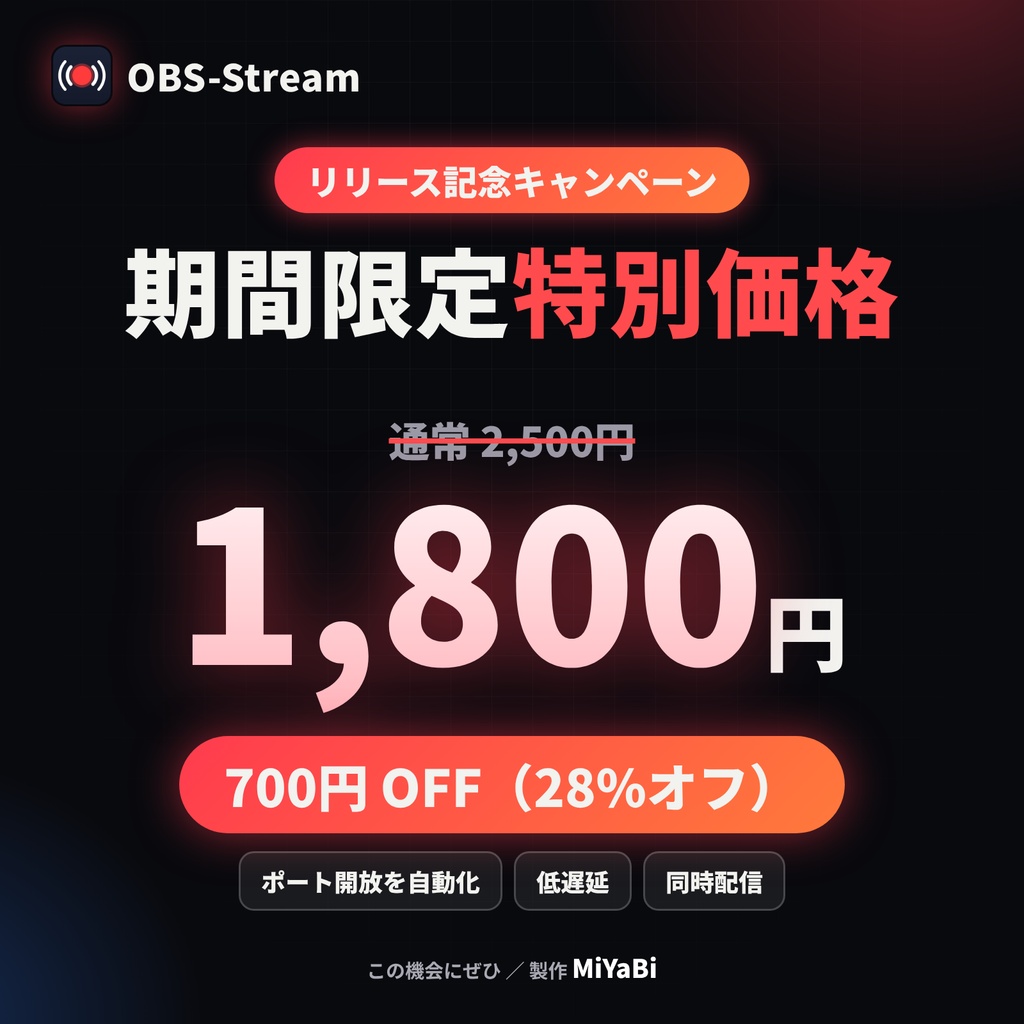
- Digital1,800 JPY
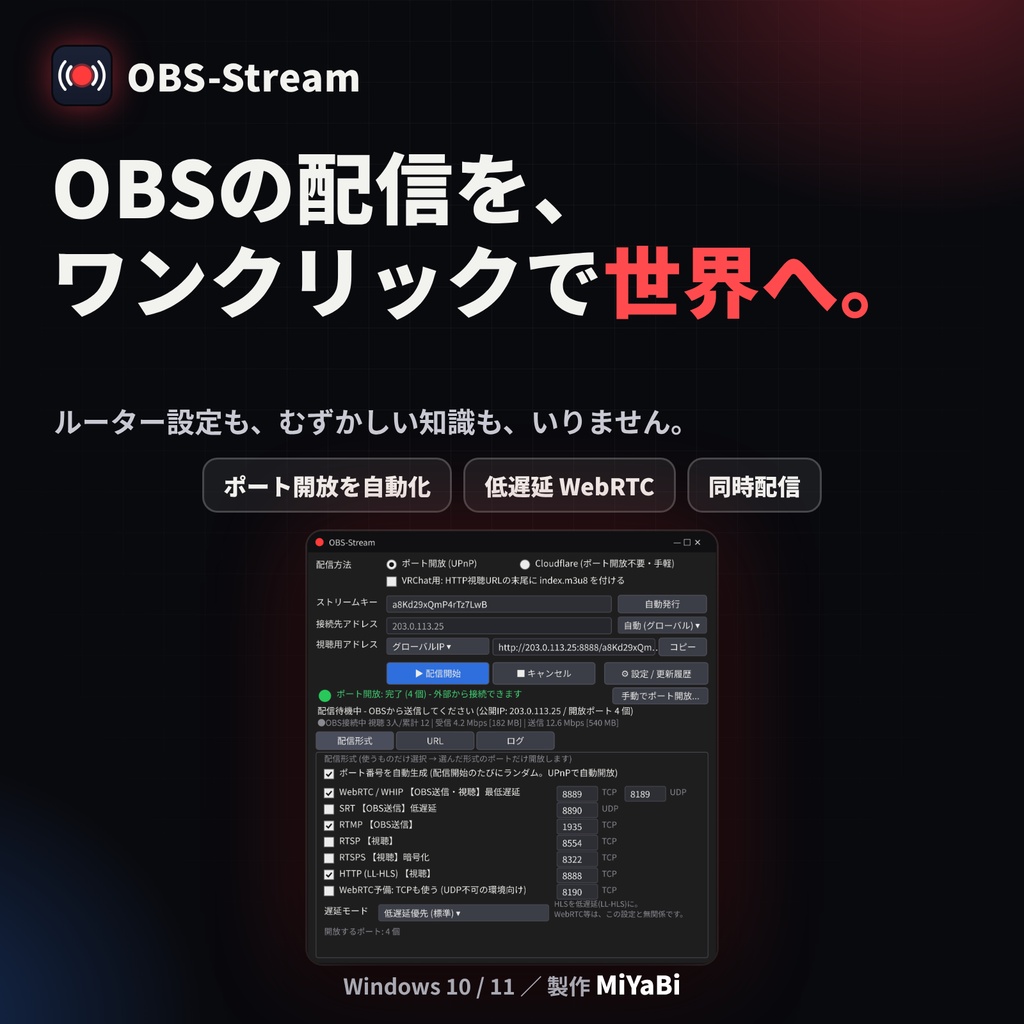


OBSの映像を、超低遅延でそのままインターネットへ。 ポート開放もCloudflareも、ボタン1つで。 超手軽にTopazChatや外部サーバーに属さない、超超低遅延サーバーソフト
【OBSの映像を、ほぼ遅れなくみんなへ。】OBS-Stream
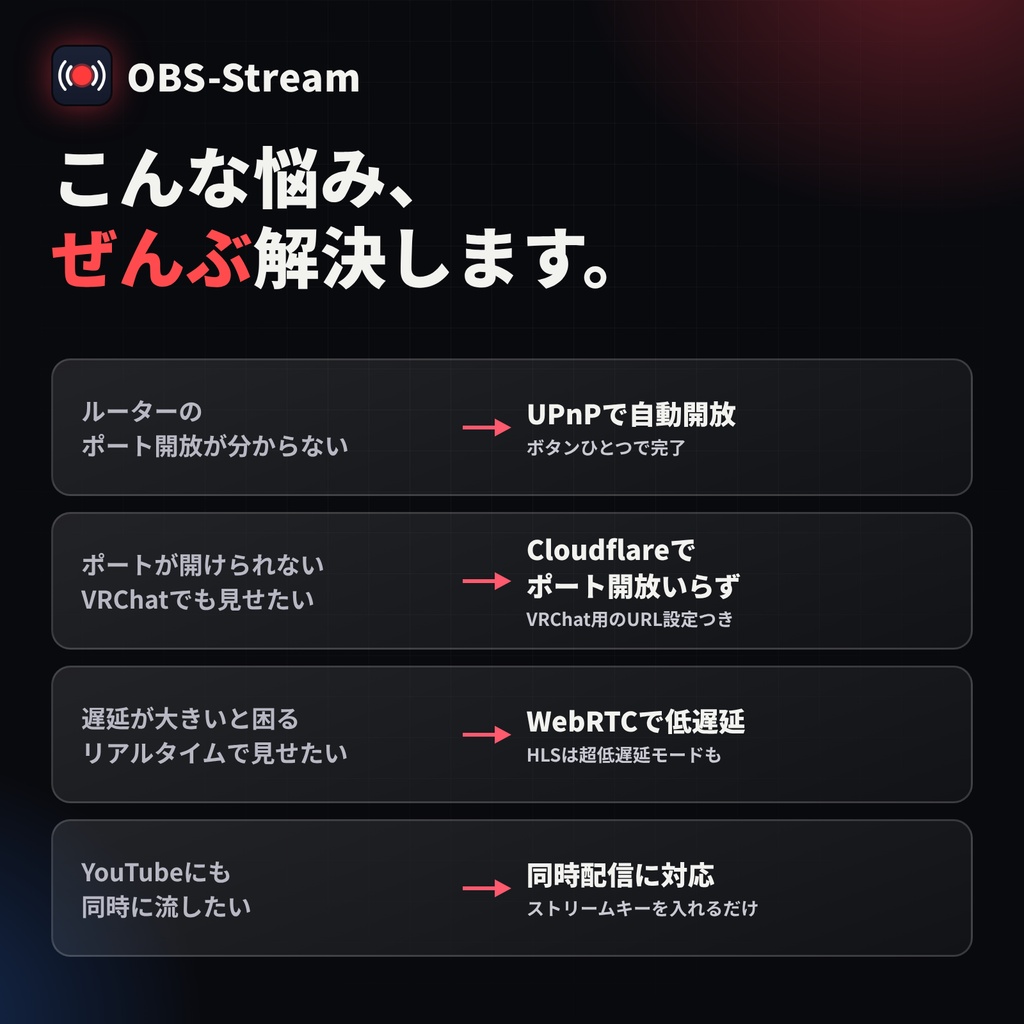
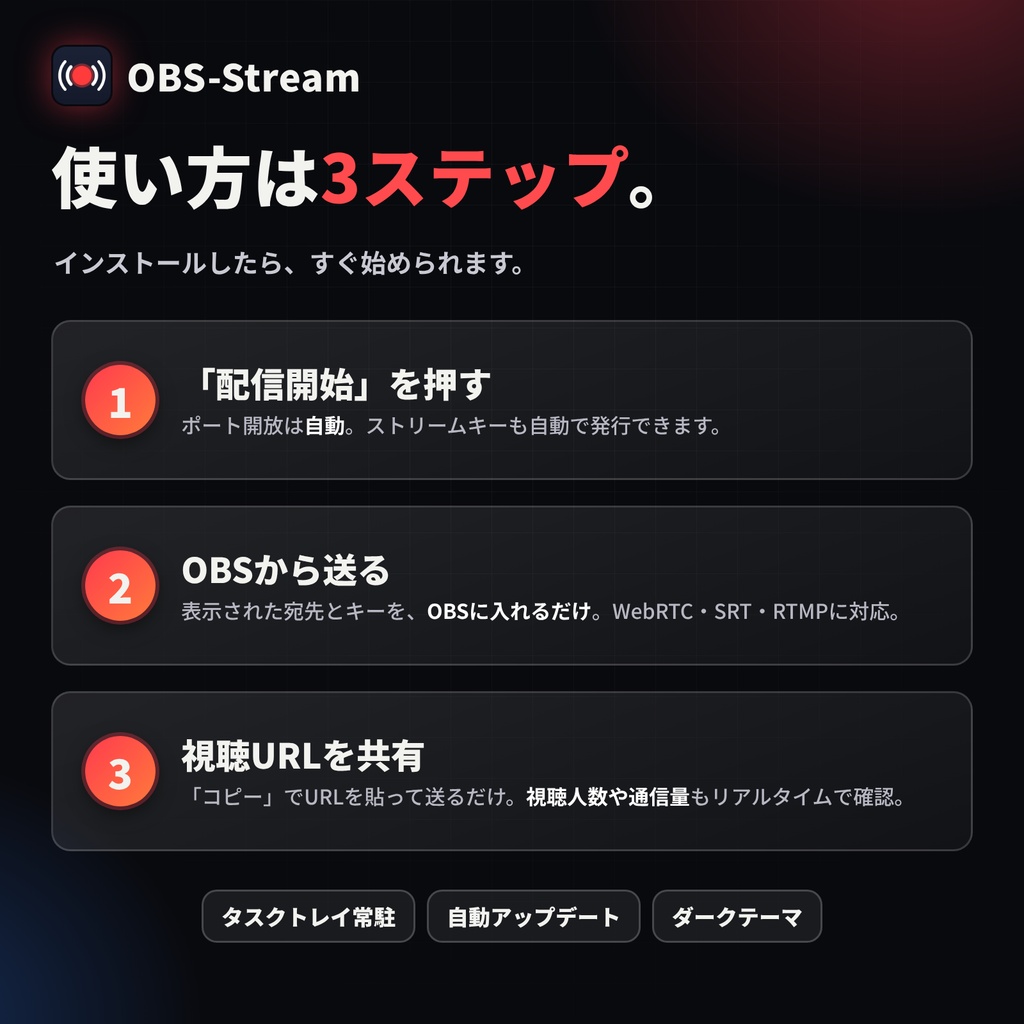
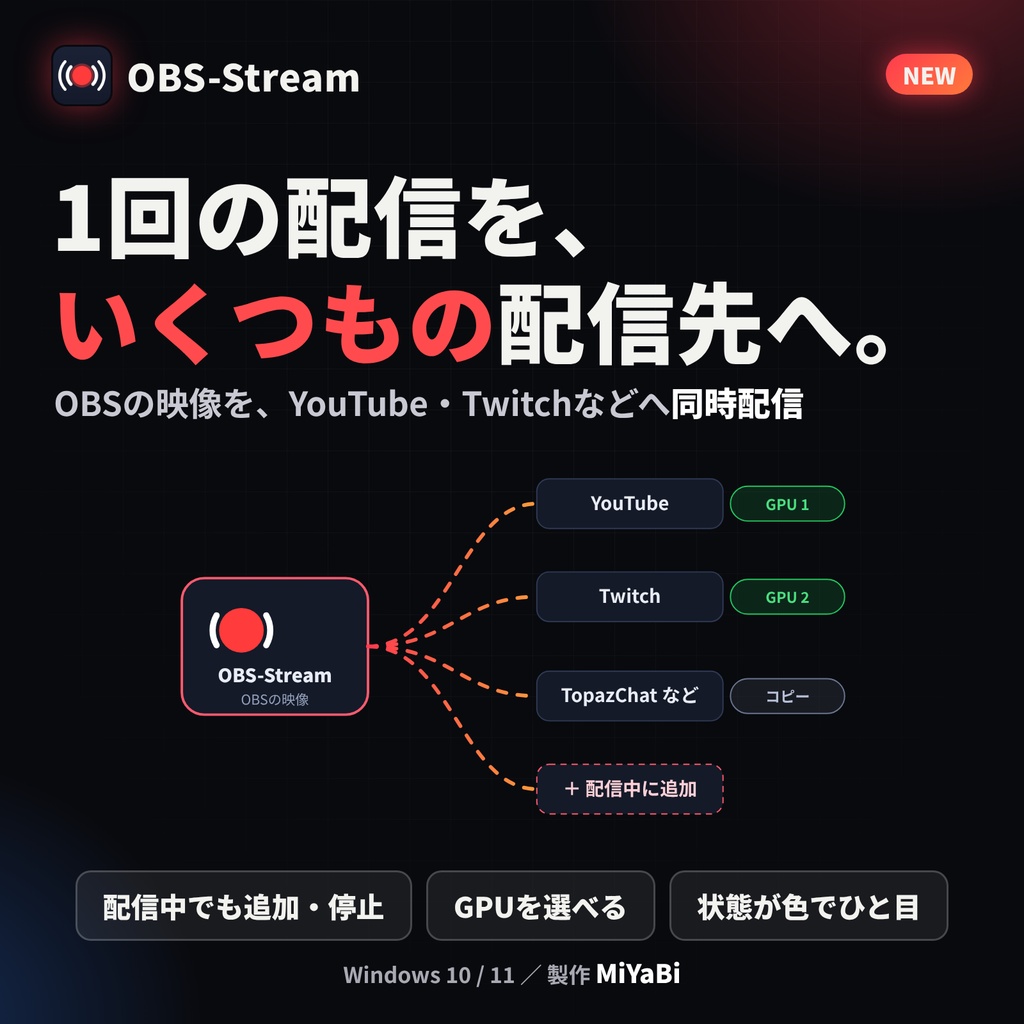
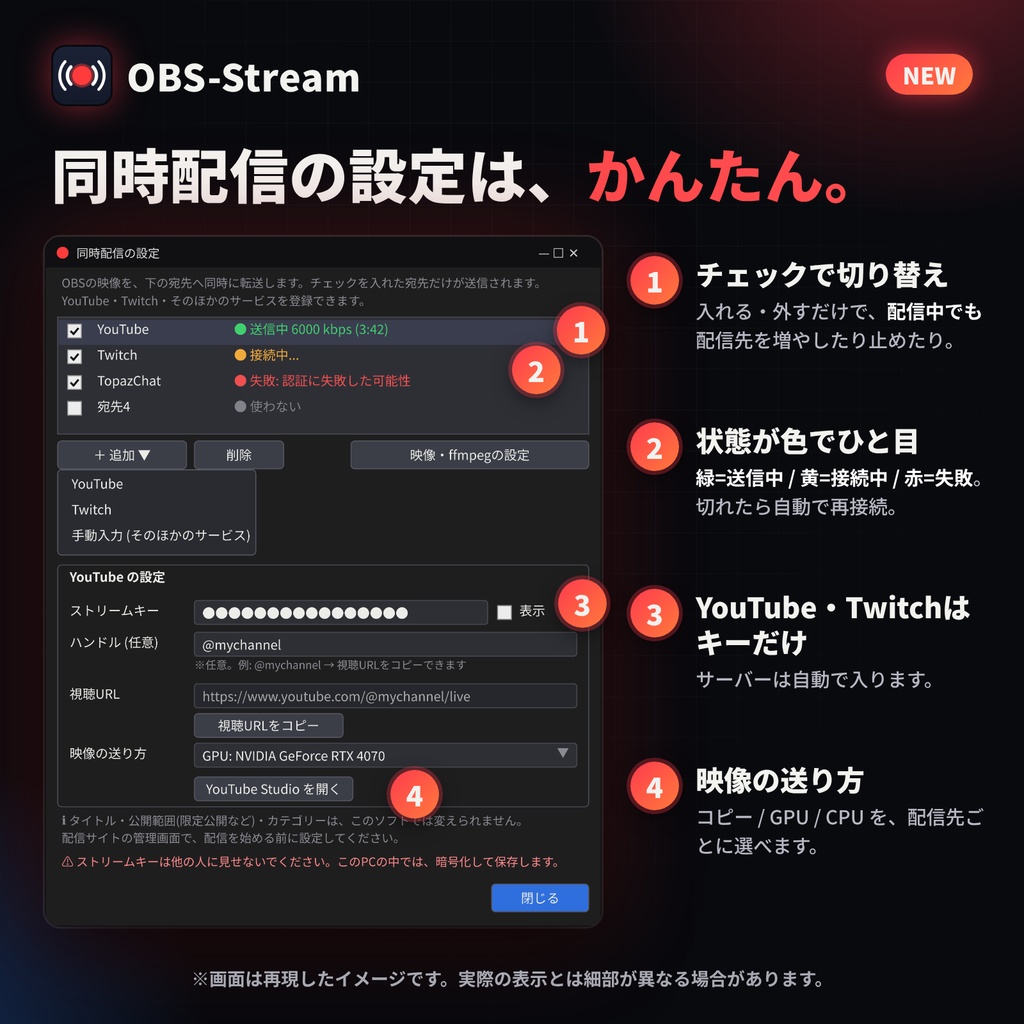
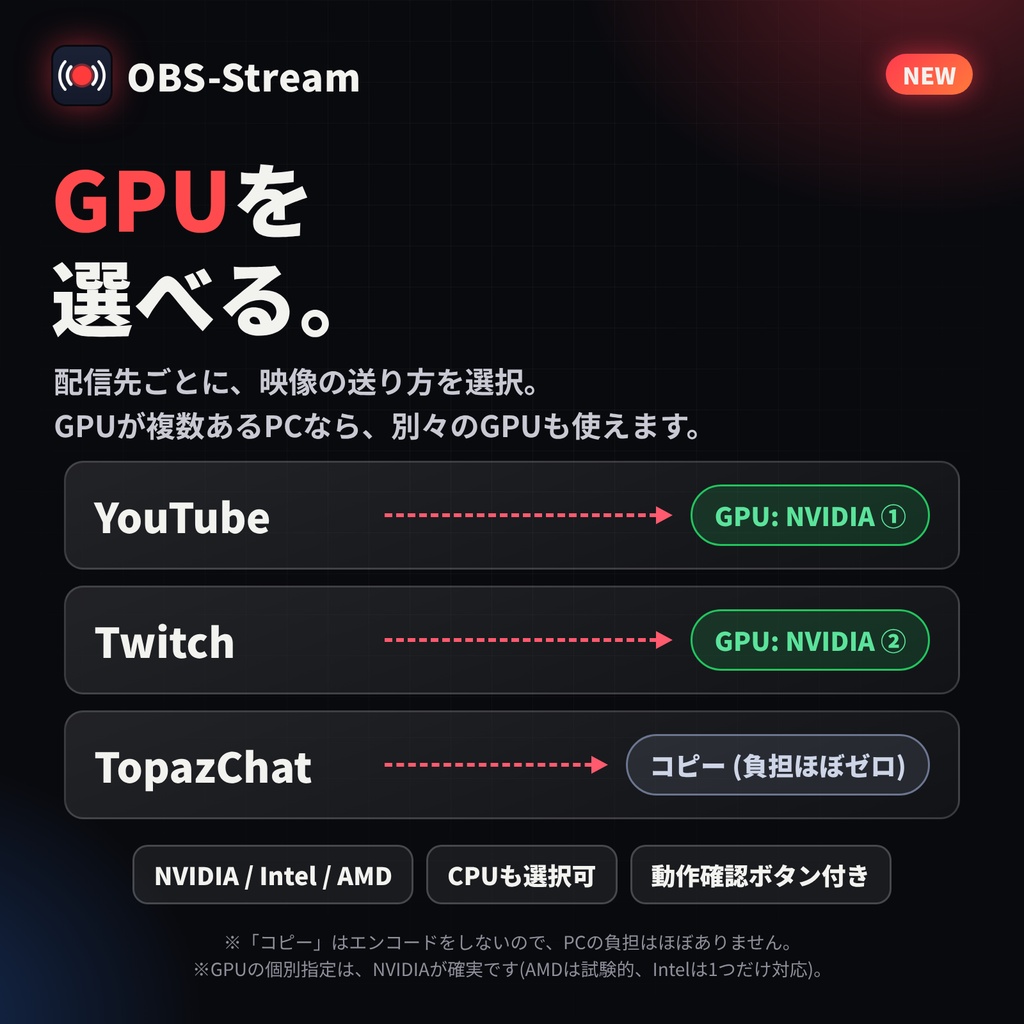
■ これは何? OBSで配信した映像を、友達やファンに見てもらうための「配信サーバーを自動で用意してくれるソフト」です。 むずかしいルーターの設定やサーバーの知識は、いりません。 「配信開始」を押す → OBSに宛先を入れる → 視聴URLを送る。これだけで始められます。 ■ こんな人におすすめ ・自宅のPCから、友達に配信を見せたい ・ルーターの「ポート開放」が分からない・面倒 ・VRChatのワールドで、自分の映像を流したい ・遅れの少ない(低遅延)配信がしたい ・YouTubeやTwitchにも、同時に配信したい ■ 3つのポイント 【1】ポート開放を自動で ルーターのUPnPを使って、必要なポートを自動で開けます。配信をやめると、ポートも自動で閉じます。 ポートが開けられない環境(寮・マンション共用回線など)では、「Cloudflare方式」を選べば、ポート開放なしで配信できます。 【2】遅れが少ない OBSからはWebRTC(WHIP)なら約0.3秒の低遅延で送れます。SRT・RTMPにも対応しています。 視聴は、WebRTC / RTSP / RTSPS / HLS から選べます。 【3】同時配信(NEW!) OBSの映像を、YouTube・Twitch・そのほかのサービスにも同時に届けられます。 → 詳しくは下の「同時配信」をご覧ください。 ■ 同時配信(NEW!) OBSの設定はそのままで、OBS-Streamで配信先を増やすだけ。 ・「+追加」から YouTube / Twitch / 手動入力 を選びます ・YouTube と Twitch は、ストリームキーを入れるだけ(サーバーは自動で入ります) ・配信先ごとにチェックを入れて、使う・使わないを切り替え ・配信中でも、配信先を増やしたり止めたりできます ・「同時配信を開始/停止」ボタンで、OBSの配信とは別に操作できます(タスクトレイからも操作できます) ・状態は色でひと目で分かります: 緑=送信中 / 黄=接続中 / 赤=失敗 ・回線が切れても、自動でつなぎ直します ・視聴URLをコピーして共有できます(YouTubeはハンドル名、Twitchはチャンネル名から作成) 【映像の送り方も選べます】 配信先ごとに次から選べます。 ・コピー … 映像を作り直さず、そのまま転送。PCの負担がほぼありません ・GPU … NVIDIA / Intel / AMD のGPUで映像を変換して送信 ・CPU … GPUが使えないPC向け GPUが複数あるPCでは、どのGPUを使うか選べます(例: YouTubeはGPU①、TwitchはGPU②)。 「映像・ffmpegの設定」ボタンで、同時配信の部品(ffmpeg)がきちんと動くか、確認もできます。 ■ 基本の使い方 1. OBS-Stream を起動して、配信方法(ポート開放 / Cloudflare)を選ぶ 2. 「配信開始」を押す(初回は必要な部品を自動でダウンロードします) 3. 表示された宛先とストリームキーを、OBSの「設定 → 配信」に入力して、OBSで配信を始める 4. 「コピー」した視聴URLを、見てほしい人に送る 5. 終わったら「キャンセル」で停止 (同時配信は、「同時配信設定」で配信先を登録し、「同時配信を開始」を押します) ■ 便利な機能 ・視聴人数・累計アクセス・通信量をリアルタイムで表示 ・ポート開放の状態が、緑/赤の信号で分かる ・ポート開放がうまくいかないとき用に、「手動でポート開放」の案内画面つき ・遅延モードの切り替え(低遅延/超低遅延) ・VRChat用のURL設定つき(HLSの末尾に index.m3u8 を付けられます) ・タスクトレイに常駐(×で閉じても配信は止まりません) ・Windows起動時の自動起動(初期設定はオフ) ・自動アップデート(安全確認をしてからインストール) ・目にやさしいダークテーマ ・インストーラー付き(アンインストールも簡単)
動作環境・注意事項
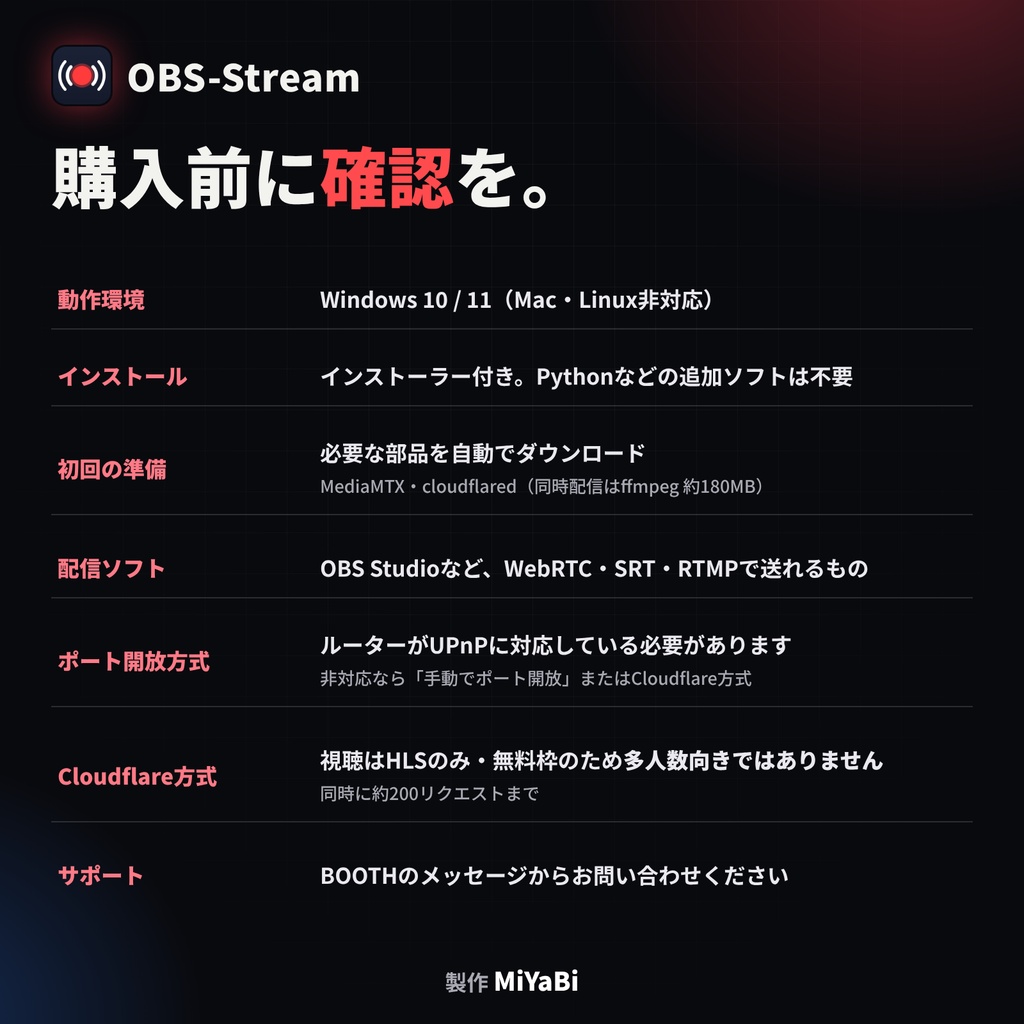
■ 動作環境 ・Windows 10 / 11 ・OBS Studio(別途ご用意ください) ・インターネット接続(初回に必要なファイルを自動でダウンロードします) ■ ご購入前にお読みください ・Cloudflare方式のアドレスは、起動のたびに変わります。無料のクイックトンネルを使うため、同時接続は50人を目安にしてください。 ・ポート開放方式は、ルーターやプロバイダーの環境によっては使えないことがあります(CGNAT・二重ルーターなど)。その場合はCloudflare方式をお使いください。 ・初回起動時に、Windowsの警告(通信の許可、SmartScreen)が出ることがあります。画面の案内に従って許可してください。 ・ご利用の環境や回線によっては、映像が途切れることがあります。 ・視聴用のURLとストリームキーは、他の人に教えないでください。 ・OBS Studio、VRChat、Cloudflare は、それぞれの権利者の商標または登録商標です。本ソフトは公式製品ではありません。 ■ 無料体験版について 購入前に試せる、30日間の無料体験版があります。ホームページからダウンロードできます。 https://xx-miyabi-xx.github.io/obs-Stream/ ■ ライセンス 本ソフトは、MediaMTX(MIT License / Copyright (c) 2019 aler9)と cloudflared(Apache License 2.0 / Copyright Cloudflare, Inc.)を、公式の配布元からダウンロードして利用します。ライセンスの詳細は、ソフトの設定画面の「ライセンス情報」から確認できます。 ■ 製作 MiYaBi
体験版
■ 無料体験版について 購入前に試せる、30日間の無料体験版があります。ホームページからダウンロードできます。 https://xx-miyabi-xx.github.io/obs-Stream/
■ ご購入前にご確認ください
・初回に、MediaMTX と cloudflared を自動でダウンロードします。同時配信を初めて使うときは、ffmpeg(約180MB)も自動でダウンロードします。 ・ポート開放方式は、ルーターがUPnPに対応している必要があります。非対応なら「手動でポート開放」またはCloudflare方式をお使いください。 ・Cloudflare方式は、無料のクイックトンネルを使います。視聴はHLSのみで、アドレスは起動のたびに変わります。視聴者が多い配信には向きません(同時に約200リクエストまで)。 ・GPUの指定は、NVIDIAで動作を確認しやすく、AMD・Intelは環境によって動かない場合があります。その場合は「コピー」か「CPU」をお選びください。 ・YouTube・Twitchのタイトルや公開範囲(限定公開など)は、各サイトの配信管理画面で設定してください。 ・初回に出るWindowsの通信許可の画面は、「許可」を選んでください。 ・自作のソフトのため、Windows SmartScreenの警告が出ることがあります。その場合は「詳細情報」→「実行」を押してください。 ・ストリームキーは他の人に教えないでください(このソフトでは、PC内で暗号化して保存します)。 ・画像の画面は、再現したイメージです。細部は実際と異なる場合があります。