
OBS 待機・休憩・終了 切り替えツール
- Digital500 JPY
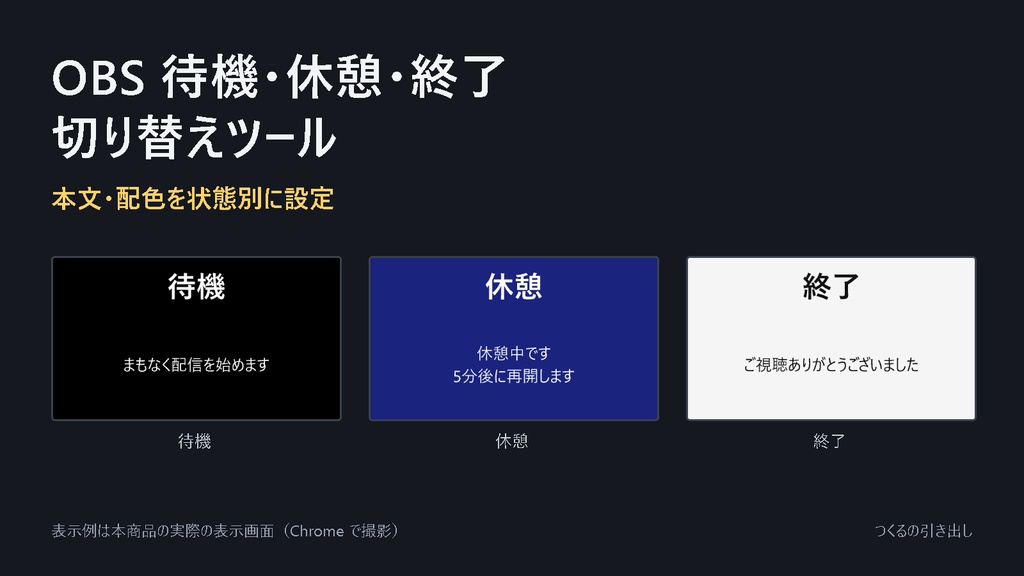
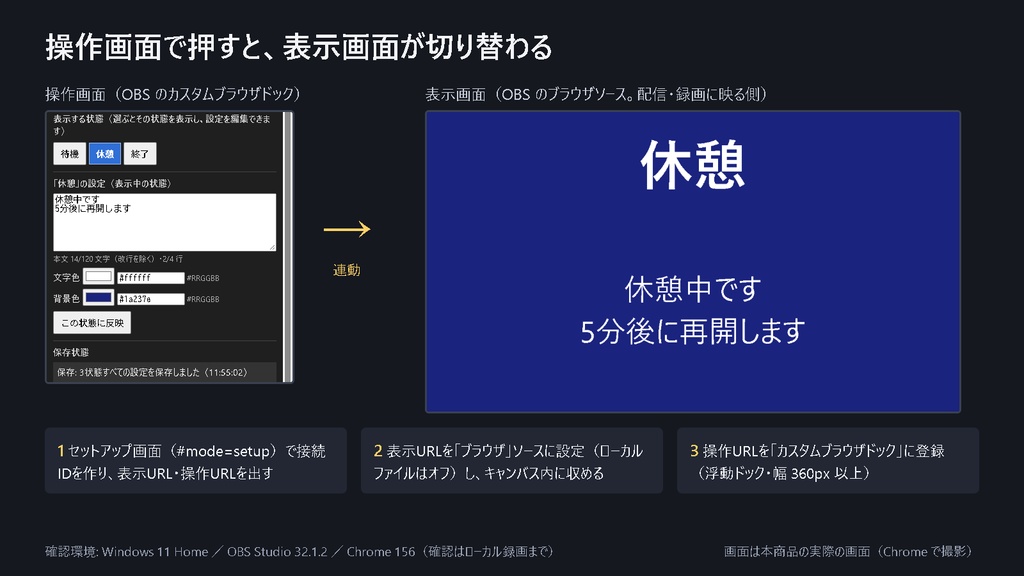


配信前・休憩中・配信後に出す「待機/休憩/終了」の表示を、OBS のドックに置いた操作画面のボタンで切り替える、単体の HTML ツールです。 状態ごとに 本文・文字色・背景色 を設定しておけるので、文言を変えるたびに PNG 画像を作り直して差し替える代わりに、操作画面で入力して反映できます。 【こんな方に】 - 状態ごとに PNG を作り直さず、本文と配色を設定して3つの状態を切り替えたい方 - 「5分後に再開します」のような一言を、OBS の中で書き換えたい方 【できること】 - 操作画面の「待機」「休憩」「終了」で、表示画面を切り替え - 状態ごとに本文(改行を除いて120文字・最大4行)、文字色、背景色を設定 - 設定は OBS の中のブラウザの保存領域に保存され、OBS を再起動しても戻ります(OBS Studio 32.1.2 で確認) - 保存に失敗したときは操作画面に警告を表示し、「再保存」で保存し直せます - 「初期化」は、いま使っている接続IDの設定だけを戻します - 表示画面には状態名と本文だけが出ます(操作用のボタンや入力欄は表示画面に作られません) 表示は文字と単色の背景だけです。画像・装飾・アニメーション、時計やタイマーの機能はありません。 【内容物】 - display.html … 本体(表示画面・操作画面・接続IDの作成画面を1ファイルで兼ねます) - README.md … 導入と使い方 - TERMS.md … 利用条件 OBS Studio 本体・プラグイン・フォントファイルは含まれていません。 【はじめに必要な設定(初回のみ)】 1. ZIP を展開した display.html をダブルクリックで開き、「新しい接続IDを作成」を押して、表示URLと操作URLを作ります。 2. 表示URLを OBS の「ブラウザ」ソースに設定します(「ローカルファイル」はオフ)。ソース全体をキャンバスの中に収めてください。 3. 操作URLを OBS の「カスタムブラウザドック」に登録します。 詳しくは同梱の README.md をご覧ください。 【確認した環境と推奨設定】 - Windows 11 Home(10.0.26200)、OBS Studio 32.1.2(Windows 版)、Google Chrome 156.0.8078.47・156.0.8078.48 - 推奨設定(確認した構成): - 操作ドックは浮動ドックのまま、幅 360px 以上(確認は 384px、v0.1.0) - ブラウザソースの「表示されていないときにソースをシャットダウンする」「シーンがアクティブになったときにブラウザの表示を更新する」はどちらもオフ - ソースはキャンバスの中に全体が入るよう配置 - ローカル録画は v0.1.0 で確認しました。実際の配信中の動作は確認していません。 - 上記以外の環境(他の OBS の版、Mac・Linux、他の配信ソフト)での動作は保証しません。上の2つの設定をオンにした場合のシーン切替動作は未確認です。 操作画面は、確認済みの浮動ドック構成でご利用ください。 【利用について】 - 購入者ご自身の配信・録画・動画制作に、商用を含めて使えます。表示を含む配信・動画の公開や収益化もできます。クレジット表記は不要です。 - 商品ファイル(改変したものを含む)の再配布・再販売・素材集への収録はできません。 - 詳しくは同梱の TERMS.md をご覧ください。 【通信について】 本商品の HTML は、入力した内容を外部のサーバーへ送信しません。同じ OBS の中で開いた、同じ接続IDの画面どうしで連携します。OBS 本体やブラウザ本体の通信は、この説明の対象外です。 【制作について】 本商品は Claude Code(AI)を用いて制作しました。仕様の整理に ChatGPT を利用し、ブラウザでの自動検証と、本人による OBS での操作確認を行っています。 【お問い合わせ】 この BOOTH ショップ(つくるの引き出し)のメッセージからご連絡ください。対象は、上記の確認した環境での導入と、再現できる不具合の確認です。個別のカスタマイズ、他のソフトの設定の代行、将来の版の OBS への対応、即時の返信はお約束できません。 【ご注意】 - 本商品は OBS Studio の公式製品ではなく、OBS Project との提携もありません。 - 画面上には開発時の名前(操作画面「V10 表示操作 0.1.1」、タブ名「V10 OBS表示ツール」)が表示されます。 ■ 更新履歴 v0.1.1 ・display.html をダブルクリックで開くと、接続IDの作成画面が出るようにしました(これまでは URL の末尾に「#mode=setup」を付ける必要がありました)。 ・表示URL・操作URL・接続ID・保存した設定は v0.1.0 と同じ形式です。表示・操作・連動の動作は変わっていません。 ・確認範囲:v0.1.1 は Chrome で確認しました。OBS の中では、v0.1.0 からの更新(設定の引き継ぎと「待機」「休憩」「終了」の切替)と v0.1.0 への戻しを、販売者の検証用環境で1回確認しました。それ以外の OBS での確認(ソースの非表示→再表示、録画など)は v0.1.0 で行ったものです。 v0.1.0 ・初版 ■ 導入の流れ(v0.1.1) 1. ZIP を展開し、display.html を置き場所に決めたフォルダーに保存して、ダブルクリックで開きます。 2. 「新しい接続IDを作成」を押し、表示URLと操作URLを作ります。 3. 表示URLを OBS の「ブラウザ」ソースに設定します。 4. 操作URLを OBS の「カスタムブラウザドック」に設定します。 詳しくは ZIP 内の README.md をご覧ください。 ■ すでに v0.1.0 をお使いの方へ ・問題なく使えている場合は、急いで更新する必要はありません。 ・更新する場合は、配信・録画をしていないときに OBS を終了してから行ってください。 ・今お使いの display.html を別の名前でコピーしてバックアップし、新しい ZIP を一時フォルダーに展開して、新しい display.html を「今と同じ場所・同じファイル名」で置き換えます。README.md と TERMS.md も新しいものを保管してください。 ・OBS に設定した表示URL・操作URL・接続IDはそのまま使えます。初期化や接続IDの作り直しは不要です。 ・OBS を起動し、表示が出ることと、「待機」「休憩」「終了」が切り替わることを確認してください。 ・うまく動かない場合は、OBS を終了し、バックアップした HTML を display.html の名前に戻してください。 ・HTML のバックアップは設定データのバックアップではありません。OBS のデータの削除や別の PC への移行をした場合の設定の復元は保証しません。 ・この更新と元に戻す手順は、販売者の検証用環境(Windows 11、OBS Studio 32.1.2、表示ソース 800×600、ソースの「表示されていないときにソースをシャットダウンする」「シーンがアクティブになったときにブラウザの表示を更新する」はどちらもオフ、操作ドックは浮動)で1回通して確認しました。更新後も、本文・配色・最後に選んだ状態がそのまま戻りました。すべての環境で同じ結果になることを保証するものではありません。 ・体験版のファイルと取り違えないようご注意ください(商品版は V10_obs_display_v0.1.1.zip です)。