
【無料の動作確認版】LocalLatency(歌枠の音ズレ測定)
- Digital0 JPY
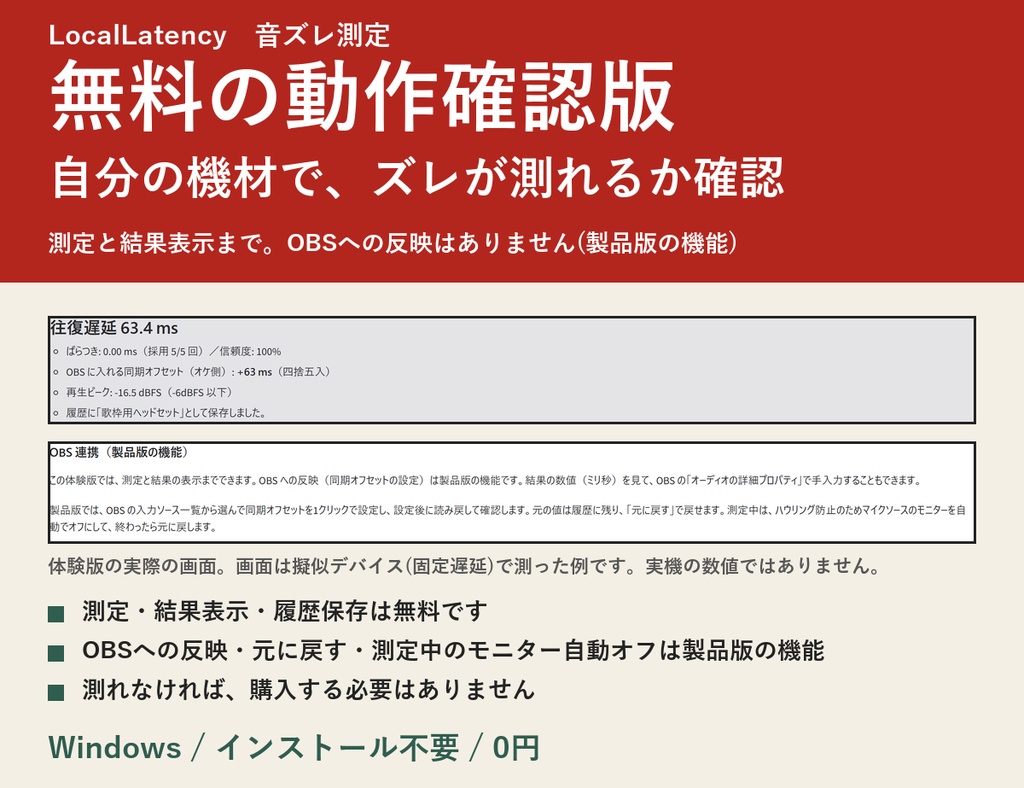
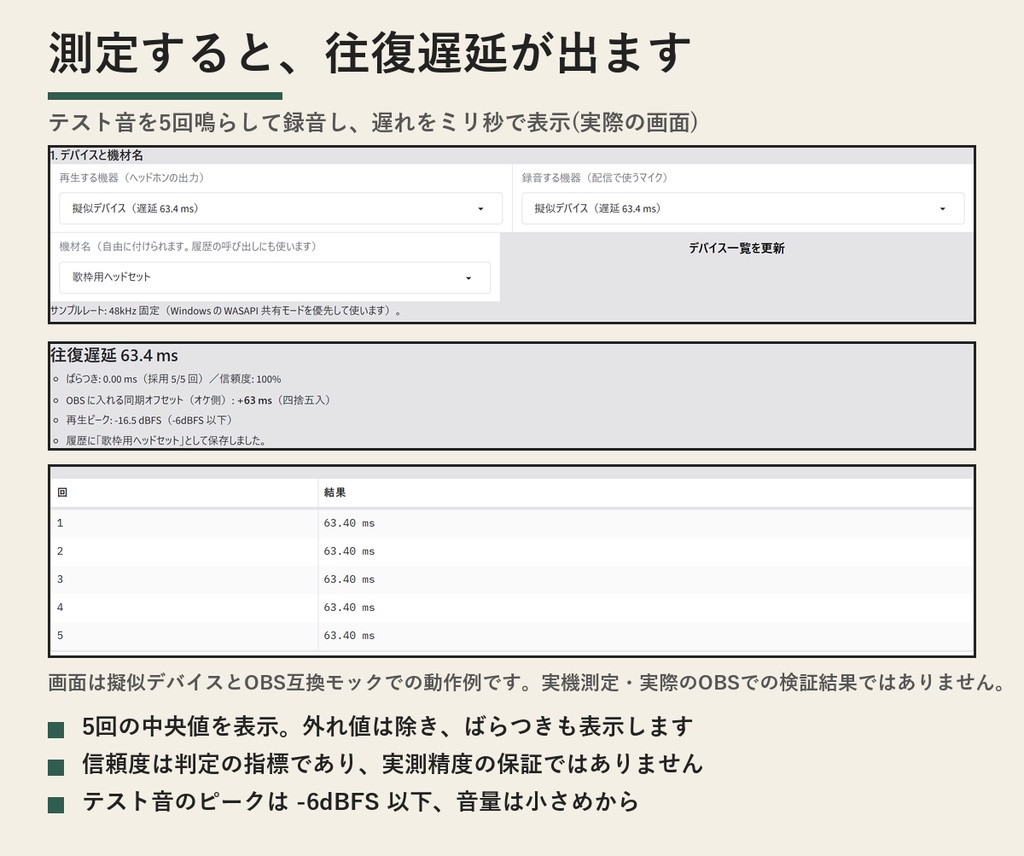
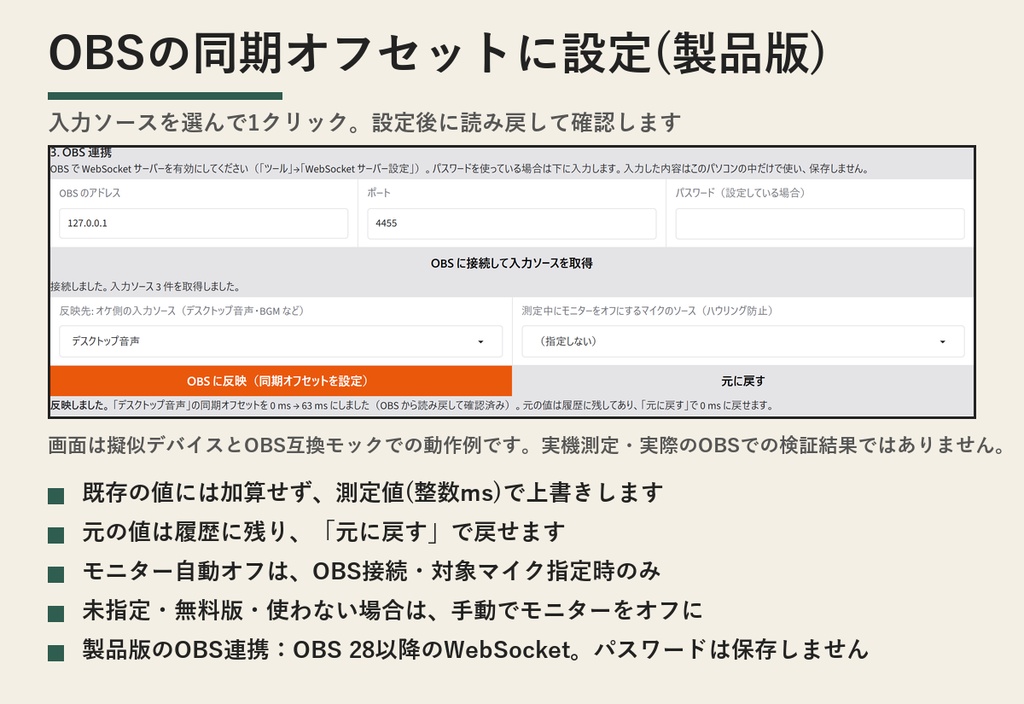
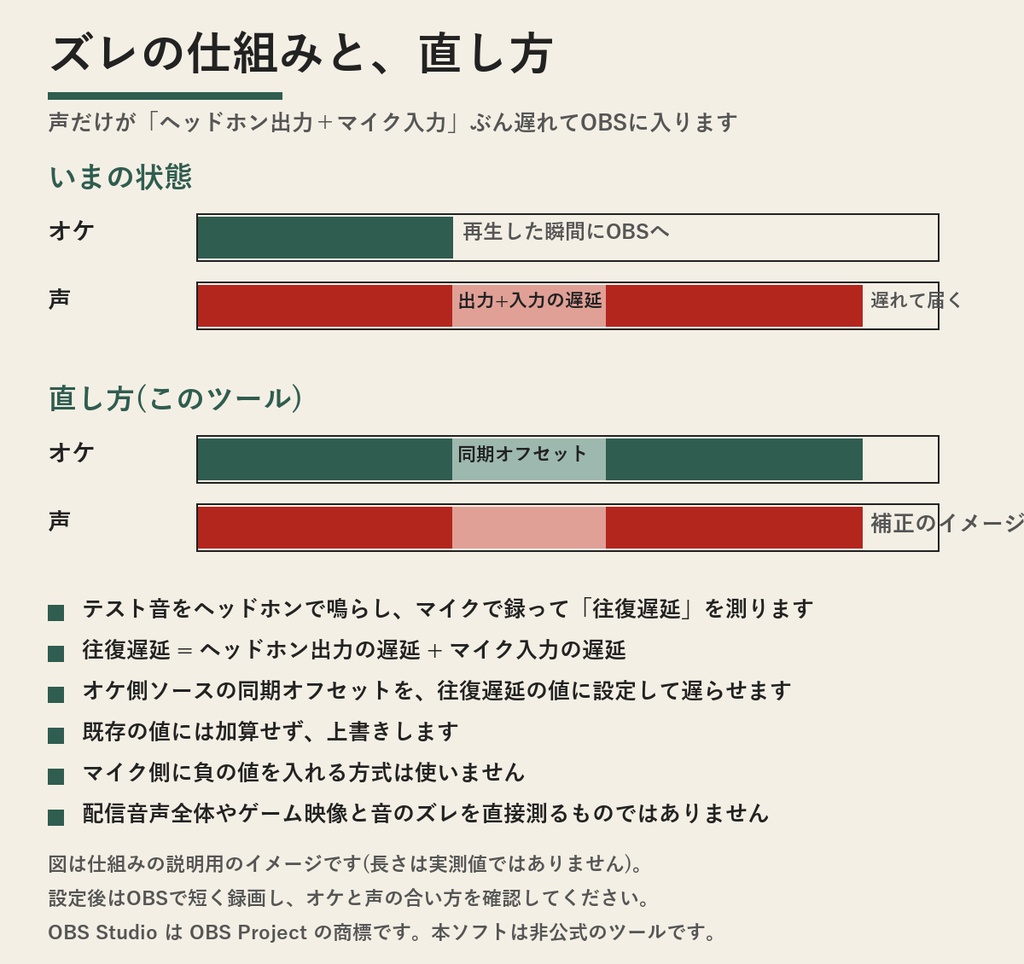
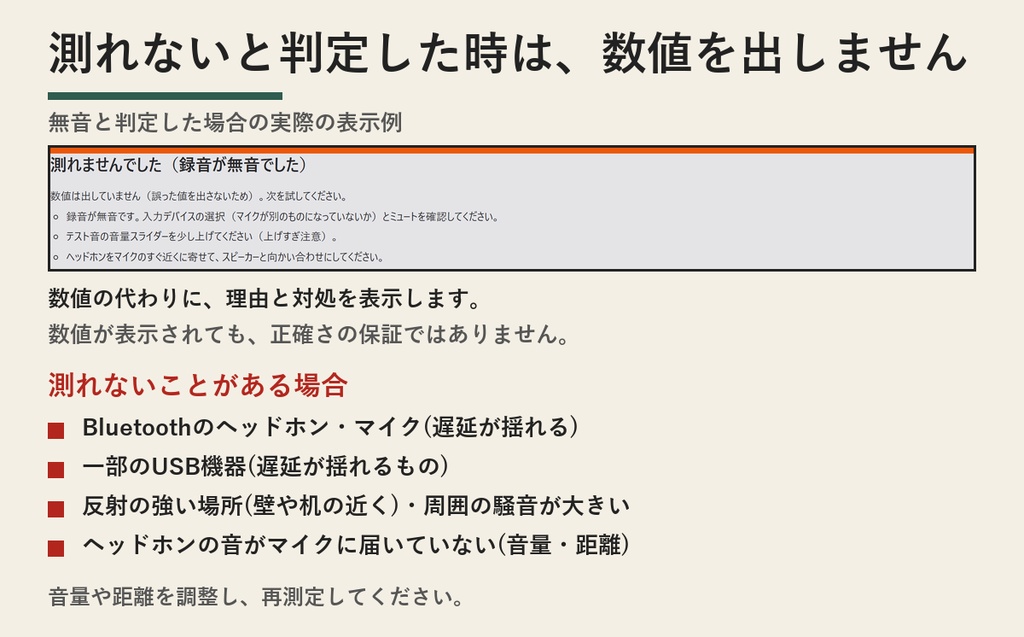
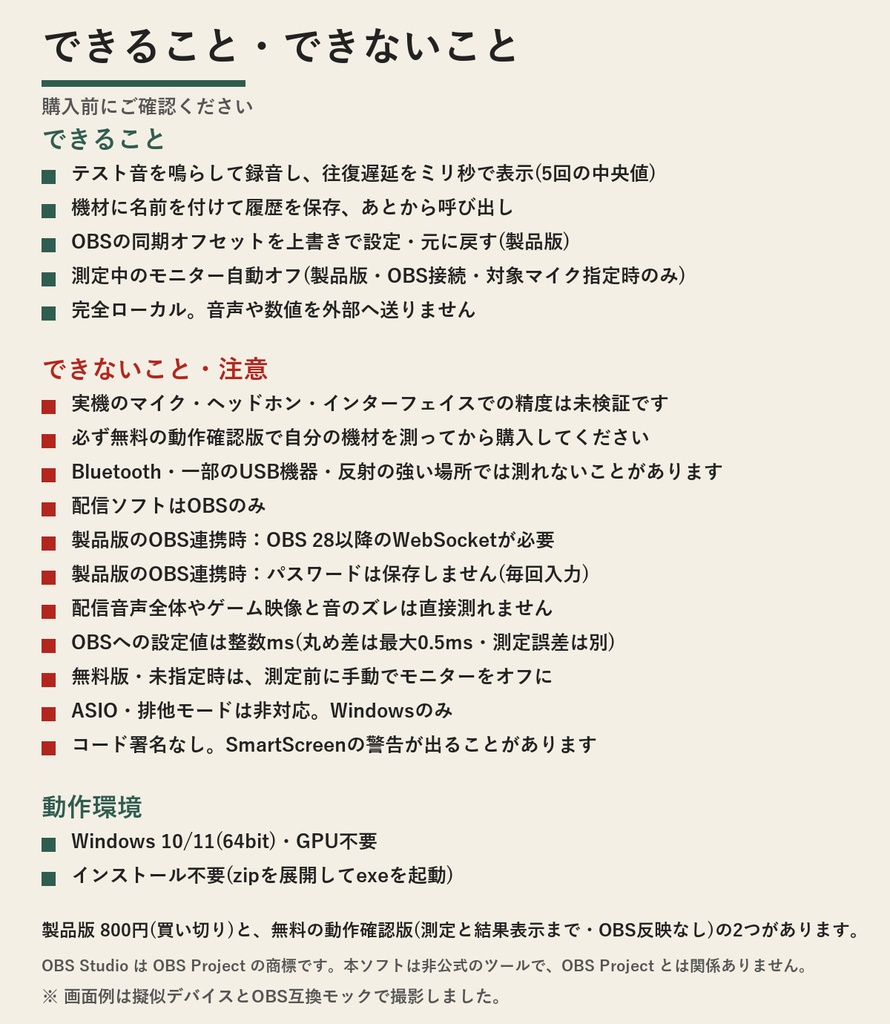
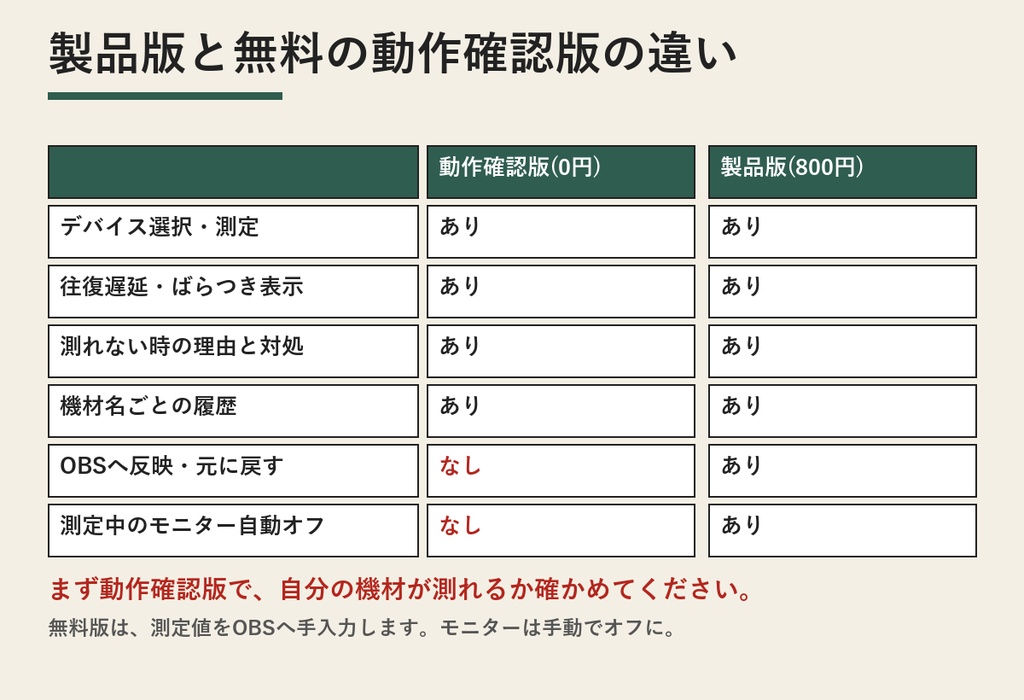


【無料の動作確認版】LocalLatency(歌枠の音ズレ測定)の動作確認版です。歌枠のオケと声のズレ調整向けに、ヘッドホンとマイクの往復遅延の目安を出します。配信音声全体のズレや、ゲーム映像と音のズレを直接測るツールではありません。測定時と配信時の音声経路が異なる場合は、補正が合わないことがあります。製品版(800円・別の商品として公開)を買う前に、ご自身の機材でズレが測れるかを確かめるための版です。 できるのは、デバイス選択・往復遅延の測定・結果の表示・履歴の保存までです。OBSへの反映と元に戻す機能、測定中のモニター自動オフは製品版の機能で、この版にはありません。この版はOBSに一切接続しないため、測定にOBSのWebSocket設定は不要です。測った数値を見て、OBSの「オーディオの詳細プロパティ」でオケ側ソースの「同期オフセット」に手入力することもできます(既存の値には加算せず上書き。変更前の値はご自身で控えてください)。手入力したあとは、OBSで短く録画し、オケと声の合い方を確認してください。この版には測定中のモニター自動オフがないため、測定前にOBSの対象マイクの音声モニタリングを手動でオフにし、測定後に戻してください。 【先にお読みください】実機のマイク・ヘッドホン・オーディオインターフェイスでの測定精度は、制作者の環境では確かめられていません。合成した録音と擬似デバイスでの検証にとどまります。この版で、ご自身の機材が測れるかを確かめてから製品版をご検討ください。測れなければ、購入する必要はありません。 【ズレの仕組み】歌い手はヘッドホンでオケを聞いて歌います。OBSはオケを再生した瞬間に取り込みますが、声は「ヘッドホン出力の遅延+マイク入力の遅延」のぶんだけ遅れて取り込まれます。このツールは、テスト音をヘッドホンで鳴らしてマイクで録り、その往復の遅れをミリ秒で測ります。直し方は、オケ側の入力ソース(デスクトップ音声やBGM)の同期オフセットを、測定値を整数ミリ秒に丸めた値に設定して、オケを遅らせる形です。既存の値には加算せず、上書きします(例:元が20ms・測定63.4msなら、設定は63msで、83msではありません)。 【測れないことがあります】Bluetooth・一部のUSB機器・反射の強い場所では測れないことがあります。その時は、無音や大きなばらつきなど判定条件に該当すると数値を出さず、「測れませんでした」と理由と対処を表示します。数値が表示されても、正確さを保証するものではありません。 OBS Studio は OBS Project の商標で、本ソフトは非公式のツールです。無料・インストール不要・完全オフラインで動きます。 【特長】 ・動作確認版です。測定と結果の表示、履歴の保存まで。OBSへの反映・元に戻す・モニター自動オフは製品版の機能で、この版にはありません(OBSには接続しません) ・デバイス選択:再生する機器(ヘッドホンの出力)と録音する機器(配信で使うマイク)を選びます。サンプルレートは48kHz。WASAPI共有モードを優先して使います ・測定:周波数掃引を含むテスト音を5回鳴らして録音し、往復遅延(出力遅延+入力遅延)をミリ秒で表示。外れ値を除いた中央値と、ばらつき・信頼度も表示します ・測れない時は数値を出しません:無音・雑音だけ・テスト音が見つからない・反射が強い・ばらつきが大きいと判定した時は「測れませんでした」と理由と対処を表示します。数値が表示されても、正確さの保証ではありません ・安全:テスト音のピークは -6dBFS 以下で、始まりと終わりをフェード。音量スライダーは小さめから。測定前に「ヘッドホンを耳から外す」確認が必要です ・履歴:機材に付けた名前ごとに測定結果を保存し、あとから呼び出せます(JSON。壊れていても起動できます) ・手順ガイド:画面の上部に番号つきの手順を表示します(OBSのWebSocket設定の案内は、製品版のOBS連携用です) ・インストール不要・完全ローカル動作:zipを展開してexeを起動するだけです 【使い方(3ステップ)】 1. LocalLatency_Trial.exe をダブルクリックします(黒いウィンドウが開き、ブラウザで操作画面が表示されます)。再生する機器(ヘッドホン)と録音する機器(配信用マイク)を選び、機材に名前を付けます 2. ヘッドホンを耳から外してマイクのすぐ近くに寄せ、「測定を開始」を押します。テスト音が5回鳴り(約15秒)、往復遅延がミリ秒で表示されます。「測れませんでした」と出た時は、表示された対処を試してください 3. 測れたら、ご自身の機材で数値が安定するか(ばらつきが小さいか)を何度か確認してください。数値をOBSに手入力した場合は、OBSで短く録画して、オケと声の合い方も確認してください。OBSへの自動反映は製品版の機能です 【動作環境】 ・Windows 10/11(64bit) ・GPU不要・CPUで動作 ・空き容量 展開用に約250MB 【ライセンス】 ・本ツール:MIT / 同梱ライブラリ等:各ライセンス(同梱の THIRD_PARTY_LICENSES.txt と licenses フォルダ。PortAudio のライセンス文も同梱) ・使用ライブラリは同梱の THIRD_PARTY_LICENSES.txt を参照 【注意事項】 ・動作確認版です。OBSへの反映はできません(測った数値を見て、OBSの「オーディオの詳細プロパティ」で手入力できます)。起動するexeは LocalLatency_Trial.exe です ・実機のマイク・ヘッドホン・オーディオインターフェイス・Bluetooth機器での測定精度は、制作者の環境では未検証です。合成した録音と擬似デバイスでの検証にとどまります。製品版をご検討の前に、この版で自分の機材を測ってください ・Bluetoothのヘッドホン・マイク、一部のUSB機器は、遅延が測るたびに揺れて測れないことがあります。反射の強い場所(壁や机のすぐ近く)や、周囲の騒音が大きい場所でも測れないことがあります。測れない時は、数値を表示せず、理由と対処を表示します ・測定は、ヘッドホンをマイクのすぐ近くに寄せて、ヘッドホンの音をマイクに拾わせる方法です。測定前に、ヘッドホンを耳から外してください。テスト音のピークは -6dBFS 以下で、音量は小さめから始まります ・OBSに設定する値は整数ミリ秒に丸めます。丸めによる差は測定値に対して最大0.5msですが、測定そのものの誤差は別にあります。実機での測定精度は未検証です。探索できる遅延の範囲は -20〜+1000ms です ・手入力する場合の設定先は、オケ側の入力ソース1つです。マイク側に負の値を入れる方式は使いません。すでに値が入っている場合も加算せず、測定値(整数ミリ秒)で上書きしてください。この版は元の値を保存しないので、変更前の値はご自身で控えてください ・対応する配信ソフトはOBS Studioのみです。動作確認版はOBSに接続しないため、測定にWebSocketの設定は不要です(WebSocketは製品版のOBS連携に必要な設定です)。測定値を手入力する場合は、OBSの「オーディオの詳細プロパティ」でオケ側ソースの「同期オフセット」に設定してください ・OBS Studio は OBS Project の商標です。本ソフトは非公式のツールで、OBS Project とは関係ありません ・できないこと:ASIO・排他モードでの測定、配信ソフトのOBS以外への対応、Mac(Windowsのみ)、ソースの自動判定、多言語表示 ・zipを右クリックして「すべて展開」してから、デスクトップなど書き込める場所で起動してください。起動すると黒いウィンドウが開き、ブラウザで操作画面が表示されます(終了は黒いウィンドウを閉じます)。二重起動はできません。ポート7884を使います ・コード署名をしていないため、Windowsの警告(SmartScreen)が出ることがあります。この商品ページからダウンロードしたzipから展開したものかをご確認のうえ、「詳細情報」→「実行」で起動できます ・完全ローカルで動作し、測定した音声や数値を外部へ送信しません
