
SidePalette Standard
- 無償版Digital0 JPY
- 寄付版(無償版と同じものです。)Digital100 JPY
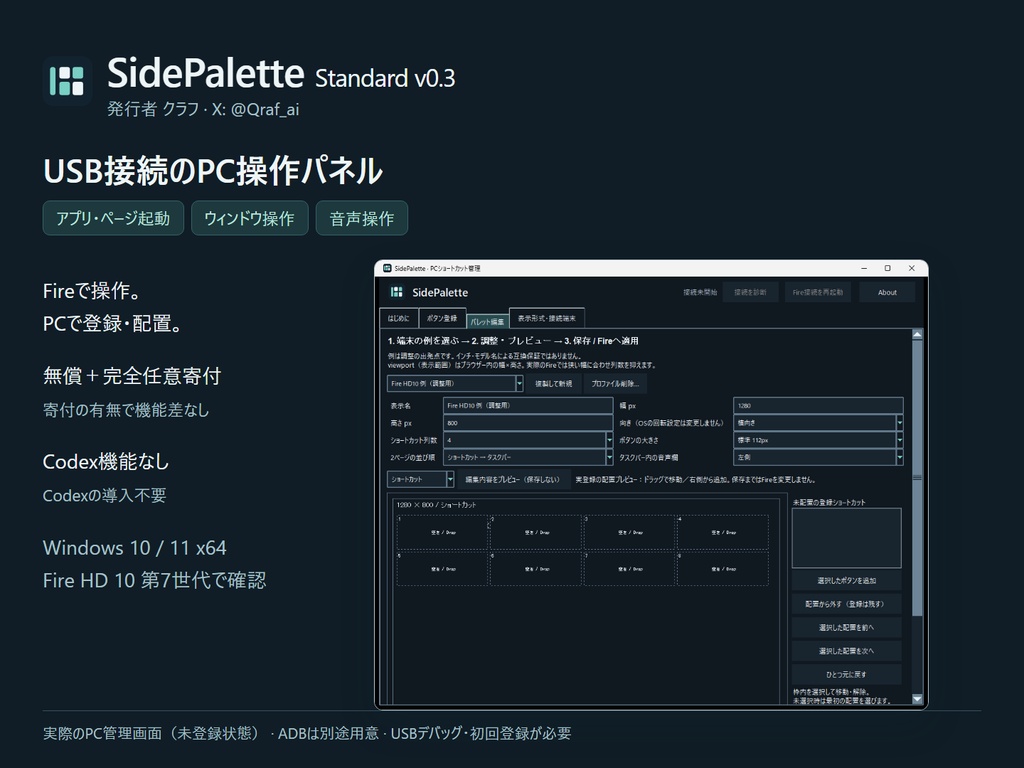


使わなくなったFireタブレットをUSBで接続して、Windows PCのショートカット・ウィンドウ・音声出力を操作するパネルです。 動作検証済(その他端末で動作が確認できたらお教えいただけますと幸いです。) Fire HD 10 (第7世代)
更新履歴
SidePalette Standard v0.4 更新履歴 Windows PC管理画面 ・未保存の編集を検出し、別項目・再読込・終了などの前に 「保存/破棄/戻る」で選べるようにしました。 タブ移動では入力を保持し、保存失敗時も編集内容を残します。 ・「PCに保存」(下書き)と「保存してFireへ適用」を明確にしました。 後者はFireへ送るデータを更新する操作です。 「Fireで更新待ち」「反映は未確認」を表示し、実機反映済みと混同しません。 ・広い画面では左ナビゲーションと登録一覧/編集欄を分け、 狭い画面ではタブと縦配置に切り替えます。 保存操作の固定表示、一覧の横スクロール、選択した登録の詳細表示、 拡大時の配置、キーボードで選んだ入力欄のスクロールを改善しました。 ・主要ボタンとキーボードフォーカスを見分けやすくしました。 Fireの操作画面 ・上部の「ショートカット集」「タスクバー集」から直接移動できるようにし、 設定画面と操作グループを整理しました。 ・同じアプリの複数ウィンドウを、アプリ名・番号・最小化状態で選べます。 アイコンのみ表示でも候補は区別できます。 ウィンドウ見出しの取得は、引き続き明示的な設定が必要です。 ・押したボタンや音声欄に「切替中」「起動中」「適用中」と受付結果/失敗を表示します。 受付表示は応答を受け取った意味で、OS上の最終結果の保証ではありません。 ・「PC登録を更新」の処理中・読み込み完了・失敗を表示し、失敗時は前回の表示を保持します。 ・時計更新のたびにショートカットを作り直さないようにし、操作表示とフォーカスを保ちます。 ・新規導入時は空の登録を正常に読み込み、「PCでショートカットを登録してください」と案内します。 ・見えるツールバー操作の高さを48px以上に揃え、配色と文字の読みやすさを調整しました。 専用Fireアプリ・その他 ・Fire本体の電池残量/充電状態を表示します。 ・バックグラウンド中の処理と画面点灯を抑え、復帰時の表示を整えました。 ・Androidの戻る操作、Web側の確認ダイアログ、終了確認を改善しました。 ・音声出力切替の後処理で、その操作が新しく開いたサウンド画面だけを閉じます。 ・PCと同梱APKの版表示を0.4に揃えました。 v0.3配布ZIPのAPKは0.2.4/versionCode 7、今回のAPKは0.4/versionCode 12です。 Android API 22以上、パッケージIDとAPK署名の継続性を維持します。 継続して利用できる機能 ・ボタン登録、配置編集、アプリ/ページ起動、音声・ウィンドウ操作、 任意のPC状態表示、10テーマ、日本語/英語は継続します。 ・設定を保持する同じStandard版の更新方式、登録鍵と操作許可の管理を維持します。 これら全体をv0.4の新機能とは扱っていません。 ・ADB/SDK/USBドライバー、Codex/Grok利用枠機能、アカウント情報、 個人のボタン登録や設定は同梱しません。Usage版はこの配布物に含みません。 更新する方へ 1. SidePaletteを終了し、同じStandard版のセットアップで更新してください。 設定と登録鍵は保持対象です。Fireアプリを削除してから入れ直さないでください。 2. PCアプリを起動し、Fire画面を再読み込みして新しいUIと接続を確認してください。 3. 配置を編集したときは「保存してFireへ適用」の後にFireで「PC登録を更新」を押します。 「PC登録を更新」は登録データの読み込みで、画面全体の再読み込みとは別です。
できること
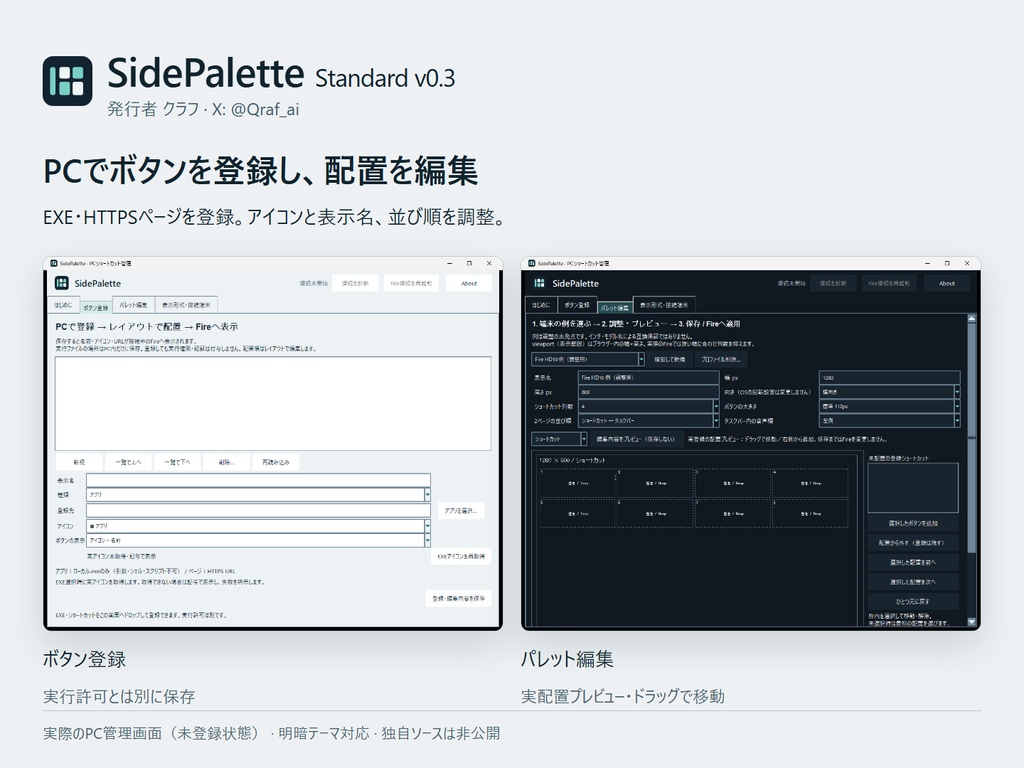
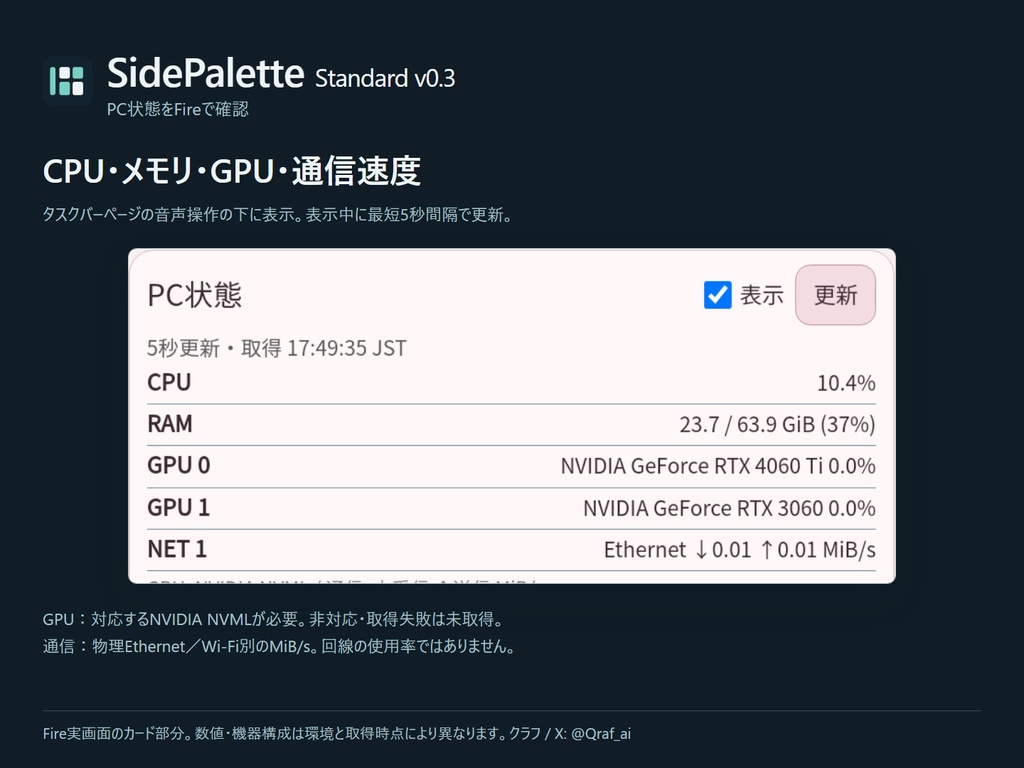
・登録したアプリ(EXE)やHTTPSページをFireからワンタップで起動。 ・開いている通常ウィンドウの一覧表示・前面表示・最小化からの復元。 ・許可した音声出力の選択、音量変更、ミュート。 ・任意の読み取り許可で、タスクバー下部にCPU・RAM・NVIDIA GPU使用率とネットワーク送受信速度を表示。表示中のみ最短5秒間隔で更新。 ・PC側でボタンを登録し、配置プレビューとドラッグ操作で並べ替え。 ・アイコンのみ/アイコン+名前の表示、明暗や素材・カラーのテーマを選択。 ・初回登録した同じPCとFireを再接続時に照合。PC再起動後はSidePaletteを手動で起動します。 登録・配置と実行許可は別です。許可した対象だけを操作できます。 接続に問題がある場合は、PC管理画面上部からこのアプリのFire接続だけを再起動できます。設定と登録は保持されます。
対応環境
・PC:Windows 10/11、x64(64ビット)。Mac、Linux、ARM版Windowsは対象外。 ・実機確認:Fire HD 10 第7世代、Fire OS 5.7.10/Android 5.1.1。 ・他のFireモデルやOSでの動作は未保証です。画面サイズ用のプリセットは互換保証ではありません。 ・データ通信できるUSBケーブルが必要です。確認機種の端子はmicroUSBです。 ・本アプリケーションは操作パネルです。Windowsの拡張ディスプレイドライバーではありません。
導入前に別途用意するソフトウェア
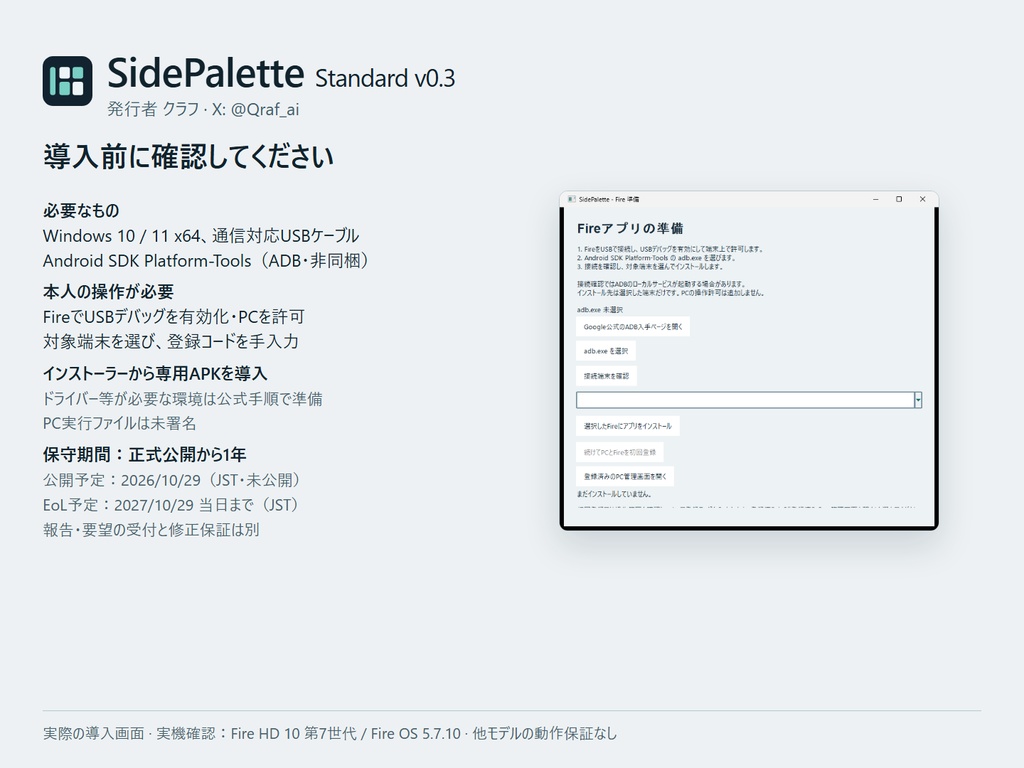
必須:Windows用Android SDK Platform-Tools(ADB)。本体には同梱しません。 公式入手先:https://developer.android.com/tools/releases/platform-tools ZIPをフォルダーごと展開し、adb.exeと付属DLLを同じ場所に置いてください。導入画面でadb.exeを選択します。PATH変更は不要です。既存の互換ADB(プロトコル1.0.41)も選択できます。 条件付き:Fireを認識しない場合のUSBドライバー。Amazon公式手順を確認してください。 https://developer.amazon.com/docs/fire-tablets/connecting-adb-to-device.html 条件付き:Windows標準の.NET Framework 4.x。通常は追加不要です。利用できない環境のみMicrosoft公式の対応条件を確認してください。 https://learn.microsoft.com/en-us/dotnet/framework/get-started/system-requirements Python、Node.js、Android Studio、Java開発環境、Codexの別途導入は不要です。必要なランタイムは同梱されています。ADBやドライバーを本アプリが自動導入することはありません。 「接続を診断」からADBの停止・無応答・競合と端末の状態を確認できます。ADBの再起動は他のAndroid接続も一時切断するため、影響を確認してから実行します。他のプログラムは停止しません。
初回セットアップ
1. 手順書に従いFireの開発者オプションでUSBデバッグを有効にします。 2. USBで接続し、端末のUSBデバッグ許可画面で接続先PCを本人が確認・許可します。 3. PCインストーラーを起動し、ADBと対象Fireを選んで専用APKをインストールします。 4. PCに表示された登録コードをFireへ手入力し、操作範囲を確認して登録します。 5. PCでショートカットと配置を設定し、必要な起動対象を許可します。 USBデバッグ許可・対象選択・初回コード入力まで全自動になるものではありません。既に登録済みの場合はアプリを消さず更新手順を使ってください。
接続・安全について
通常操作はUSB経由でPCのlocalhostへ接続します。LAN公開や外部サービスは不要です。ADB取得などの準備にはインターネットを使います。アプリ名・ウィンドウ見出しなどがFireに表示され得るため、表示設定にも注意してください。 登録したFireを盗まれ、同じPCへ接続された場合、許可した操作を使われるリスクがあります。不要な登録はPC側で解除してください。PCや端末のOS設定・認証情報は自己判断で公開しないでください。 Windows実行ファイルは未署名です。警告が表示される場合があります。配布元と同梱のハッシュを確認し、不明な場合は実行を中止してください。
利用条件・改変
利用条件0.3-r1に従い利用できます。利用者自身が個人利用のために独自部分を改変することを許可しています。独自ソースは非公開で、ソースや改変手段の提供は保証しません。必要なソースや正式な拡張手段がなければ実装できない場合があります。 製品・改変版の再配布等の許可はこの個人改変許可に含まれません。詳細と例外は同梱利用条件を確認してください。第三者ソフトウェアの条件・必要表記・法令上の権利は別途適用されます。