
【うさぎが応援】冬の目標カウンター|達成で星と雪・全6色・設定ツール付き【OBS/手動式・無料版あり】
- FULL版(有料)Digital500 JPY
- 無料版(わく)Digital0 JPY

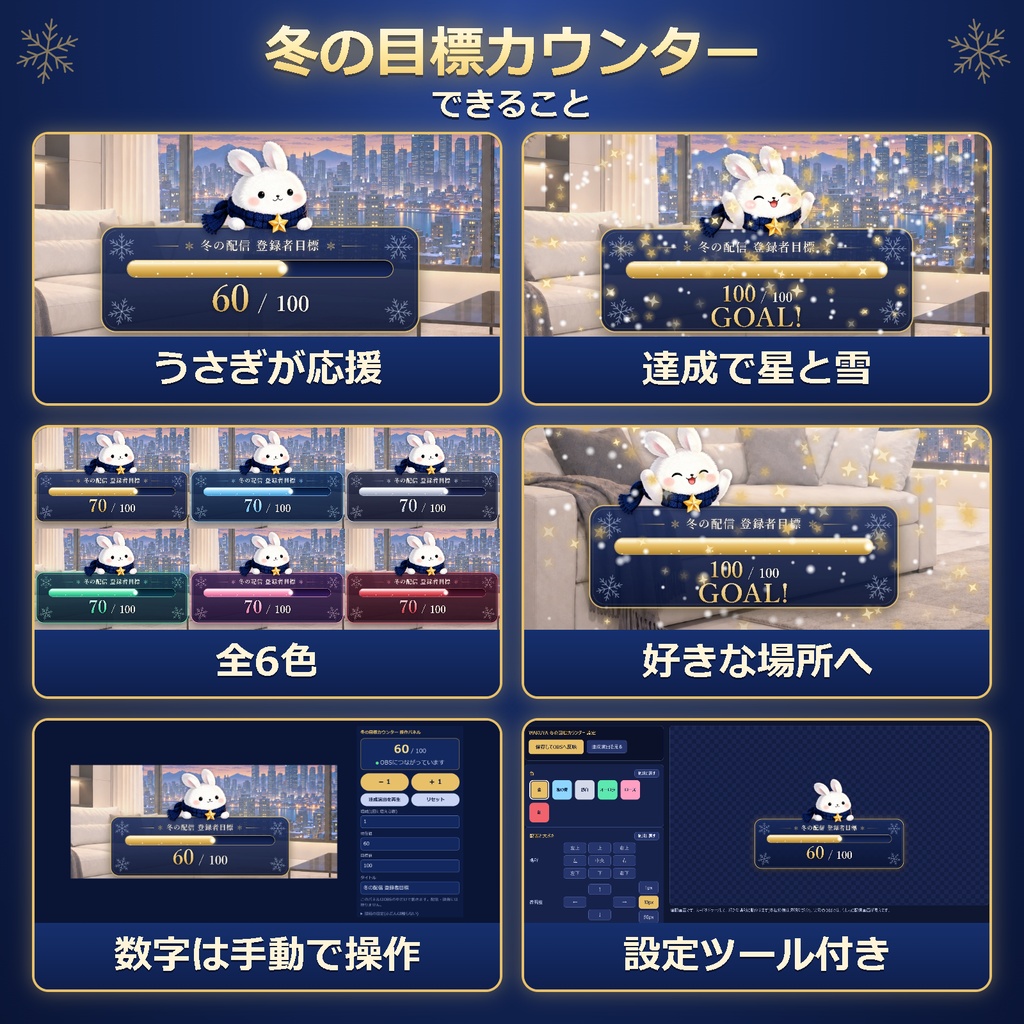
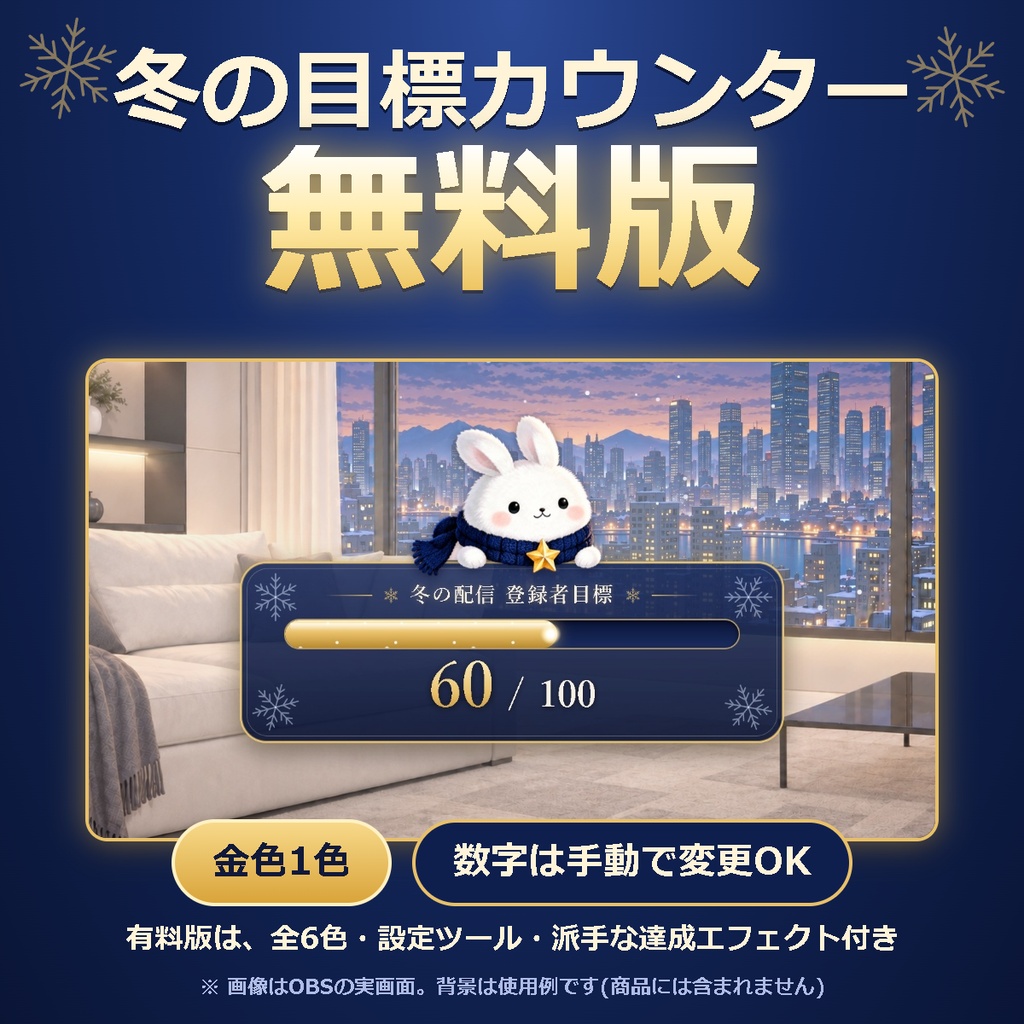


冬の夜に似合う、白いうさぎが応援してくれる、OBS用の目標カウンターです。 登録者数・投げ銭・コメント数など、配信中に「ここまで!」を見せたい目標を、バーと大きな数字で表示します。数字は、OBSの中に並べる「操作パネル」(配信・録画には映りません)の + − ボタンで、手動で変えます(外部サービスとの自動連携はありません)。 ※ 数字は、自分で操作して変える「手動」タイプです。YouTubeの登録者数・投げ銭・コメント数などと連動して、自動で数字が変わるものではありません。 OPEN記念価格 500円(11月13日(金)20:00まで)。無料版(わく)もあるので、まずは無料版だけでも、試してみてください。 目標に届くと、バーが光り、うさぎがバンザイして、「GOAL!」と、画面全体に星と雪が降ります。設定ツールで、色・場所・大きさ・エフェクトを、好みに変えられます。
こんな人・できること・はじめかた
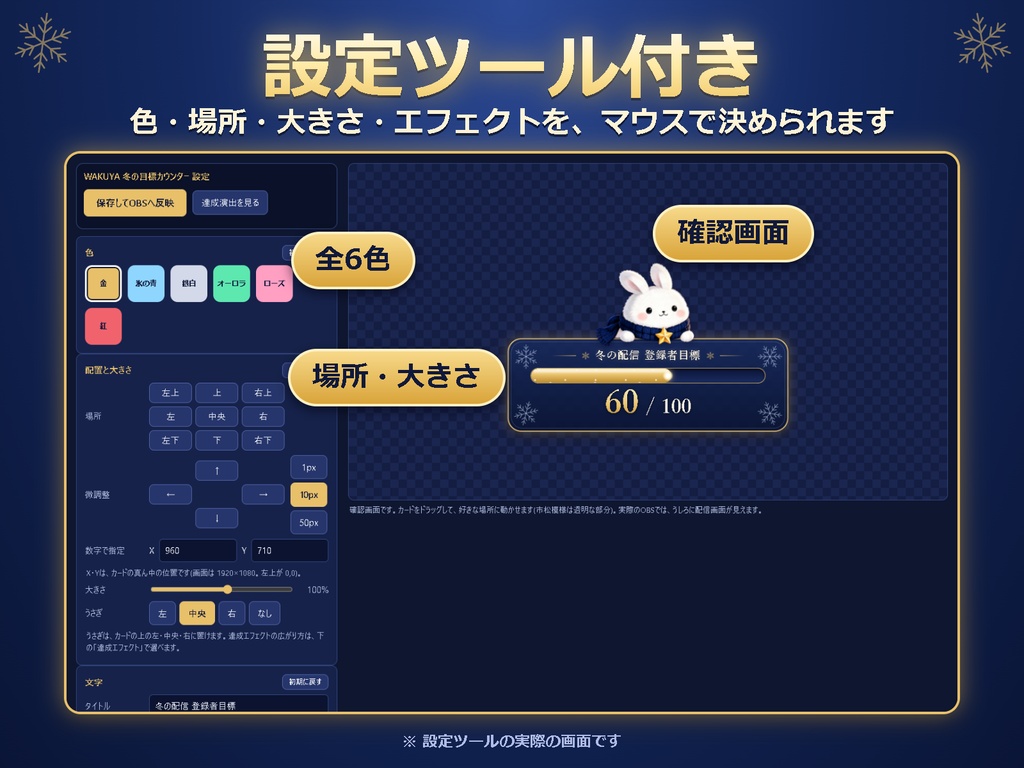
■ こんな人におすすめ ・登録者や、投げ銭、コメント数などの「目標」を、配信で見せたい ・冬の配信に合う、かわいくて上品な目標カウンターがほしい ・達成の瞬間を、画面全体で盛り上げたい ■ できること ・横長のカードに、バーと「現在値 / 目標値」を表示(バーはなめらかに伸び縮み) ・目標に届くと、うさぎがバンザイ、「GOAL!」と、星と雪の達成エフェクト ・達成エフェクトの範囲(画面全体/うさぎのまわりだけ)・種類(星と雪/星だけ/雪だけ)・派手さ(3段階)・続く時間(2〜30秒) ・色は全6色(金・氷の青・銀白・オーロラ・ローズ・紅) ・カードの場所・大きさ(40〜150%)を、ドラッグ・矢印・数字で自由に調整。うさぎは、カードの上の左・中央・右・なし ・タイトル・目標値・増減の幅を変更(配信中は、OBSの中の「操作パネル」の + − ボタンで数字を変更。配信には映りません) ・「設定ツール」(ダブルクリックで起動)で、プレビューを見ながら変更し、保存ボタンでOBSへ反映 ■ はじめかた(最初の5分) ①ZIPを「すべて展開」 ②OBSの「ソース」に「ブラウザ」を追加し、01_OBS用_index.html を選ぶ(幅1920・高さ1080) ③05_ドック用URLをコピー.bat をダブルクリック → OBSの「ドック」→「カスタムブラウザドック」にURLを貼り付け → 操作パネルが出る ④02_設定ツールを開く.bat で、色・場所・エフェクトを好みに ※画面つきの手順(8ページ)と、困ったときの対処を、説明書PDFに入れています。
同梱物・無料版・動作について
■ 同梱物(有料版) ・OBS用HTML(標準・金色)/色違いHTML(6色)/設定ツール/操作パネル(OBSのドック用) ・説明書(PDF・画像入り)/利用規約 ■ 無料版(わく) ・金色1色のカウンター(うさぎ・達成エフェクトつき)。数字は、OBSの中の「操作パネル」の + − ボタンで変更できます ・無料版は、場所は中央・エフェクトは「ふつう」で固定です。色違い・設定ツール(場所・大きさ・エフェクトの調整)は、有料版です ■ 動作について(正直に) ・OBS Studio 32.0.0/Windows 11 で動作確認しています(透過・達成エフェクト・数字の操作を、実際のOBSで確認)。 ・星や雪が多いと、パソコンに負担がかかることがあります。重いときは、設定ツールで、派手さを下げる・範囲を「うさぎのまわりだけ」にする・続く時間を短くすると、軽くなります。 ・操作パネルは、OBS Studioのバージョン28以降に入っているWebSocket機能を使います(OBS 32.0.0で確認)。つながらないときは、OBSの「ツール」→「WebSocketサーバー設定」で有効にしてください。 ・設定ツールは、Windows用です(パソコン内で動く小さなサーバーを使います。外部には送信しません)。 ・数字は、OBSの中に保存されます。数字の自動連携(コメント数やリアクション数の自動カウントなど)は、ありません。 ■ ご注意 ・ZIPは「すべて展開」してから使ってください。展開したフォルダは、動かさないでください。 ・OBSのブラウザソースは、幅1920・高さ1080にしてください(エフェクトは、この画面全体に広がります)。 ・設定を保存したあとに、OBSの表示が変わらないときは、「現在のページのキャッシュを更新」を押してください。 ・背景のゲーム映像・部屋の絵は、商品画像の使用例です(商品には含まれません)。 (くわしくは、同梱の説明書をご覧ください)