SoundPunch(サウンドパンチ)— 配信・歌枠・声劇の効果音をキー1つで鳴らすポン出しソフト【買い切り / Windows】
- Digital1,980 JPY
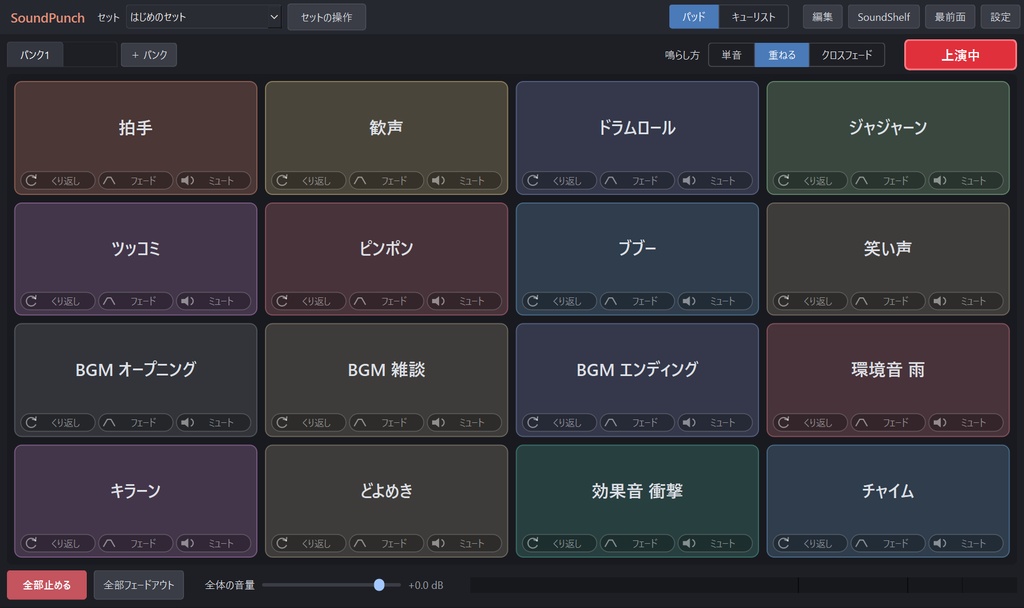
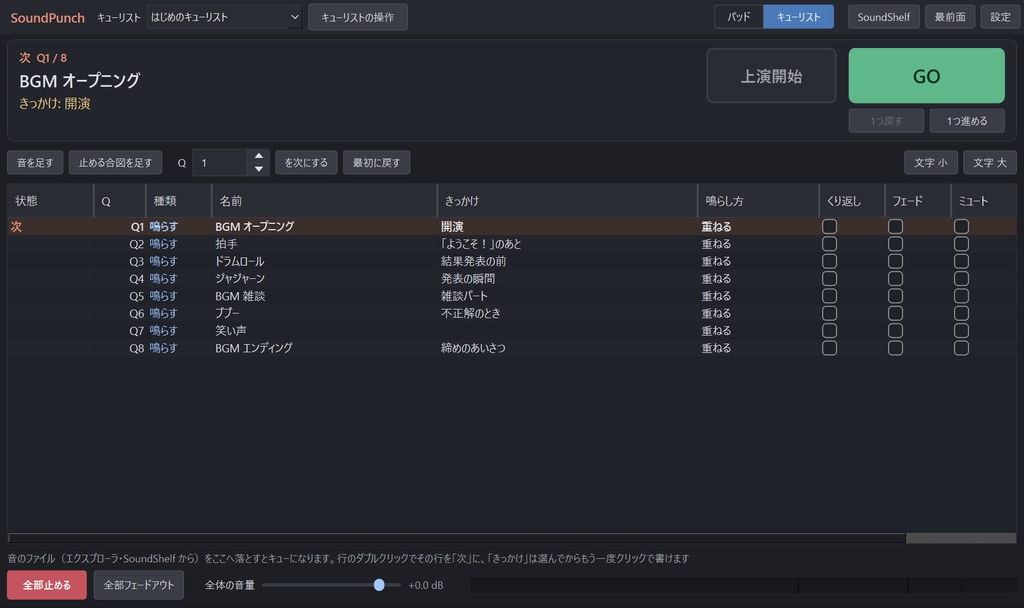


配信中に効果音を鳴らそうとして、ゲームの画面から目を離していませんか。 SoundPunch(サウンドパンチ)は、効果音やBGMをパッドに並べて、キー1つで鳴らすWindows用のポン出しソフトです。 ゲームやブラウザ、配信ソフトが前にあっても鳴らせます。 歌枠・ゲーム実況・雑談配信・声劇の音響まで、これ1本で回せます。 【パッドで鳴らす】 ・音のファイルをパッドへドラッグするだけで登録(まとめて落とすと空きに順に並びます) ・パッドごとにショートカットキー。押すたび頭から / 重ねて / 押すたび再生と停止 / 押している間だけ、から選べます ・鳴らし方をセットごとに切り替え: 単音(前の音は止まる)/ 重ねる / クロスフェード(前の音を小さくしながら次へ) ・パッドの下のボタンで「くり返し」「フェード」「ミュート」をワンタッチ ・パッドの上でホイールを回すと、その音だけ音量を変えられます ・開始と終了の位置を波形の上で切り出し(元のファイルは変えません) ・BGMが鳴っている間に効果音を鳴らすと、BGMを自動で下げる(ダッキング) ・バンク(ページ)をいくつでも。「歌枠用」「ゲーム用」のようにセットを丸ごと切り替え 【キューリストで鳴らす(声劇・朗読劇・イベント向け)】 ・音を台本の順に並べて、GO を押すたびに次の音を鳴らします。勝手に次へは進みません ・送りすぎたら「1つ戻す」。行のダブルクリックやQ番号で、途中からでも再開できます ・「きっかけ」に台詞を書いておけば、次に鳴らす音と一緒に大きく表示 ・「止める合図」でBGMをフェードアウト。Qごとに鳴らし方・くり返し・フェードを決められます ・GOの連打で1つ飛ばさない安全装置つき ・キューリストは台本ごとに保存。Qが200個になっても管理できます 【本番で事故らないために】 ・「上演開始」を押している間だけ、ほかのソフトが前でもキーで鳴ります ・上演していないときは、チャットや検索で普通に文字が打てます(キーを横取りしません) ・「全部止める」「全部フェードアウト」はいつでも効く非常ボタン(Pause / Shift+Pause) ・音割れ防止(リミッター)とレベルメーターつき ・押した瞬間に鳴ります。待ち時間はありません ・変更は自動で保存されます 【OBSでそのまま使えます】 ・Windowsの既定の出力に鳴らすので、OBSの「デスクトップ音声」に乗ります ・OBSの「アプリケーション音声キャプチャ」で SoundPunch だけを別の音量にもできます ・試聴の出力先を分けられるので、準備中の試し聴きを配信に乗せずに済みます 【ほかの音響ソフトと一緒に使えます】 ・音楽制作ソフト(DAW)やオーディオインターフェースを使っていても、止めたり設定を変えたりせずにそのまま使えます ・キーボードの入力を見張らないので、安心して入れっぱなしにできます 【SoundShelfと連携(お持ちの方)】 ・音源管理ソフト「SoundShelf」のライブラリを横に出して、名前・タグで探してそのままパッドへ ・SoundShelfで決めた試聴の音量を引き継ぎます。SoundShelfのデータは読むだけで、書き換えません ・SoundShelfが無くても、SoundPunchだけで全機能を使えます 【動作環境】 ・Windows 10 / 11(64bit) ・追加のソフトは不要です(必要なものは全部入り) ・対応形式: WAV / FLAC / OGG / MP3 / M4A / AAC / WMA ほか 【安心して使えます】 ・インターネットへ何も送りません(このPCの中だけで動きます) ・管理者権限なしでインストールできます 【正直にお伝えしておくこと】 ・マイクの音に直接混ぜる機能はありません。配信には OBS の「デスクトップ音声」で乗せてください ・初めて開くとき、Windowsの「PCを保護しました」という画面が出ます。「詳細情報」→「実行」で開けます ・配信の本番で使う前に、必ず手元で鳴り方を確かめてください 【届くもの】 ・インストーラー ・はじめにお読みください.txt ・使い方ガイド.txt ・利用規約.txt ※ zipを解凍して、中の SoundPunch-Setup をダブルクリックしてください 【購入後のアップデート】 買い切りです。今後の更新は同じ商品ページから無料で受け取れます(再ダウンロード)。 【サポート・更新情報】 ・X: @magnus_app_ ・サイト: https://magnus-lab.com/ 「みんなの活動を、少し快適に」— 万事屋まぐなす