
【無料・Excel・マクロなし】BOOTHの売上管理CSVを貼るだけで月別の売上・手数料・受取金額がわかる|配信者・同人の確定申告の準備
- Digital0 JPY
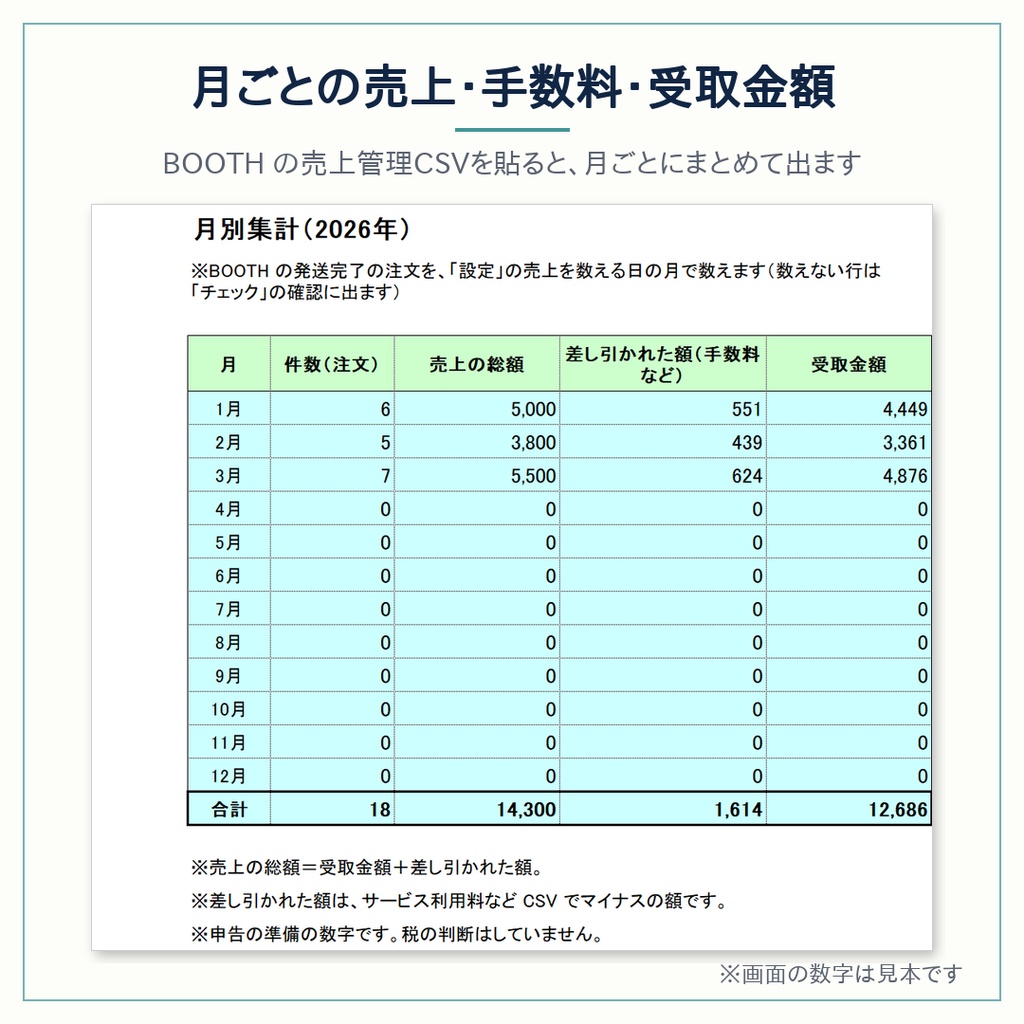
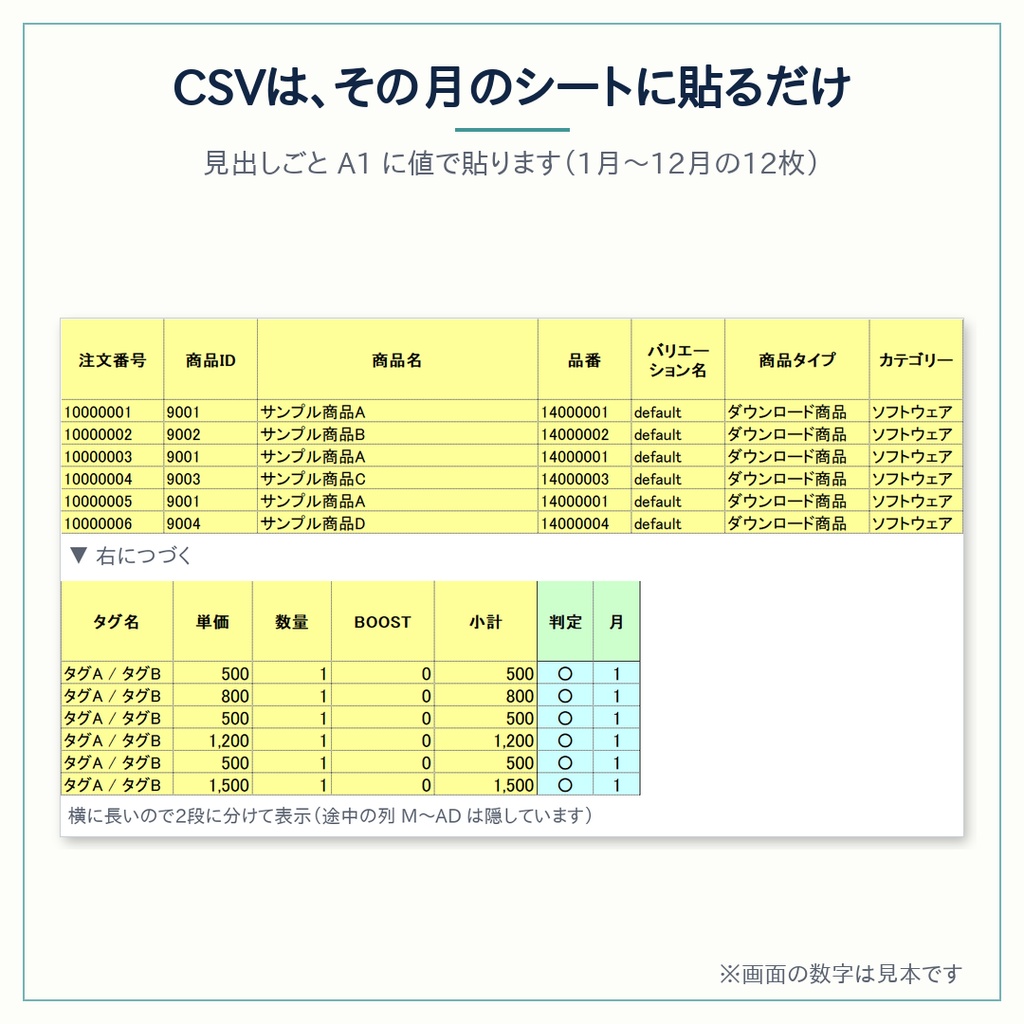
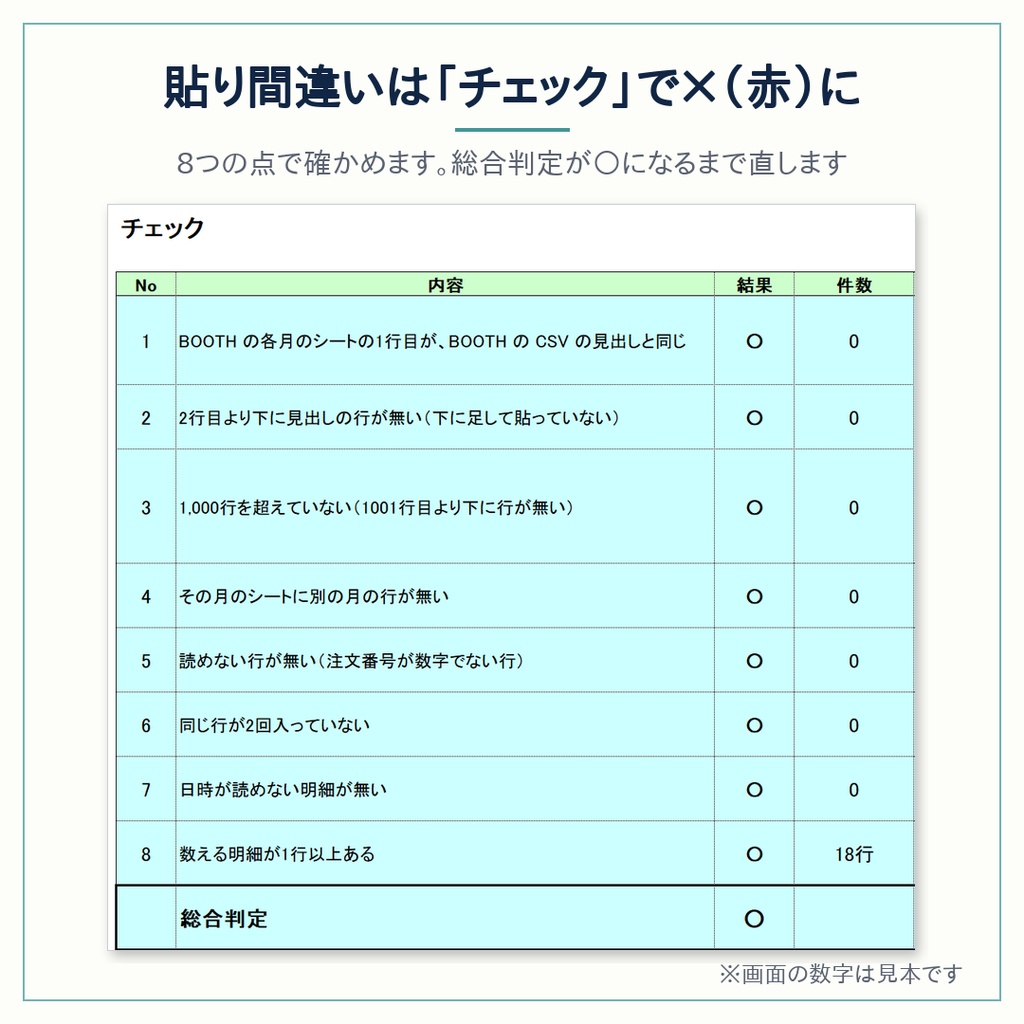
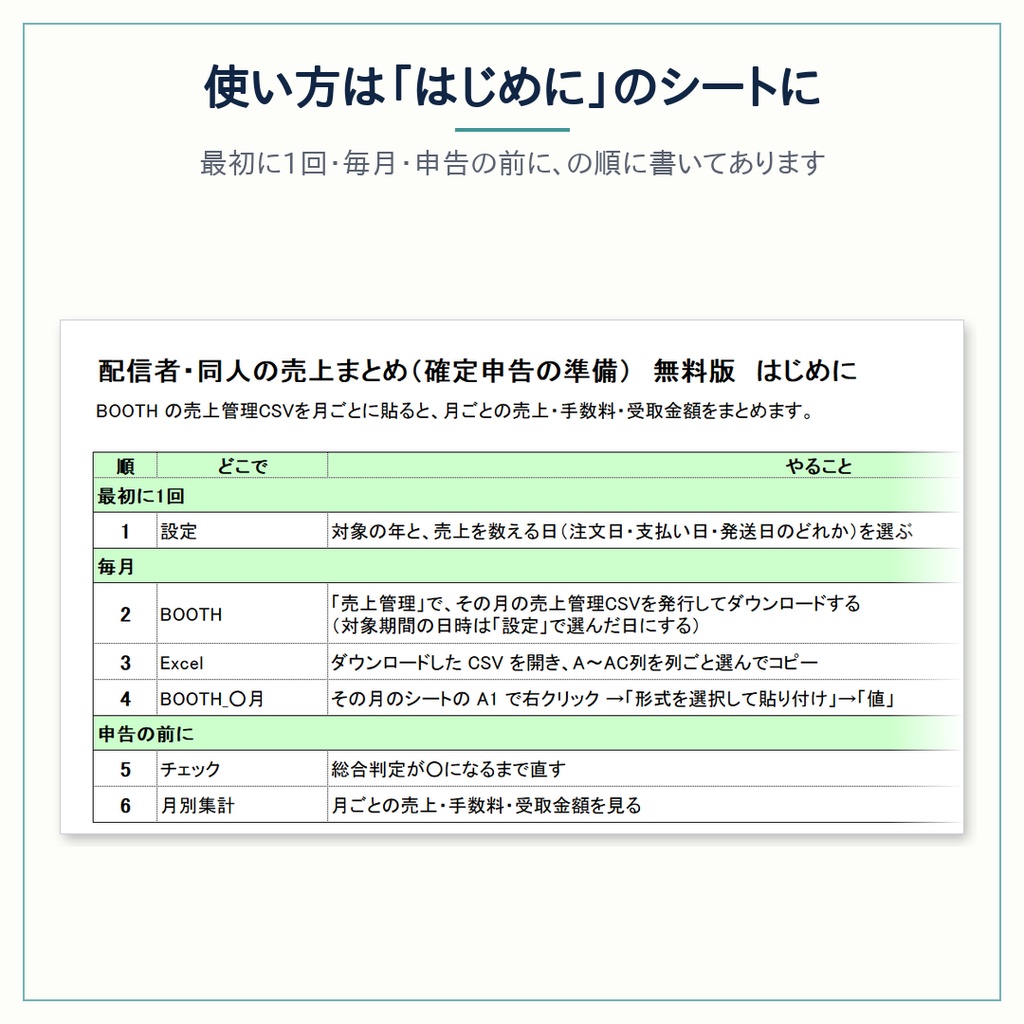


BOOTH の「売上管理CSV」を貼るだけで、1年分の売上・手数料・受取金額を月ごとにまとめる Excel です。 確定申告の前に「今年いくら売れて、手数料がいくら引かれたか」を数字で出したい方に向けて作りました。 ■ 安心して使えるように ・落としてすぐ使えます:マクロを使っていません。Microsoft 365 の Excel はネットから落としたファイルのマクロを止めるようになりましたが、この決まりはマクロが無いこのファイルには当たりません。開いた時の黄色い帯で「編集を有効にする」を押せば使えます ・売上のデータを外に出しません:売上の明細をネットのサービスに上げずに、お手元の Excel の中だけで集計します ・月額のソフトはいりません:買い切りの Excel 2019 で動きを確かめています。Microsoft 365 の契約がなくても使えます ■ できること ・BOOTH で出したその月の売上管理CSVを「BOOTH_○月」のシート(1月〜12月の12枚)に見出しごと貼ると、月ごとの売上の総額・差し引かれた額(手数料など)・受取金額が出ます。貼り直す時は、その月のシートを全部貼り替えます。下に足していく貼り方で起きる行のずれや二重に貼るミスを、起きにくくするためです ・入力の誤りは「チェック」のシートで×(赤)になります(見出しが違う・その月のシートに別の月の行がある・日時が読めない、など)。発送完了でない注文は数えずに△(橙)で知らせます。BOOTH の計算と合わない注文は、数えたうえで△で知らせます ■ 使い方 ファイルの最初の「はじめに」のシートに、上から順に書いてあります。1つのファイルで1年分です(年は「設定」で選びます)。 BOOTH の「売上管理」で売上管理CSVを発行するところから書いています。 ■ 動作環境 Windows 版の Excel 2019 で動きを確かめました。開いた時に上に黄色い帯が出たら、「編集を有効にする」を押してください(マクロが無いファイルでも出ます)。 Windows 版の Excel 2021・Microsoft 365、Mac 版の Excel・Google スプレッドシート・Excel Online では、まだ確かめていません。 ■ 確かめていない事 ・BOOTH の送料・倉庫・pixivFACTORY の入った注文(BOOTH の計算と合わない時は△で知らせます) ・1つの注文で2つ以上の品を買われた本物の注文。BOOTH の公式ヘルプにある形(受取金額などは注文の1行目だけに出る)に合わせて作り、試しの明細で確かめました。受取金額が2行目以降にある時は△で知らせます ■ 入っていない物 税の判断(どの所得になるか・経費になるか・どの科目にするか)はしていません。申告書は作りません。 1か月の明細は1,000行までです。超えた月は「チェック」で×になります。 ■ もっと使いたい方へ YouTube・FANBOX・Twitch・Skeb の月ごとの金額も入れて、弥生・マネーフォワード・freee に取り込む表まで作る有料版(¥1,000)もあります。 https://keiri-xl-zero.booth.pm/items/9074073 作った私は、決算と申告書の作成の実務17年以上です。 1年分の明細をまとめて任せたい方には、ココナラで記帳の代行もお受けしています(BOOTH・Skeb・FANBOX・YouTube の売上の明細も可)。 https://coconala.com/services/4443453