

瞬きに合わせて瞳を揺らすツール|MiM E-Bounce Tool #MiM_vrc【VRChatアバター向けツール】
- Digital800 JPY
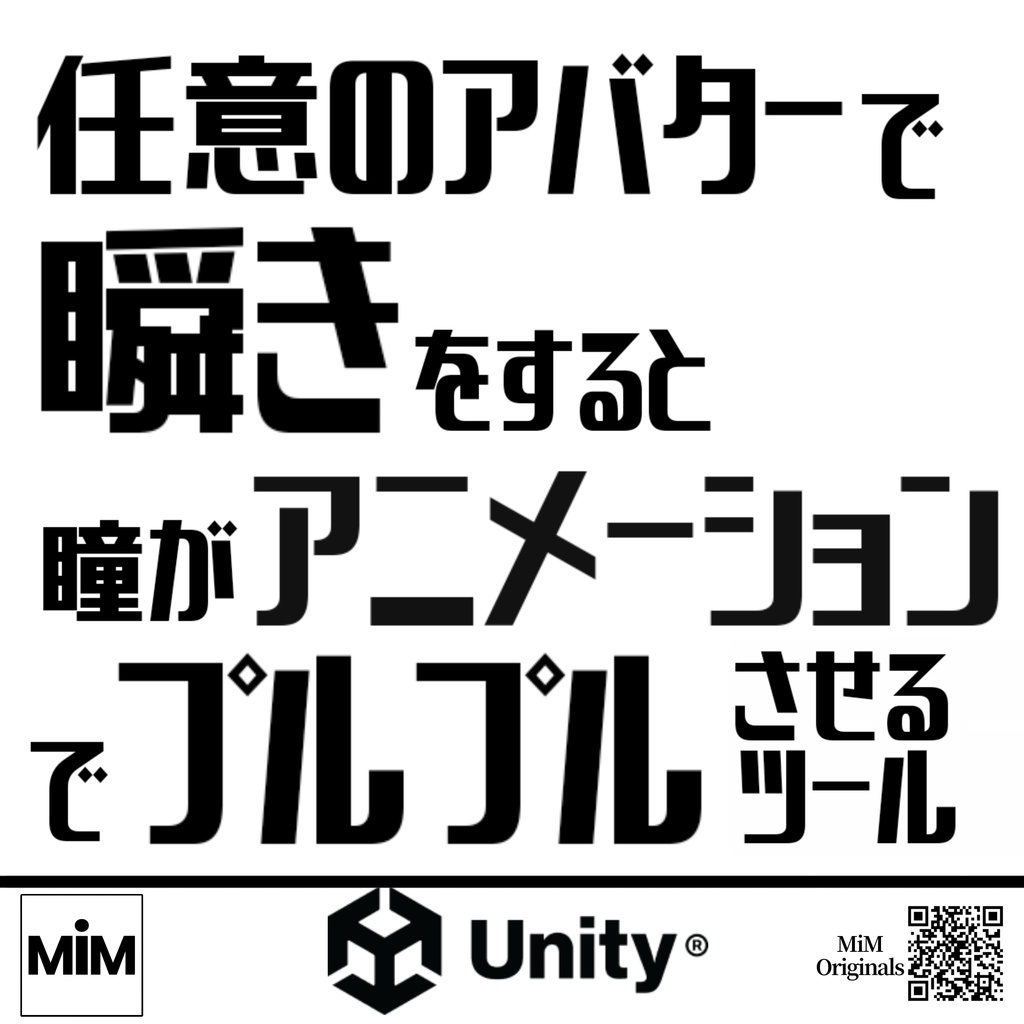
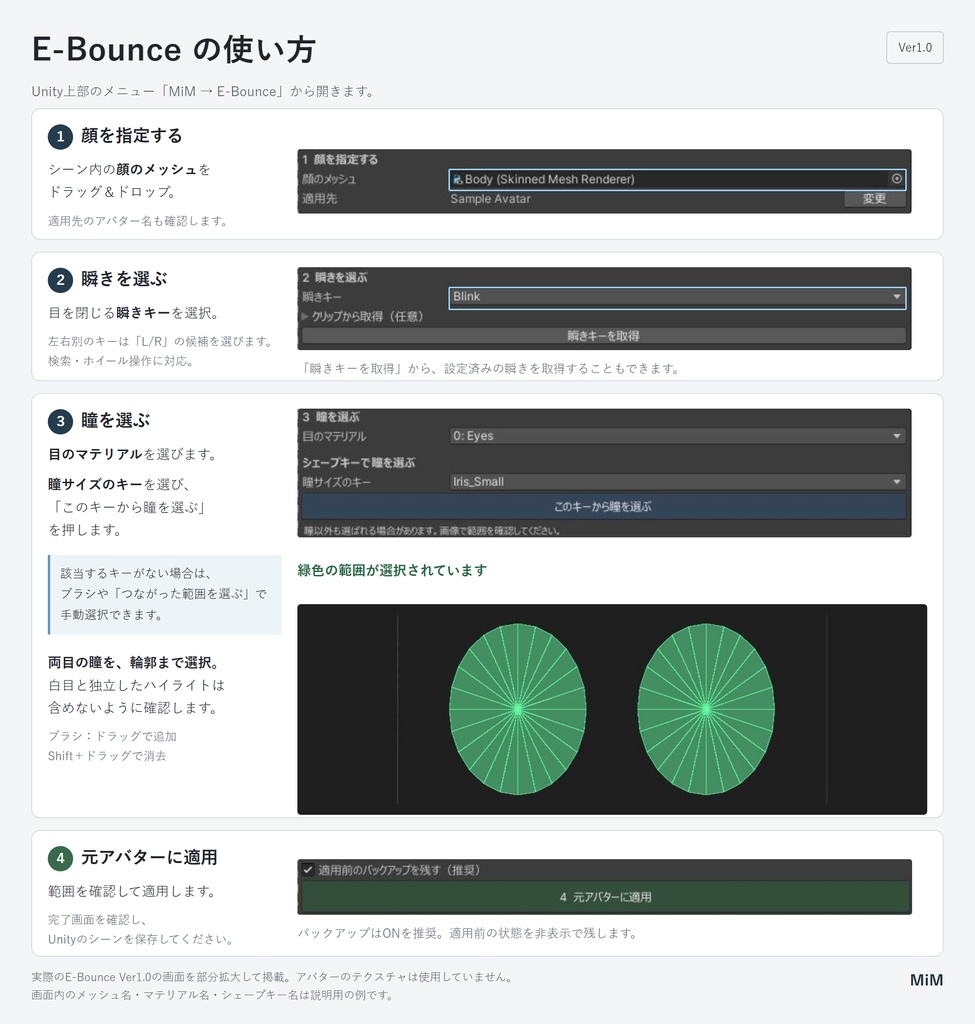


リリース記念セール 1000円→800円(11/16 23:59まで) 【概要】 VRChatアバターの瞬きに合わせて、瞳が縦・横に変形しながらプルプル揺れる動きを追加するUnity Editor用ツールです。 顔のメッシュ、瞬きのシェープキー、瞳の範囲を指定して適用します。瞳は元の大きさを上限として変形します。 【主な機能】 ・瞬きに連動する瞳の変形アニメーションを生成 ・アバターの設定やアニメーションクリップから瞬きキーの候補を取得 ・瞳サイズのシェープキーを使った範囲選択 ・UV画像からの手動選択 ・FaceEmoを検出して自動連動 ・適用前のバックアップ作成 瞳サイズを変更するシェープキーがない場合も、UV画像から瞳を選択できます。 【基本的な使い方】 1. Unityの「MiM → E-Bounce」を開きます。 2. 顔のメッシュをドラッグ&ドロップします。 3. 瞬きのシェープキーを選択します。 4. シェープキーやUV画像から瞳の範囲を選択します。 5. 適用先とバックアップ設定を確認し、アバターに適用します。 バックアップを作成した場合、非表示の「E-BounceBackUp」を残し、元のアバターに結果を反映します。 【FaceEmoとの連動】 FaceEmoが設定されているアバターでは、FaceEmoの瞬きに連動します。E-Bounce適用後にFaceEmoを導入する場合も、自動連動の設定ではビルド時に検出します。 FaceEmo側の瞬き設定が未完了の場合や、連動先を特定できない場合は、設定の確認が必要です。 別のアニメーションが瞬きや閉眼表情を動かしている場合、適用時に優先する動作を確認します。E-Bounceを優先すると、既存の閉眼表情に影響する場合があります。 【動作確認済みアバター】 ・SiuSiu / シウシウ https://booth.pm/ja/items/8426340 ・狛乃 / Komano https://hyuuganatu.booth.pm/items/5260363 ・しなの / Shinano https://booth.pm/ja/items/6106863 ・フィユエ / Fyuett https://booth.pm/ja/items/8147205 ・キプフェル / Kipfel https://booth.pm/ja/items/5813187 ・ショコラ / Chocolat https://booth.pm/ja/items/6405390 ・ミルティナ / Milltina https://dolosart.booth.pm/items/6538026 ・Grus https://booth.pm/ja/items/3190100 ・泣夜 / Nakiya https://keenooshop.booth.pm/items/7924603 ・ルミナ / LUMINA https://booth.pm/ja/items/7502898 ・斑霞 / Hanka https://studioyono.booth.pm/items/6970249 ・Lapwing https://booth.pm/ja/items/4993931 ・Alue https://booth.pm/ja/items/6957623 ・ミルフィ / Milfy https://booth.pm/ja/items/6571299 ・リンネ / Linne https://booth.pm/ja/items/8355117 ・翠羽 / Suiha https://booth.pm/ja/items/7534638 ・ルルネ / rurune https://paryi.booth.pm/items/5957830 ・ヘルベチカ / Helvetica https://booth.pm/ja/items/5405062 ・マリシア / Marycia https://booth.pm/ja/items/6305948 ※アバターのバージョンや改変内容、表情・瞬きの設定によって調整が必要になる場合があります。 ※アバター本体は本商品に含まれません。 一覧にないアバターでも、メッシュや瞬きの構成によって使用できます。 【使用環境】 ・Unity 2022.3.22f1 ・Modular Avatar ・FaceEmoとの連動を使用する場合はFaceEmo 【使用前にご確認ください】 ・白目や独立したハイライトを含めず、瞳の範囲を選択してください。 ・瞳のテクスチャに描かれたハイライトは、瞳と一緒に変形します。 ・メッシュやマテリアルの構成によって、選択範囲や設定の調整が必要です。 ・適用後は、瞳の輪郭・白目との境界・ハイライト・既存の表情を確認してください。 【お問い合わせ】 ツール内の「Discordを開く」、または下記からお問い合わせください。 https://discord.gg/cpu6ZFRJE お問い合わせの際は、ツールのバージョン、使用アバター、操作手順、表示されたメッセージやスクリーンショットを添えてください。