
【無料版あり】Premiere Pro テロップ46点「匠」字幕・キャプションにそのまま当たるテキストスタイル【商用OK・prtextstyle】
- 製品版(46 点)Digital980 JPY
- 無料体験版(3 点)Digital0 JPY
- チーム(5 人まで)Digital2,980 JPY
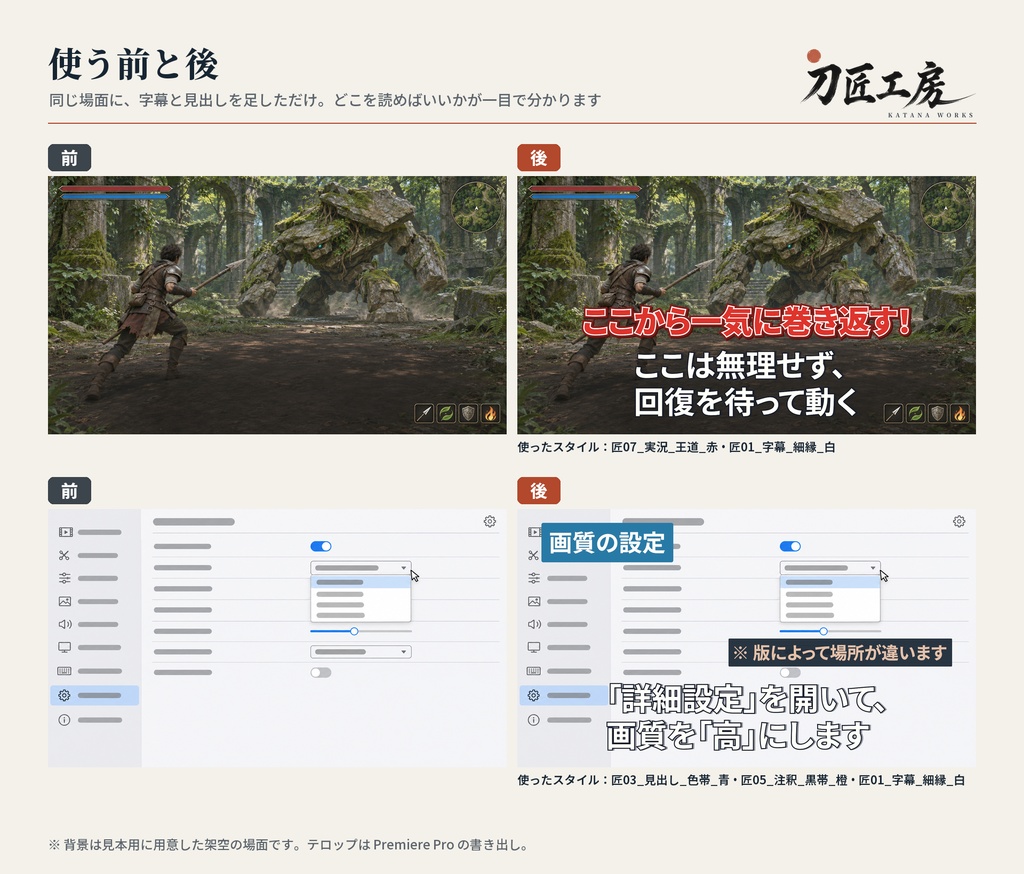
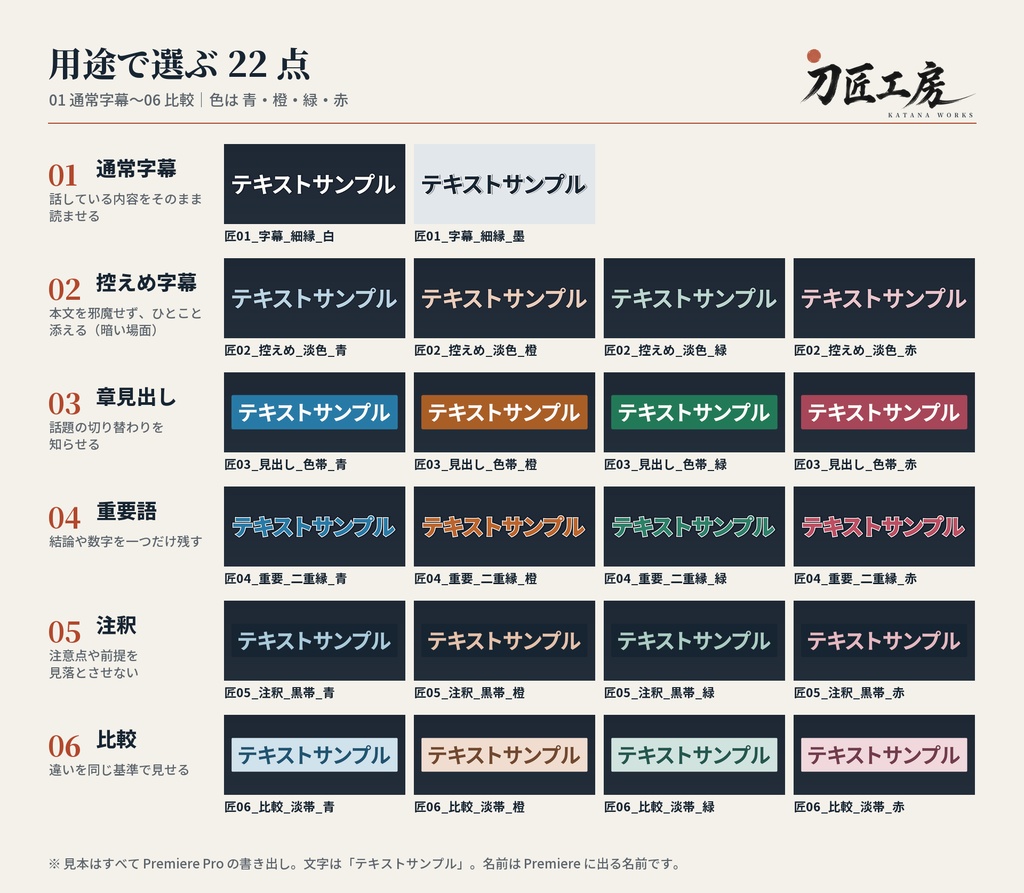
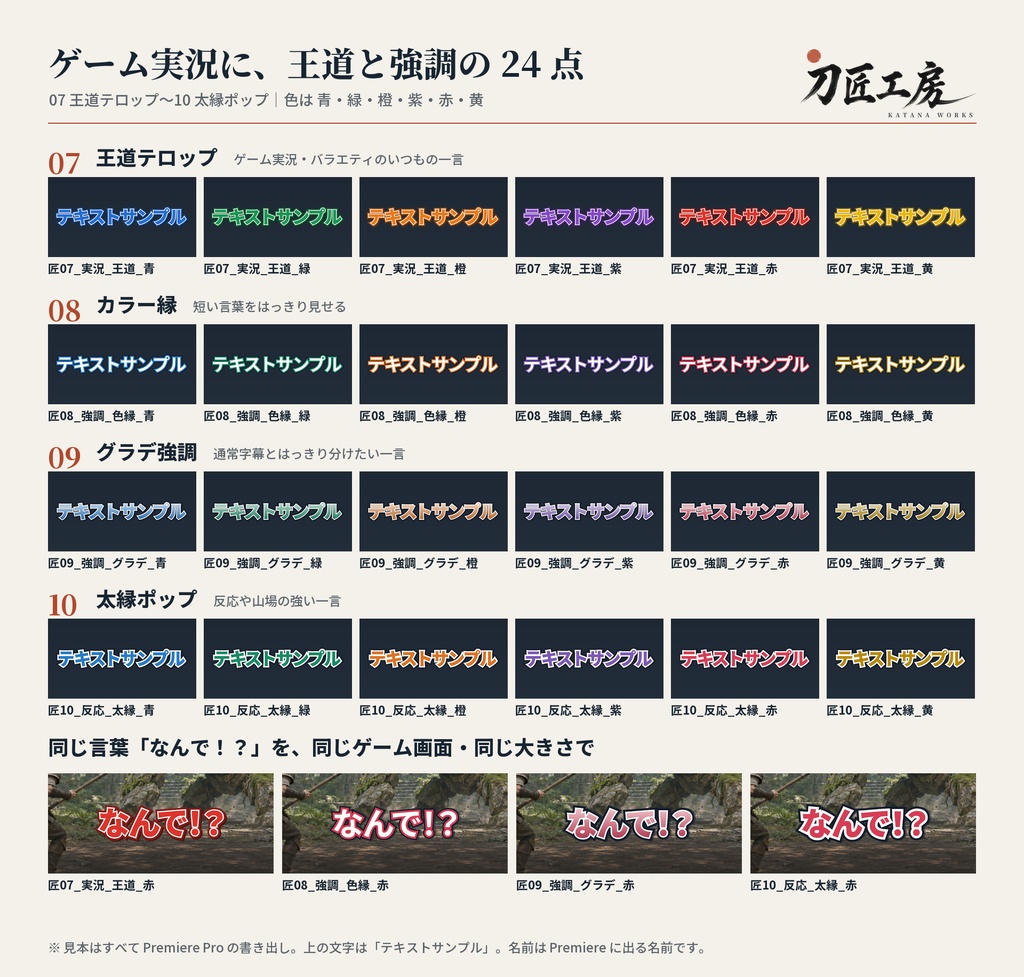
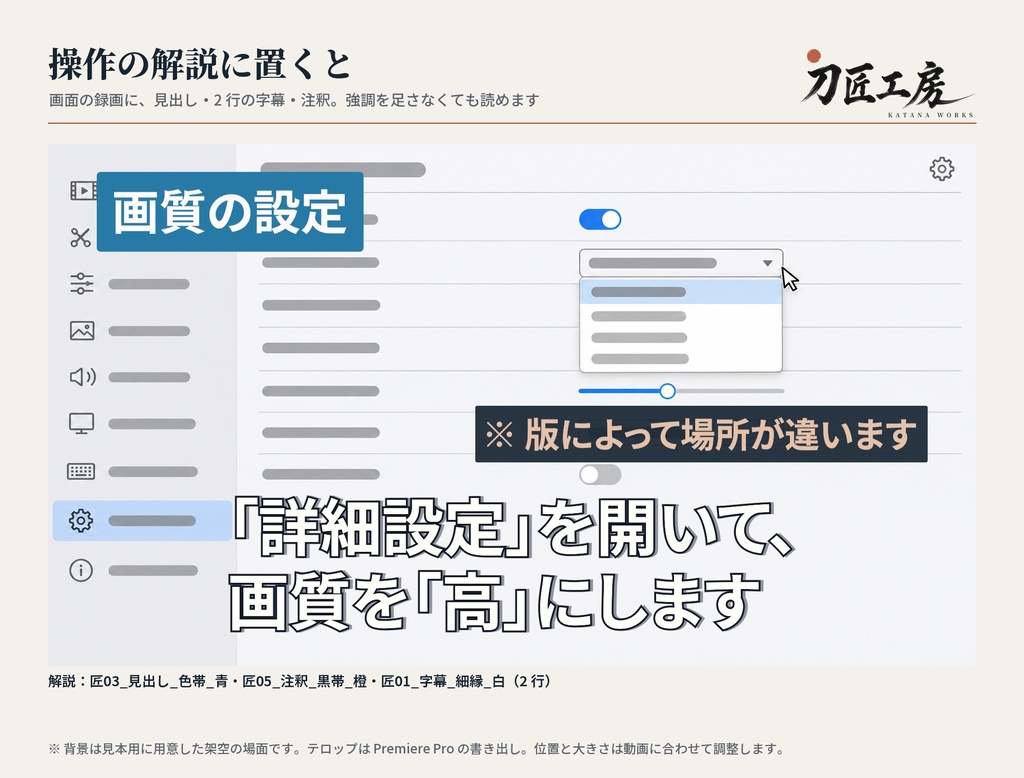
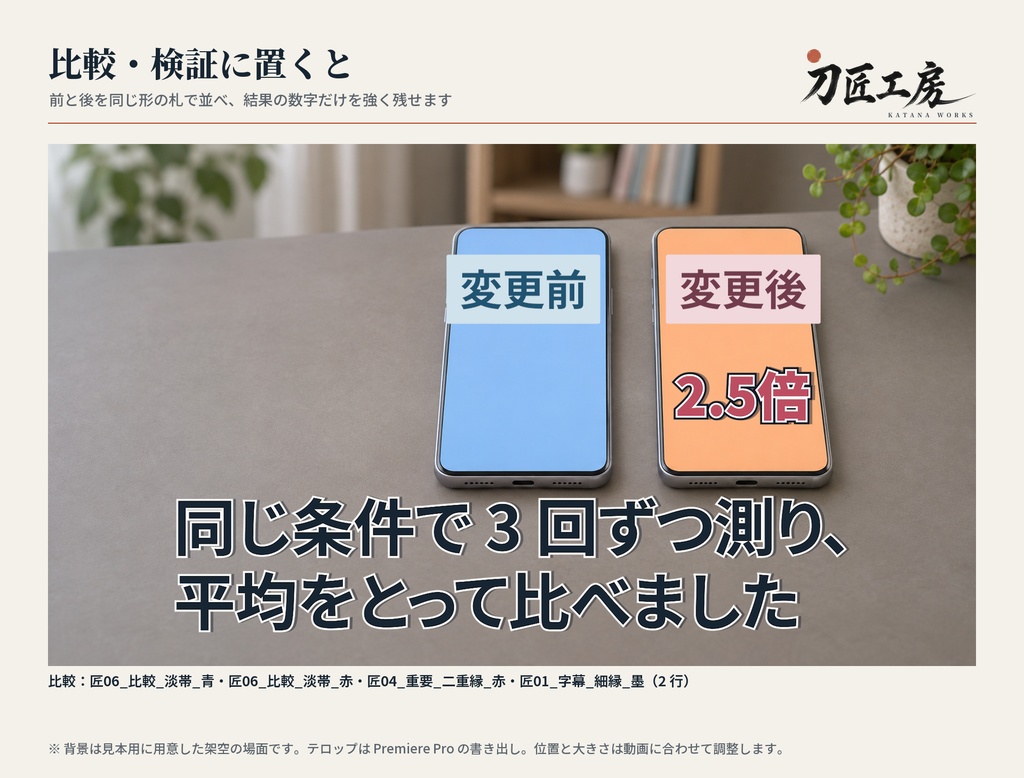
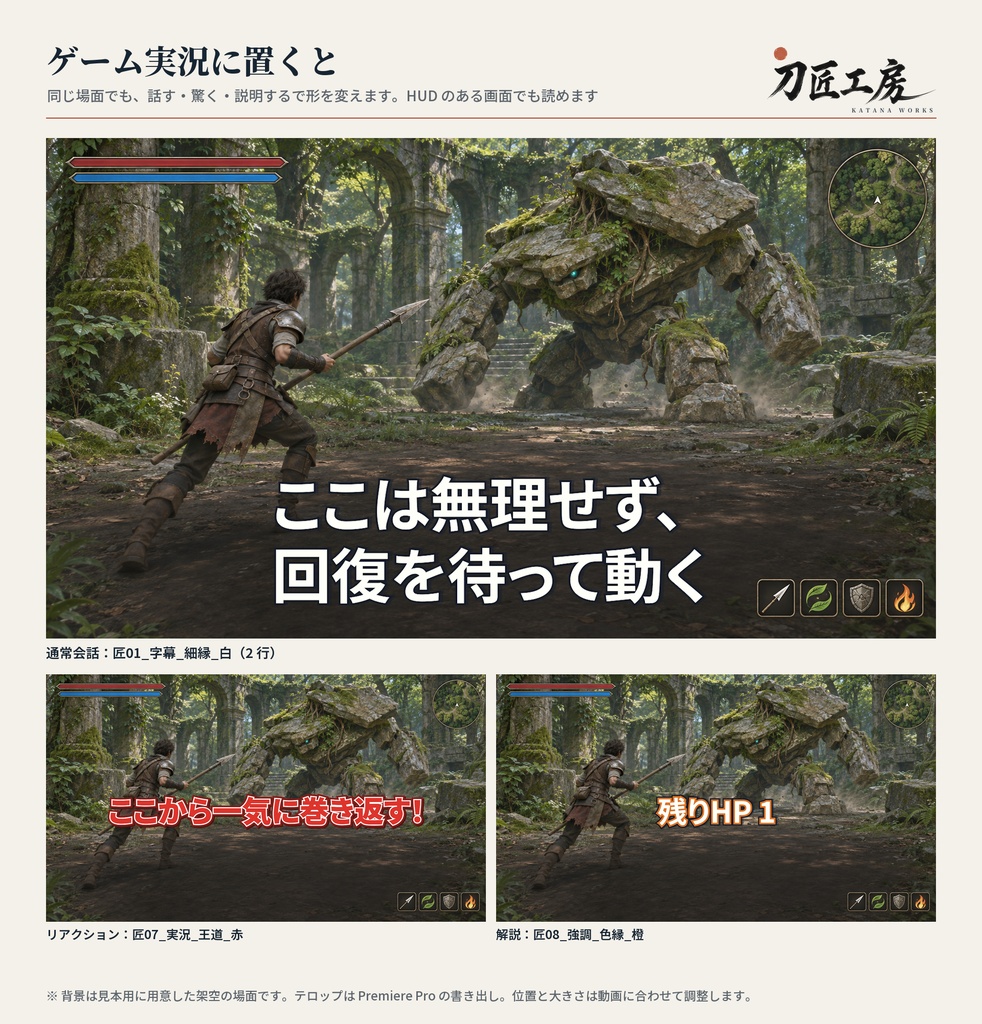
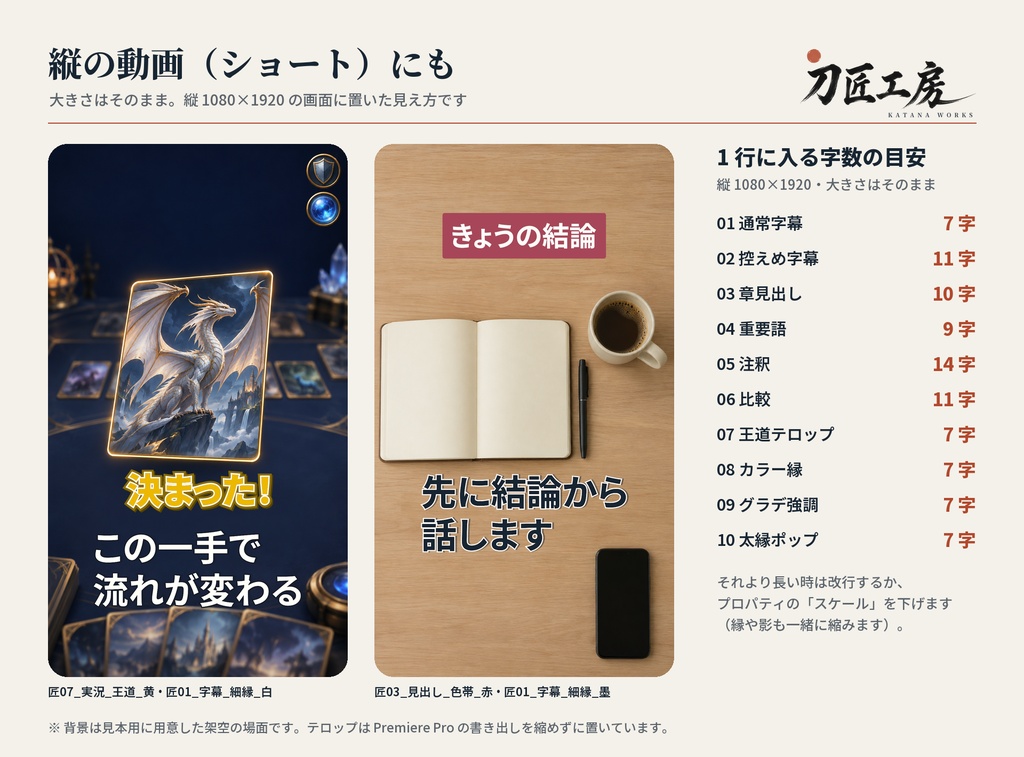
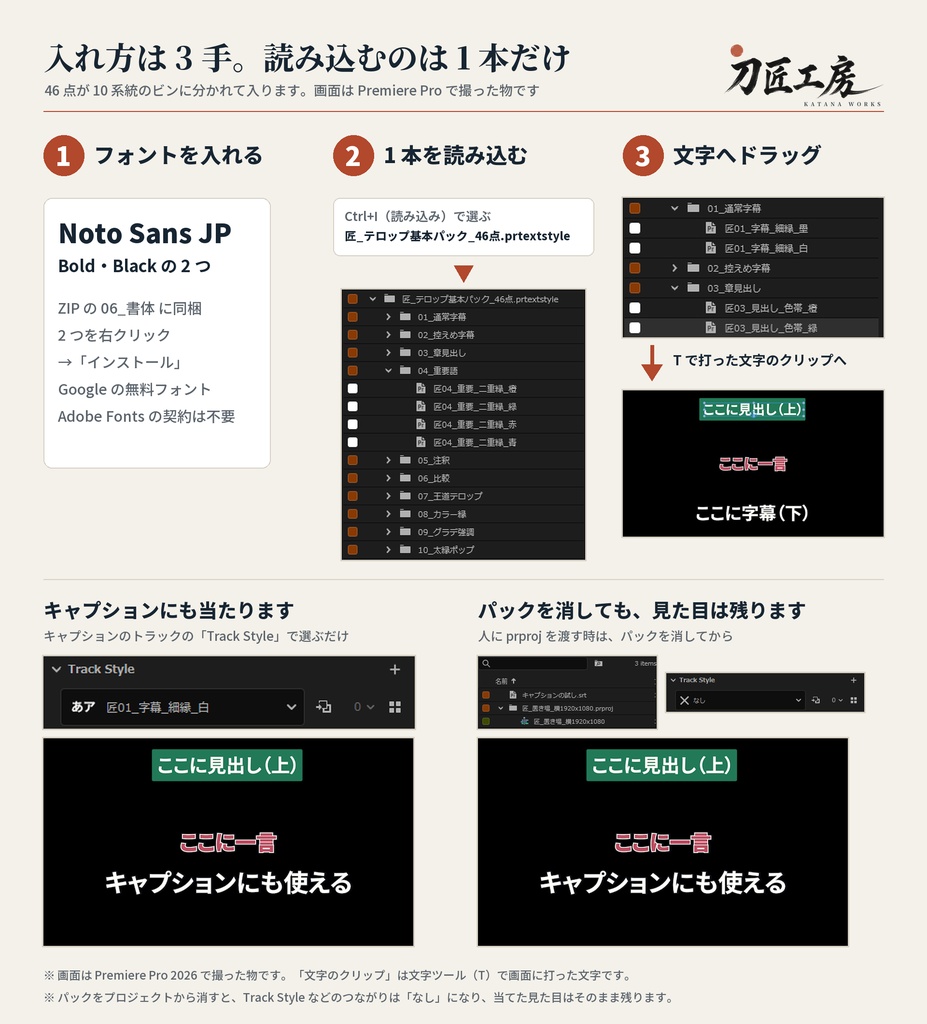
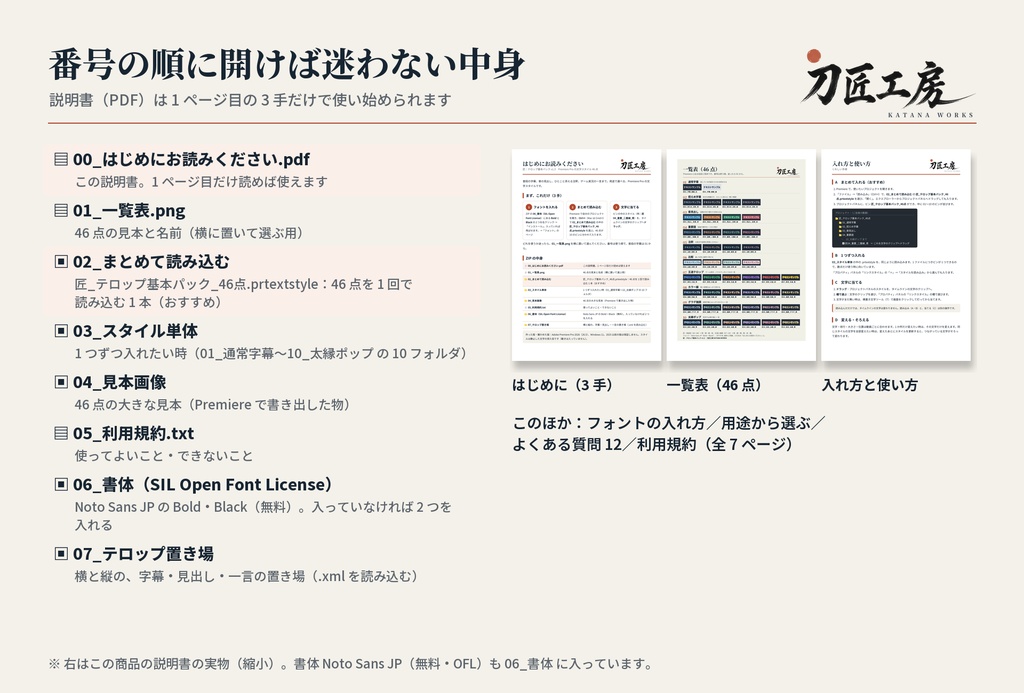
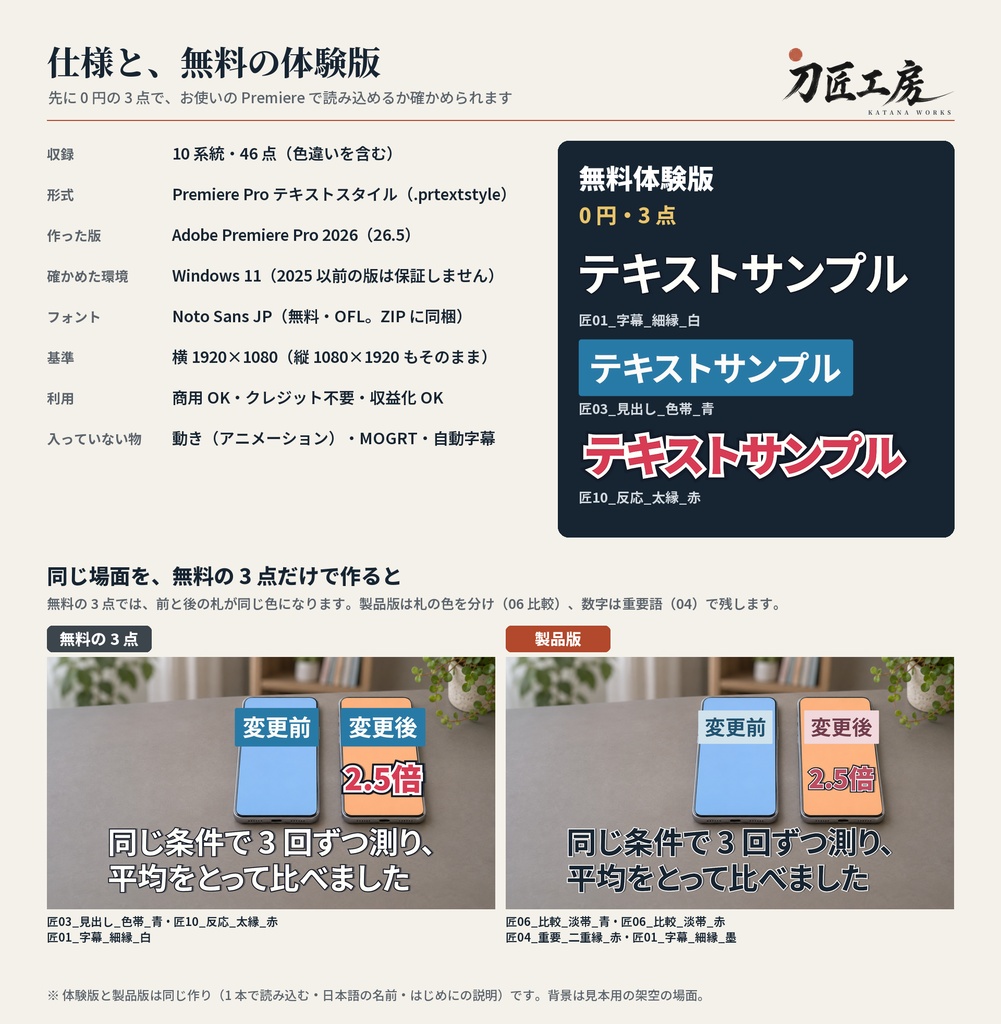


Premiere Pro のテロップ(テキストスタイル)46 点です。字幕・キャプション(自動の文字起こし)にも、文字ツールの字にも、そのまま当たります。 まずは無料体験版 3 点で、お使いの Premiere で試せます。商用OK・クレジット不要・書体(Noto Sans JP)同梱。 プロも使う、基本の型。 一度しか使わない飾りは入れず、プロの動画編集で普段使う形だけを厳選しました。普段の字幕・章の見出し・ひとこと添える注釈・ゲーム実況の一言まで、用途で選べる 46 点です。 ━━━━━━━━━━━━ ✔ 読み込むのは 1 本だけ。46 点が 10 系統のビンに分かれて入るので、プロジェクトが散らかりません ✔ 文字ツールの字にも、キャプション(自動の文字起こし・.srt)にも、そのまま当たります。キャプションは「Track Style」で選ぶと、トラックの字幕が全部その形になります ✔ 名前で選べる:「匠04_重要_二重縁_青」のように、番号(使う順)・場面・見た目・色が名前に入っています。プロジェクトパネルで「帯」「縁」「字幕」と打てば絞れます ✔ 説明書(PDF)と一覧表つき。1 ページ目の 3 手だけで使い始められます ✔ 書体は無料の Noto Sans JP(Bold・Black)を ZIP に同梱。入れれば見本どおりに出ます。Adobe Fonts の契約はいりません ✔ 縦の動画(ショート)にも、大きさはそのまま。1 行の字数の目安つき ✔ 「テロップ置き場」つき:横と縦の字幕・見出し・一言の位置を置いたシーケンス。縦はショートのボタンと題の帯にかからない所です ✔ まずは無料の体験版 3 点で、お使いの Premiere で試せます ━━━━━━━━━━━━ ■ 先にご確認ください ・確かめた環境:Adobe Premiere Pro 2026(26.5)・Windows 11。2025 以前の版と Mac は確かめていません。無料の体験版 3 点で、先にお試しください。 ・文字ツール(T)で打った文字(グラフィック)にも、キャプション(自動の文字起こし・.srt)にも当たります。キャプションは「プロパティ」の「Track Style」で選びます。 ■ 種類 ・製品版(46 点):980 円 ・無料体験版(3 点):0 円 ・チーム(5 人まで):2,980 円 体験版は、匠01_字幕_細縁_白/匠03_見出し_色帯_青/匠10_反応_太縁_赤 の 3 点です(書体とテロップ置き場も同梱)。読み込めるか、先に確かめてからお求めください。 体験版だけのページ(0 円):https://katana-works.booth.pm/items/9104501 チームは、中身は製品版と同じで、同じチーム・会社の 5 人までが使えます。 ■ 中身(10 系統・46 点) 用途で選ぶ 22 点(色は 青・橙・緑・赤) ・01 通常字幕(白・墨):話している内容をそのまま読ませる ・02 控えめ字幕:本文を邪魔せず、ひとこと添える(暗い場面) ・03 章見出し:話題の切り替わりを知らせる ・04 重要語:結論や数字を一つだけ残す ・05 注釈:注意点や前提を見落とさせない ・06 比較:「変更前/変更後」のようなラベル ゲーム実況・バラエティの 6 点(色は 青・緑・橙・紫・赤・黄) ・07 王道テロップ:色の文字に白い縁と濃い外側の縁、ずらした影。色の多いゲーム画面の上でも読めます ここぞの一言に、強調用 18 点(色は 青・緑・橙・紫・赤・黄) ・08 カラー縁/09 グラデ強調/10 太縁ポップ ■ ZIP に入っている物(番号の順に見れば迷いません) 00_はじめにお読みください.pdf(入れ方 3 手・一覧・よくある質問・利用規約) 01_一覧表.png(46 点の見本と名前。横に置いて選べます) 02_まとめて読み込む(46 点を 1 回で読み込む 1 本) 03_スタイル単体(1 つずつ入れたい時の 46 ファイル) 04_見本画像(46 点の大きな見本。Premiere で書き出した物) 05_利用規約.txt 06_書体(SIL Open Font License)(Noto Sans JP の Bold・Black。見本を書き出した物と同じファイル) 07_テロップ置き場(横 1920×1080・縦 1080×1920 の、字幕・見出し・一言を置いたシーケンスの .xml) ■ 使い方(3 手) 1. 06_書体 の Noto Sans JP(Bold・Black)の 2 つを右クリック →「インストール」(入っていれば飛ばせます)。 2. Premiere で「ファイル」→「読み込み」(Ctrl+I)から、02_まとめて読み込む の 1 本を選びます。プロジェクトパネルに 01〜10 のビンができます。 3. ビンの中のスタイルを、タイムラインの文字のクリップ(文字ツール「T」で画面に打った文字)へドラッグします(文字を選んで「プロパティ」パネルの「リンクスタイル」から選んでも当たります)。 読み込んだだけでは文字は変わりません。読み込みと、文字に当てるのは別の操作です。 置く場所に迷ったら:07_テロップ置き場 の .xml を同じく「読み込み」で選ぶと、字幕・見出し・一言を置いたシーケンスができます。置いてある文字にスタイルを当てて、コピーして使います。 ■ 動作環境 ・Adobe Premiere Pro 2026(26.5)で作り、Windows 11 で確かめています。 ・新しい版で作ったファイルなので、2025 以前の版は保証しません。Mac では確かめていません。先に無料の体験版でお確かめください。 ・書体は Google の無料の Noto Sans JP(Bold・Black)を使い、ZIP に同梱しています(SIL Open Font License 1.1。書体のファイルだけを売ることはできません。書体の扱いは同梱の OFL の文に従います)。 ・横 1920×1080 を基準に作りました。縦 1080×1920(ショート)でも大きさはそのまま置けます。動き(アニメーション)・MOGRT・自動字幕は入っていません。 ■ よくある質問 Q. 読み込んだのに、文字が変わりません。 A. 読み込みと、文字に当てるのは別の操作です。ビンの中のスタイルを、タイムラインの文字のクリップへドラッグしてください。 Q. 当てると、文字の大きさや位置も変わりますか? A. 書体・大きさ・色・縁・影と揃え(中央揃え)がスタイルの形に変わります。打った文字と置いた点はそのままで、その点を真ん中にして並びます(テロップ置き場の字は真ん中のまま)。左や右に寄せたい時は「プロパティ」パネルの揃えのボタンを、大きさを今のままにしたい時は「モーション」→「スケール」で合わせてください。 Q. ビンがたくさんできて散らかりました。 A. 03_スタイル単体 のファイルは、1 つにつきビンが 1 つできます(Premiere の仕組みです)。46 点は 02_まとめて読み込む の 1 本から入れると、10 のビンにまとまります。 Q. 体験版を使っている編集中のプロジェクトに、製品版を足せますか? A. 足せます。そのプロジェクトで 02_まとめて読み込む の 1 本を読み込んでください。体験版と同じ名前の 3 点だけは Premiere が読み込まず、体験版のビンにある物がそのまま使えます(中身は製品版と同じです)。ビンの中が 3 点足りなく見えるのは、このためです。 Q. 自動の文字起こし(キャプション)にも使えますか? A. そのまま使えます。キャプションのクリップを選び、「プロパティ」の「Track Style」で匠のスタイルを選ぶと、そのトラックの字幕が全部その形になります。.srt を読み込む時の「新しいキャプショントラック」の「スタイル」でも選べます(Premiere Pro 2026 で確かめました)。先に無料の体験版でお試しください。 Q. 見本と書体や太さが違います。「フォントがありません」と出ます。 A. Noto Sans JP の Bold と Black が入っていません。Windows 11 に最初からある Noto Sans JP(NotoSansJP-VF)だけでは、Premiere が見つけられないことがあります。ZIP の 06_書体 にある NotoSansJP-Bold.otf と NotoSansJP-Black.otf を入れて、プロジェクトを開き直してください。 Q. Adobe Fonts の契約は必要ですか? A. いりません。同梱の無料の Noto Sans JP だけで、見本と同じ見た目になります。 Q. 小さい文字にすると、縁がつぶれます。 A. 縁と影の太さは、1920×1080 の大きめの文字に合わせた数字です。いちばん簡単なのは、文字の大きさは変えずに「エフェクトコントロール」の「モーション」→「スケール」で縮めることです(縁と影も一緒に縮むので、見本と同じ釣り合いのままです)。文字の大きさを半分にした時は、「プロパティ」パネルの「アピアランス」で、境界線(縁)とシャドウ(影)の数字も半分にしてください。 Q. 縦型の動画(ショート)でも使えますか? A. 使えます。大きさは画面の画素なので、縦 1080×1920 でもそのまま置けます。1 行は、通常字幕・王道・強調で 7 字、章見出し 10 字、注釈 14 字ほど。長い時は改行するか「スケール」で縮め、投稿先のボタンにかからない位置に置きます。 Q. 字幕や見出しは、画面のどこに置けばいいですか? A. 07_テロップ置き場 の .xml を読み込むと、横と縦のシーケンスに「字幕(下)・見出し(上)・一言(真ん中)」が置いてあります。スタイルには位置が入らないので、ここに当ててコピーするのが早道です。横は画面の端から 5% の内側、縦は上の印・下の 25%(題や名前の帯)・右のボタンの列にかからない所です。 Q. After Effects や DaVinci Resolve、CapCut で使えますか? A. いいえ。Premiere Pro 専用です。 Q. 収益化した動画や、依頼を受けて作った動画に使えますか? A. 使えます。クレジットもいりません。 Q. 編集代行で、編集できるプロジェクト(.prproj)も依頼主へ渡したいです。 A. 完成した動画の納品は、そのままできます。編集できるプロジェクトを渡す時は、プロジェクトパネルにある文字スタイル(「匠NN_…」の項目と、読み込んだビン)を消してから渡してください(消しても、当てた字の見た目はそのまま残ります)。スタイルのファイルそのものを渡すことは、規約でお断りしています。依頼主もスタイルを使う時は、依頼主の分をお求めください。 Q. チームや会社の何人かで使いたいです。 A. 「チーム(5 人まで)」の種類をお求めください。中身は製品版と同じで、同じチーム・会社の 5 人までが、それぞれの PC で使えます。6 人以上の時は、BOOTH のメッセージでご相談ください。 Q. 新しい版が出たら? A. BOOTH の購入履歴から、同じページの新しいファイルを追加の支払いなしで落とせます。点数を足す・直す版は 1.3、1.4 …と小さい数を上げ、名前が変わる版だけ 2.0 にします(その時はここでお知らせします)。 ■ 利用規約 できること ・この文字スタイルを使って作った動画・配信・広告などを、商用・非商用を問わず公開できます(収益化・編集代行の納品も可)。 ・文字・色・縁などを、映像に合わせて自由に変えて使えます。クレジット表記はいりません。 ・「チーム(5 人まで)」の種類を買った時は、同じチーム・会社の 5 人までが、それぞれの PC で使えます。 できないこと ・スタイルファイル(.prtextstyle)や見本画像そのものの再配布・転売(変えたファイルも同じ)。 ・素材集やテンプレートに組み込んでの配布・販売。依頼主や他の人へファイルそのものを渡すこと(編集できるプロジェクトを渡す時は、プロジェクトパネルの文字スタイルを消してから)。 ・1 つの購入を、複数の人やチームで共有すること(使う人ごとにお求めください。チームで使う時は「チーム(5 人まで)」の種類を)。 ・AI の学習やデータセットに使うこと。 同梱の書体は SIL Open Font License 1.1 に従います(この規約は書体には当てはまりません)。画像・音楽など、一緒に使う素材の権利はこの商品に含まれません。すべての環境での動作を保証するものではありません。データの性質上、購入後の返品・返金はお受けしていません。 ■ お問い合わせ BOOTH のメッセージから、刀匠工房 KATANA WORKS へお送りください。読み込みでエラーが出た時は、OS・Premiere の版・スタイルの名前・出た文を添えてください。 ■ 刀匠工房の新作 編集で毎回使う素材を、続けて出していきます。ショップをフォローしておくと、新作のお知らせが届きます。 ショップ:https://katana-works.booth.pm/