
めくりスクショ|スライドが変わった時だけ自動で撮る Windows ソフト(音声も保存)
- Digital980 JPY
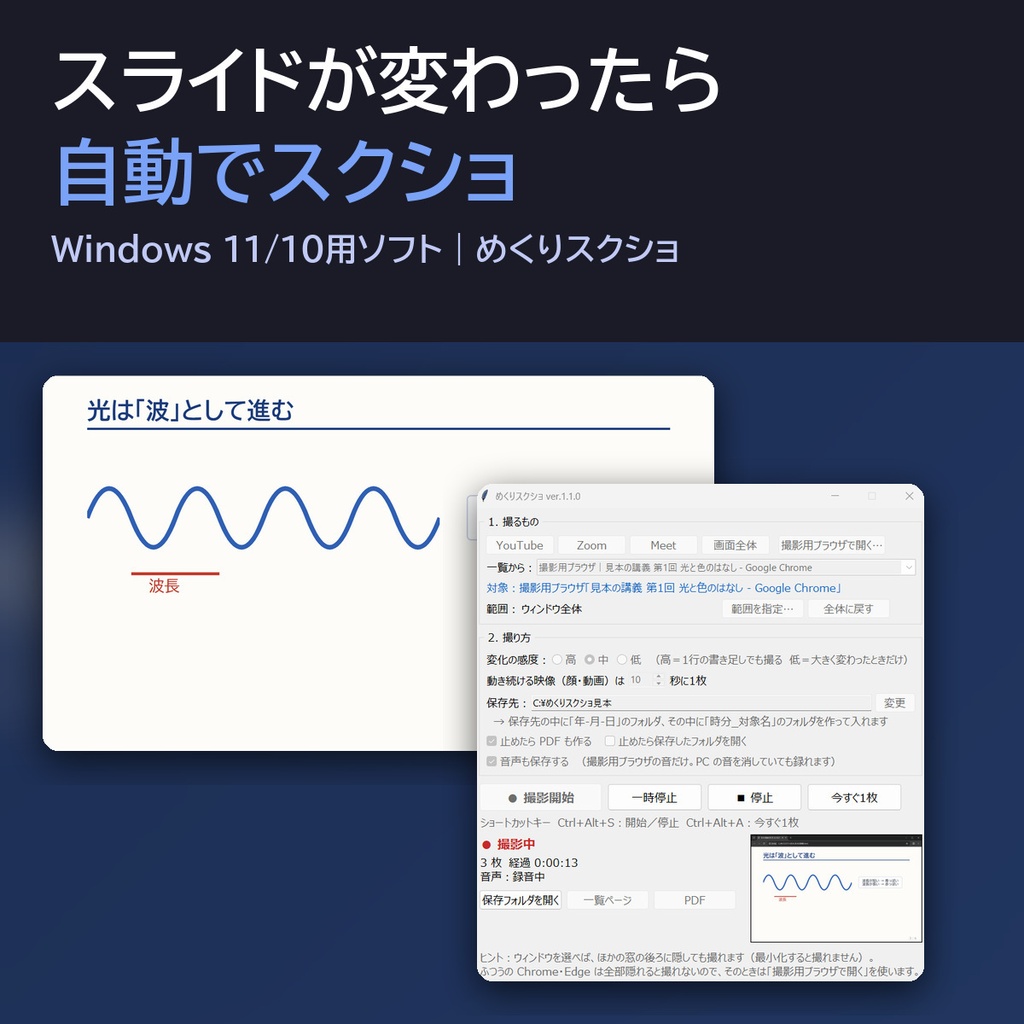
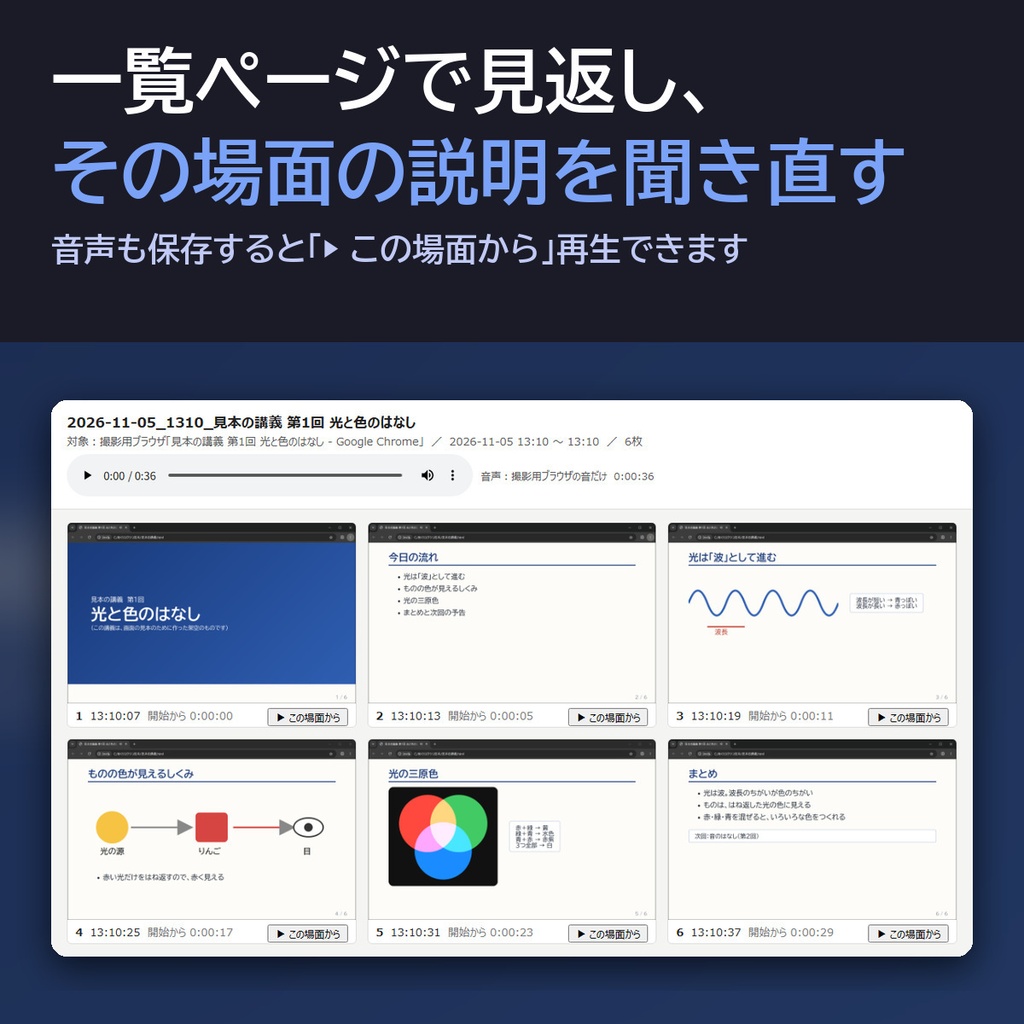
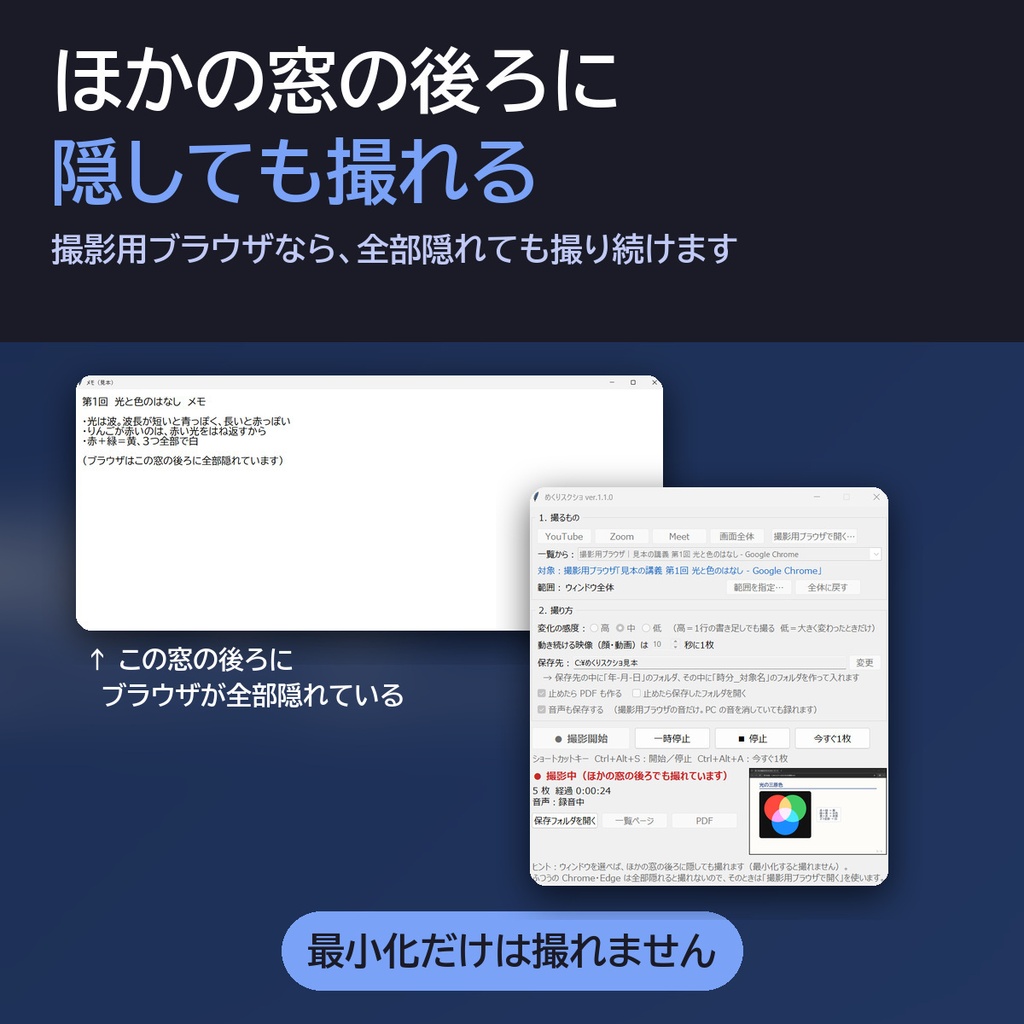
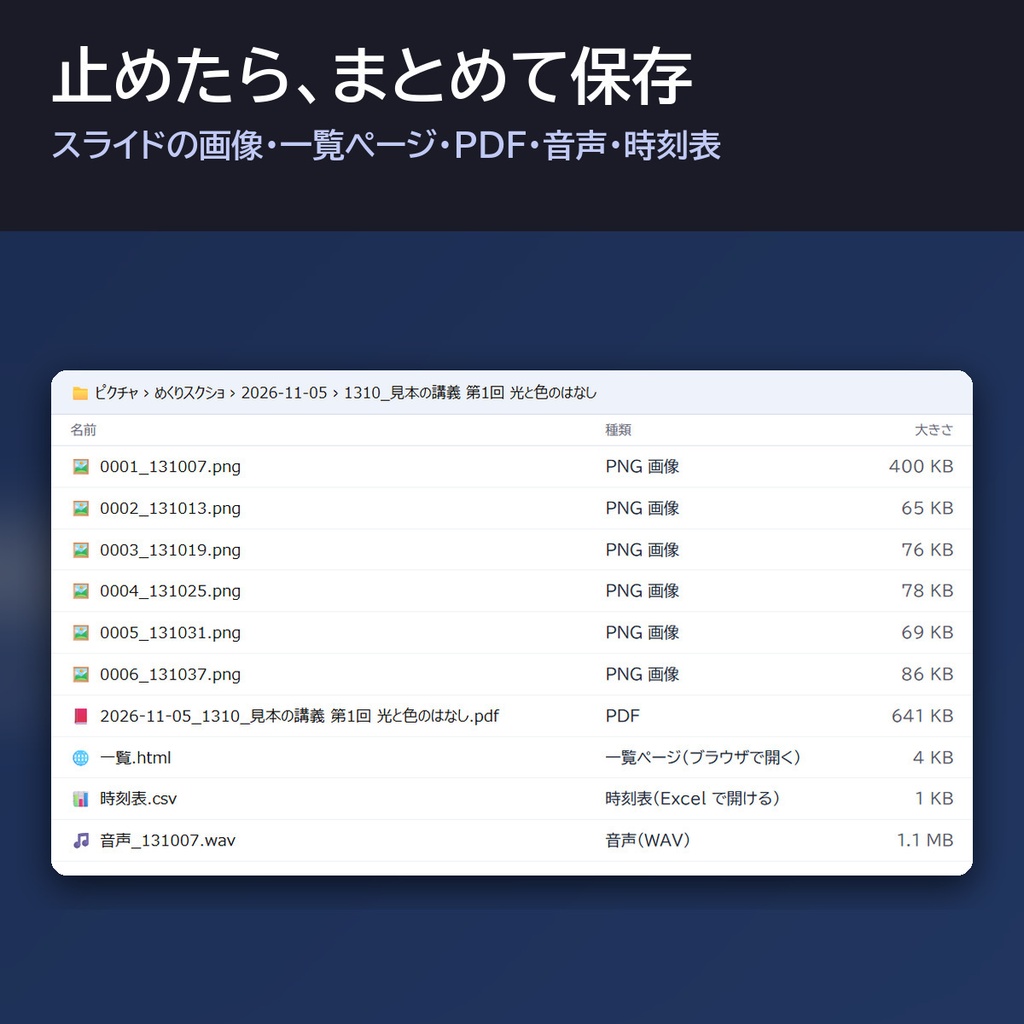
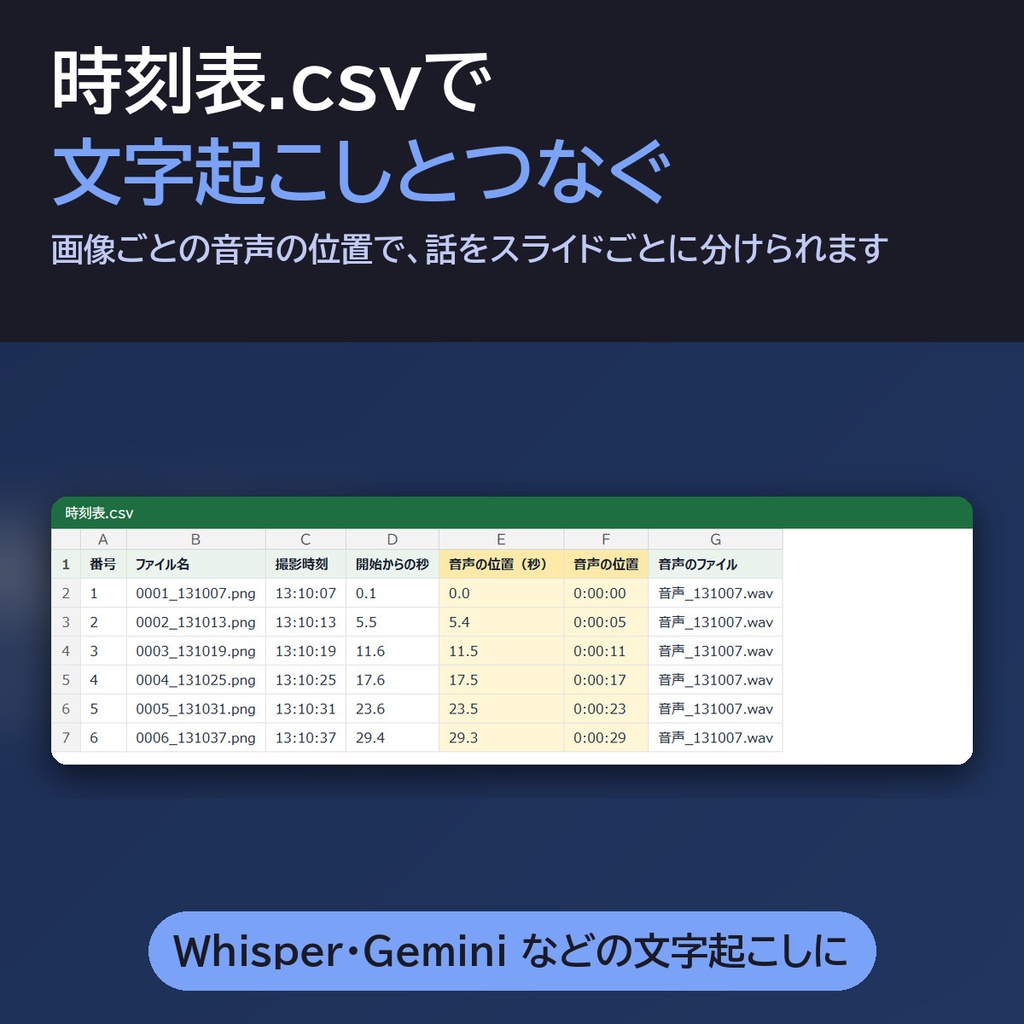


■ こんなことがしたくて自作しました オンライン講義や研修のスライドを、切り替わったところの1枚ずつ見返したい。わからなかったスライドだけ、そのときの説明を聞き直したい。 でも、録画は重くて「あのスライド」を探すのに時間がかかるし、手でスクリーンショットを撮ると撮り忘れる。 そこで、スライドが変わったときだけ自動で撮って、音声とつないでおけるソフトを自分用に作りました。今も自分の復習に毎日使っています。 ■ できること 画面が変わったときだけ、スクリーンショットを自動で保存する Windows 用のソフトです。 スライドがめくられた、板書が書き足された、といったときに1枚ずつ撮り、同じ画面が続く間は撮りません。 オンライン講義・ウェビナー・会議のスライドを、自動スクショで1枚ずつ自動保存できます。 止めると、撮った画像の一覧ページと PDF を作ります。 スライドがめくれたら撮るので、「めくりスクショ」と名付けました。 ■ 主な機能 ・画面が変わったときだけ撮る(感度は3段階。動き続ける映像は「何秒に1枚」で) ・前に撮ったスライドに戻っただけのときは、重ねて保存しない ・撮るウィンドウを選べば、ほかの窓の後ろに隠れていても撮れる(最小化は不可) ・「撮影用ブラウザ」で開けば、ブラウザが全部隠れても撮れる(ふつうの Chrome・Edge は全部隠れると画面を描くのをやめるため) ・「YouTube」「Zoom」「Meet」ボタンで、開いている窓を自動で探して選ぶ(ブラウザで開いた Zoom の録画ページにも対応) ・撮る範囲をドラッグで囲める(スライドの部分だけ、など) ・音声も保存できる:選んだアプリの音だけを、PC の音を消していても録れる(ほかのアプリの音や通知音は入らない) ・一覧ページから「▶ この場面から」音声を再生できる ・時刻表.csv(画像ごとの音声の位置)つき。Whisper や Gemini などで文字起こしした文章を、スライドごとに分けられる ・撮れない状態(最小化・画面ロックなど)が続くと、タスクバーの点滅で知らせる。撮れなかった時間は一覧ページにも出る ・2つ同時に起動して、別の講義や会議を同時に撮れる(3つまで) ・ショートカットキー(Ctrl+Alt+S で開始・停止、Ctrl+Alt+A で今すぐ1枚) ・このソフト自身の窓は写り込まない。撮影中は PC がスリープしない ・撮影時間の制限なし。インストール不要 ■ 動作環境 ・Windows 11、Windows 10(バージョン 2004 以降)の 64 ビット版 ・ほかに入れるものはありません(「撮影用ブラウザ」には Google Chrome か Microsoft Edge を使います) ・作者が動作を確かめた環境:Windows 11 で確認(画面の拡大率 125%):ダウンロードした ZIP から起動、YouTube(ふつうの Chrome・撮影用ブラウザ)、Zoom の録画の再生ページ(撮影用ブラウザ)。Windows 10・別の PC・Zoom のアプリを全部隠したときは、まだ確かめていません(確かめたらこのページに書き足します) ■ 同梱物(ZIP) ・めくりスクショ.exe(ソフト本体) ・説明書.html(使い方・よくある困りごと) ・利用規約.txt ・はじめにお読みください.txt ・ライセンス(中に含むオープンソースの部品のライセンス表記) ・めくりスクショ.exe の SHA-256:C1B9695A5E7997757AD00D2AF42018F3F18C58BA72E772602F475B04C5AE3792(ダウンロードしたものと同じか確かめる値。確かめ方は説明書に) ■ 使い方(3ステップ) 1. 撮るものを選ぶ(YouTube・Zoom・Meet・画面全体・一覧から・撮影用ブラウザ) 2. 必要なら、撮る範囲を囲む・音声の保存に入れる 3. 「● 撮影開始」→ 終わったら「■ 停止」。保存したフォルダが開きます ■ ほかの撮り方との違い 【手でスクショ】撮り忘れやすい/撮るたびに手を止める/音声は残らない 【画面を録画】全部残るが、ファイルが大きくなりやすく、見返すときは動画の中から早送りで探す 【決まった間隔で自動スクショ】変わらなくても撮るので同じ画面が何枚も残る/間隔の途中の変化は撮り漏れることがある 【めくりスクショ】画面が変わったときだけ撮る(同じ画面・前に撮ったスライドは撮らない)/一覧ページでスライドの順にひと目で見返せる/選んだアプリの音だけを保存し「▶ この場面から」聞き直せる(音声は1時間で約115MB)/撮る窓の上に別の窓を重ねても撮れる ■ 撮った画像と音声の使い方(例) ・分からなかったスライドだけ「▶ この場面から」で何度でも聞き直す ・文字起こしを時刻表.csv でスライドごとに分けて、「スライド+話の要点」のノートにする ・生成 AI に、スライドごとの要約・用語集・確認問題を作ってもらう ・大事なスライドだけ印刷して手で書き込む、暗記カードのアプリに入れてくり返し覚える ・時刻表.csv にメモの列を足して、「自分だけの目次」を作る 撮った画像と音声は、ご自分で使う範囲なら自由に加工できます(切り抜き・書き込み・文字起こし・要約・ノート作りなど)。ソフト本体の改変はできません。 ■ ご購入前に必ずお読みください ・録画・録音・スクリーンショット・AI による記録が規約で禁止されている講座・配信・会議では使えません。使ってよいかは、主催者やサービスの規約でお確かめください。 ・会議など、ほかの人の顔・名前・声が入るものを撮るときは、参加者の同意を得てください。 ・撮った画像・音声は、ご自分で見返すなど私的な利用の範囲でお使いください(その範囲なら加工は自由です)。加工したものも含めて、人に渡す・公開する・SNS に載せることはできません。 ・コピー防止のかかった動画(有料の映画配信など)は、真っ黒に写ります。 ・最小化した窓は撮れません。ふつうの Chrome・Edge は、全部隠れると撮れません(「撮影用ブラウザ」を使えば撮れます)。 ・撮影中にノートパソコンのふたを閉じたり、PC がスリープしたりすると、その後の「▶ この場面から」と時刻表.csv の音声の位置がずれ、スリープしていた時間も一覧ページに残りません。撮影中はふたを閉じずにお使いください。スリープしてしまったときは、いったん止めて撮り直してください(次の版で直す予定です)。 ・音声は、アプリ(プログラム)単位で録ります。同じブラウザのほかのタブ・ほかの窓の音は混ざります。録るのはアプリが鳴らす音(動画の音・相手の声)で、マイクから入るご自分の声は入りません。 ・個人で作った署名なしのソフトのため、初回の起動で Windows の警告(SmartScreen)が出ます。「詳細情報」→「実行」で起動できます。ウイルス対策ソフトに誤って疑われることがあります(確かめ方は説明書に書いています)。 ・Windows 専用です(Mac・スマートフォンでは使えません)。 ・デジタル商品のため、返品・返金はお受けできません。不具合は BOOTH のメッセージでお知らせください。直した版は、この商品ページで配ります(追加の代金はかかりません)。 ■ よくある質問(抜粋) Q. Zoom の会議を、ほかの窓の後ろに隠したまま撮れますか? A. Zoom のアプリを全部隠したときは、まだ確かめていません(確かめたらこのページに書き足します)。はじめは少しでも見える状態で使い、隠しても撮れているか、撮影中の小さな画像で確かめてください。ブラウザで開く Zoom(録画の再生ページなど)は、「撮影用ブラウザ」で開けば全部隠れても撮れます。 Q. PC の音を消したまま、講義の音声を録れますか? A. はい。アプリ単位で音を取り出すので、PC 全体をミュートにしても録れます。ただし、音量ミキサーでそのアプリだけの音量を 0 にすると録れません。 Q. 2つの講義を同時に撮れますか? A. はい(3つまで)。音を分けて録るには、講義ごとに別のプログラム(例:撮影用ブラウザと撮影用ブラウザ2、または Zoom のアプリとブラウザ)で開いてください。 Q. 文字起こしはできますか? A. このソフトは文字起こしをしません。保存した音声(WAV)と時刻表.csv を、Whisper や Gemini などの文字起こしに使えます。外部のサービスに上げるときは、そのサービスと講座の規約をお確かめください。 Q. 撮った画像や音声を加工してもよいですか? A. ご自分で使う範囲なら自由です(切り抜き・書き込み・文字起こし・要約・ノート作りなど)。加工したものでも、人に渡す・公開するには、もとの講義や資料の権利を持つ方の許可が必要です。ソフト本体の改変はできません。 Q. 何台の PC で使えますか? A. 購入した方ご本人が使う PC であれば、台数の制限はありません。 ■ 関連商品 ・Desktop Calendar(Google カレンダーをデスクトップに常駐表示):https://yakkun.booth.pm/items/8126640 ・Desktop ToDo(Google ToDo リストをデスクトップに常駐表示):https://yakkun.booth.pm/items/8126645 ・タスクボード:https://yakkun.booth.pm/items/8867268