

【OSCテストツール】VRChat OSC Slider
- Digital100 JPY
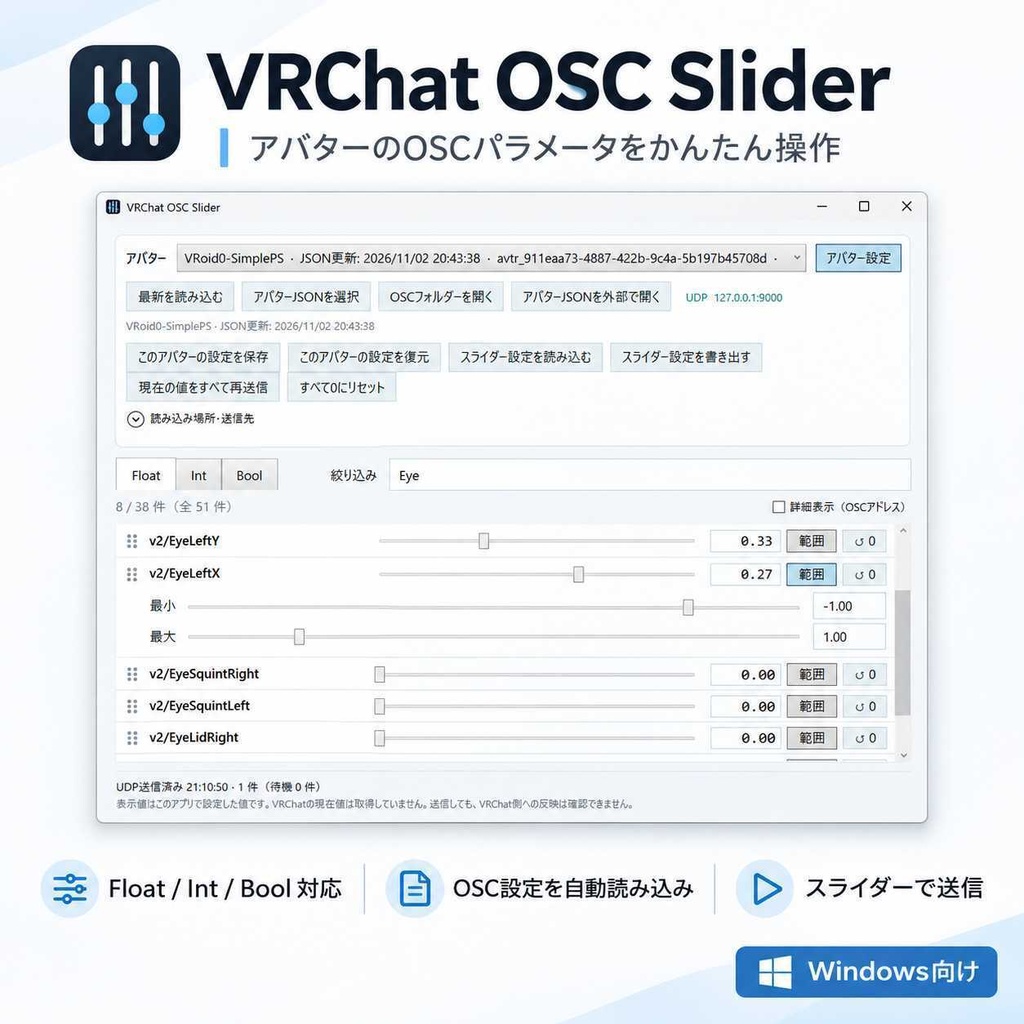
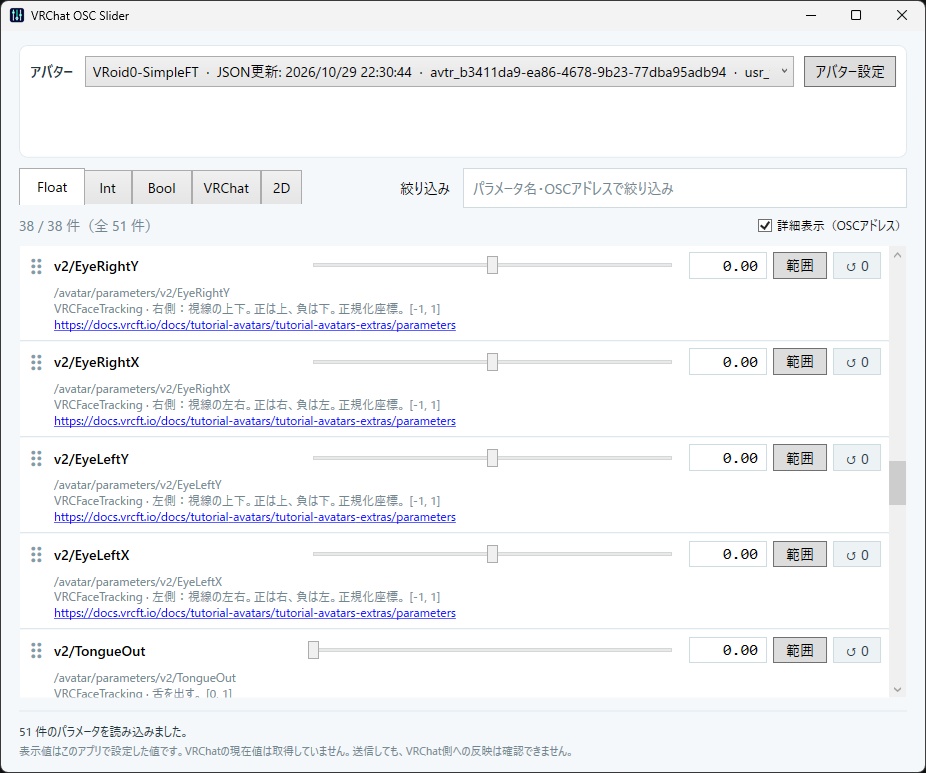
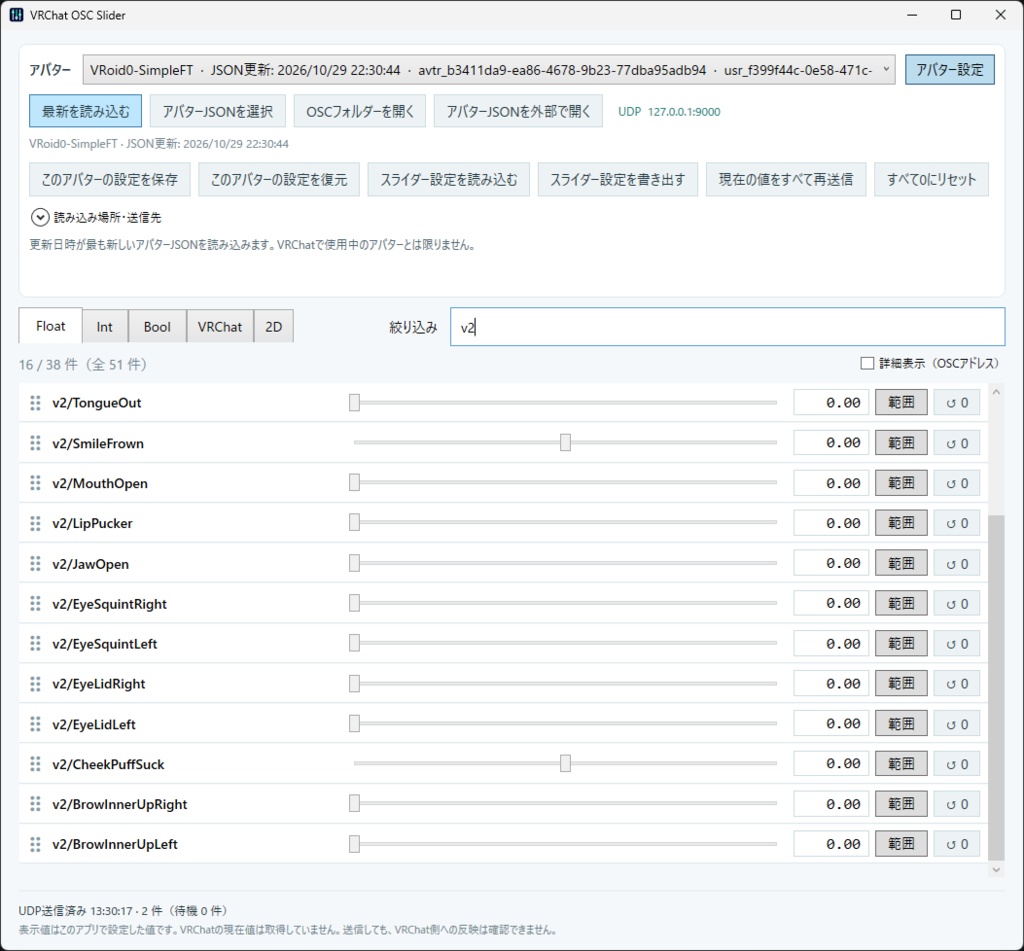


VRChatのアバターに設定されているOSCパラメータを、スライダーなどで簡単に操作できるWindows向けツールです。 VRChatをデスクトップモードで起動した状態でも使用できるため、VRヘッドセットを装着せずに、アバターの表情やアニメーションの動作確認ができます。 VRChatが生成するOSC設定ファイルを読み込むことで、パラメータを自動取得できます。パラメータ名を一つずつ入力する必要はありません。
主な機能
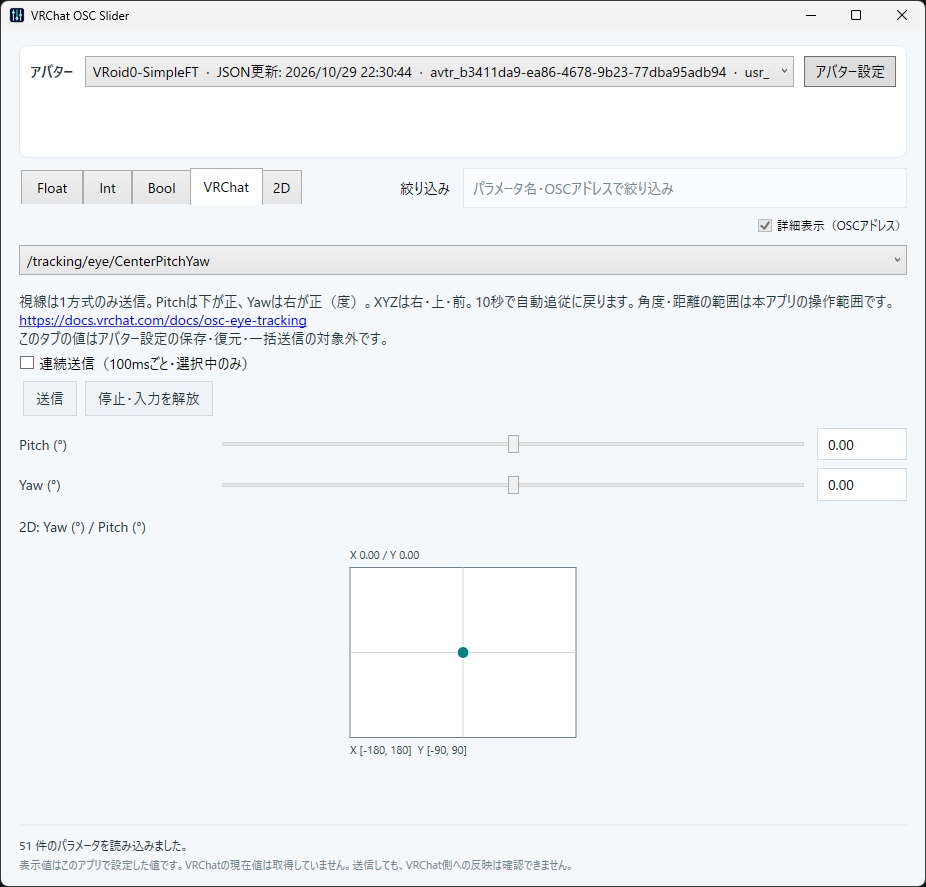
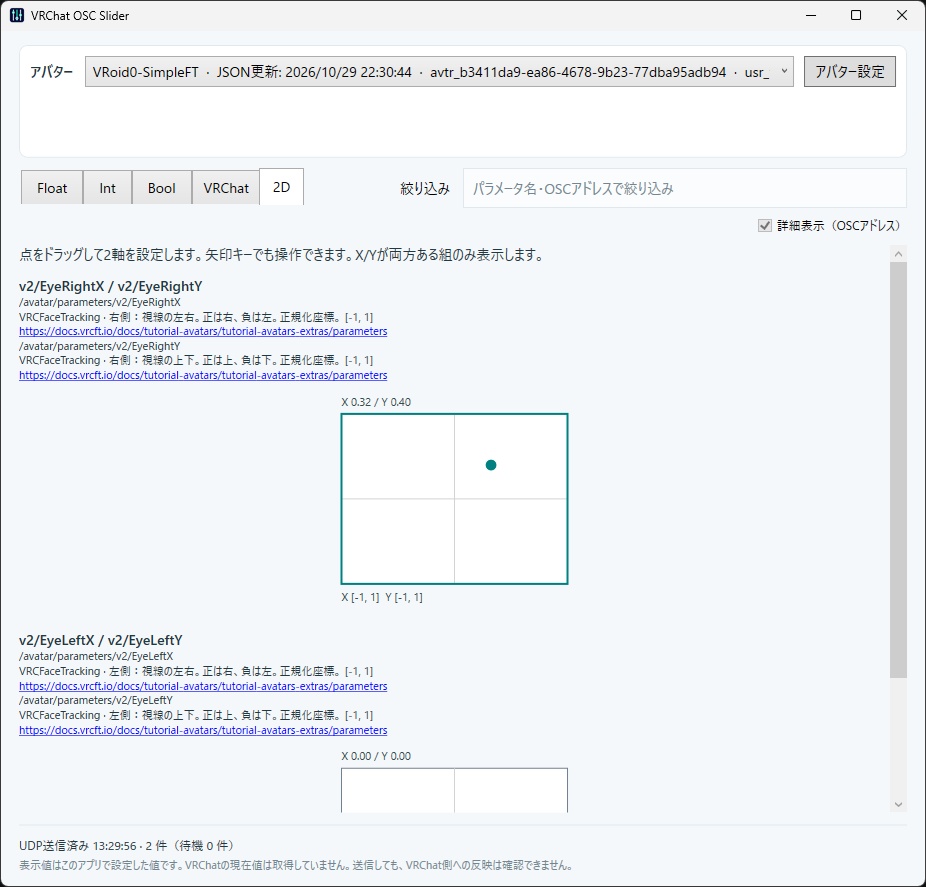
・VRChatのアバター用OSCパラメータを自動取得 ・Float / Int / Boolの3種類に対応 ・Float / Intはスライダー・数値入力・マウスホイールで操作 ・BoolはチェックボックスでON/OFF切り替え ・Floatの最小値・最大値を個別に変更可能 ・VRCFaceTrackingの対応パラメータに説明を表示し、初期範囲を自動設定 ・2Dパッドで対応する視線・舌のX/Yパラメータを同時に調整 ・VRChat専用タブで視線・入力操作・トラッカー・チャット・フェイストラッキングを操作 ・パラメータ名やOSCアドレスによる検索 ・ドラッグ&ドロップによる表示順の変更 ・アバター用パラメータの個別リセット・一括リセット ・アバターごとの値・Floatの範囲・表示順の保存と復元 ・スライダー設定のJSON形式での読み込み・書き出し ・アバター用パラメータの現在の設定値を一括再送信 ・Windowsの表示言語に合わせた日本語・英語表示 ※ VRChat専用タブの各機能は、対応する設定やアバターが必要です。このタブの値は、アバター設定の保存・復元・一括再送信・一括リセットの対象外です。
こんな用途に
・フェイストラッキング用の表情調整 ・Blend Treeやアニメーションの動作確認 ・衣装やギミックの切り替えテスト ・OSCパラメータを使用するアバターの動作確認
動作環境
・Windows 64bit ・VRChat(OSC機能を有効にしてください) .NET 10で開発していますが、配布用EXEには必要なランタイムを同梱しているため、別途インストールする必要はありません。
使用方法
1. VRChatを起動し、OSCを有効にします。 2. アバターを選択します。 3. 本ツールの「VRCOSCSlider.exe」を起動します。 4. 一覧からアバターを選択します。 5. パラメータを操作すると、VRChatへOSCの値が送信されます。 詳しい操作方法は、同梱の説明書をご確認ください。
注意事項
・本ツールはWindows向けです。 ・VRChatでOSCが有効になっている必要があります。 ・VRChat側でOSC設定ファイルが生成されていない場合、パラメータを自動取得できません。 ・本ツールに表示される値は、ツール内で設定した値です。VRChat側の現在値を取得するものではありません。 ・OSCはUDP通信を使用するため、送信した値がVRChatに反映されたことを保証するものではありません。 ・VRChat公式およびVRChat Inc.とは関係のない非公式ツールです。
免責事項
利用によって発生した不具合や損害について、制作者は責任を負いかねます。各自の責任でご利用ください。 動作環境やVRChatの仕様変更などにより、正常に動作しなくなる可能性があります。 今後、機能や配布内容、価格などを変更する場合があります。
お問い合わせ
不具合のご報告・ご質問は、X(Twitter)のDMまでお願いします。 https://x.com/natadea
更新履歴
- 2026/11/06 1.0.0 公開 - 2026/11/14 1.1.0 公開 ・「2D」タブを追加。対応する視線のX/Yパラメータを、点のドラッグで同時に調整できるようになりました。 ・「VRChat」タブを追加。視線・まぶた、移動などの入力、トラッカー、チャット、対応アバターのフェイストラッキングを操作できます。 ・VRCFaceTrackingの対応パラメータに説明を追加し、項目に適したスライダー範囲を初期設定するようにしました。 ・Windowsの表示言語に応じた日本語・英語表示に対応しました。