

【VRChat向け】PMEs Diagnostics|Play Mode移行の診断アドオン【Unity Editor拡張】
- Digital100 JPY
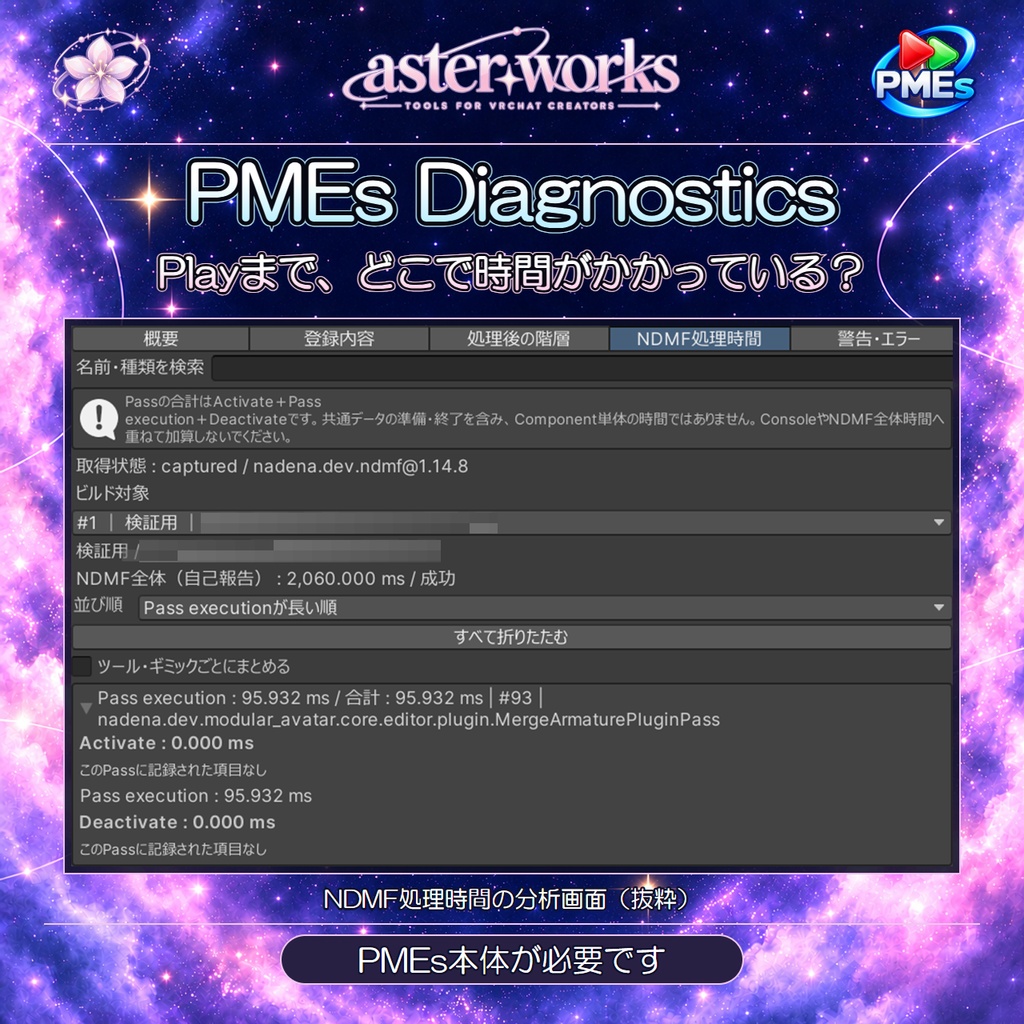

PMEs Diagnostics|Play Mode移行の診断アドオン PMEsを使っていても、Play Modeに入るまでの待ち時間が長い。 除外したつもりのギミックが残っている気がする。 そんなときに、どこから調べればいいかを確認できる、VRChatアバター向けのUnity Editor拡張です。
🌸 ご購入前に
この商品を使うには、別売りの「PMEs — Play Mode Exclusion Settings」が必要です。 PMEs本体の商品ページ https://aster-works.booth.pm/items/8975396
✨ 診断で分かること
■ どの処理に時間がかかったか Play Modeに入るまでの時間と、バックアップやアバターの退避にかかった時間を確認できます。NDMFの処理は、処理本体と、複数の処理で使うデータの準備・後片付けに分けて見られます。ツールやギミックごとにまとめて見ることもできます。 ■ PMEsの設定がどう反映されたか 診断時に登録していたギミックやComponent、各行のON/OFFを確認できます。実際に除外されたものと、PMEsの処理直後に残ったものは、同じ階層ツリーで見比べられます。高速化が適用されたか、実際に使われた記録があるかも確認できます。 ■ どんな警告やエラーが出たか 診断中に出た警告・エラーの全文や、同じメッセージの発生回数を確認できます。結果はZIPで保存され、あとから分析画面で開けます。
🛠️ 導入・基本的な使い方
1. PMEs本体を先に入れ、PMEs Diagnosticsを導入します。 2. Unity上部の「Tools → aster works → PMEs → Play移行の診断」を開きます。 3. 「次のPlayを診断記録」を押し、いつもの方法でPlayを始めます。 4. 記録が終わったら「診断ログの分析」で結果を開きます。 診断は予約した次のPlayの1回分を記録します。
🌏 5言語に対応
画面とHTML説明書は、日本語・英語・韓国語・簡体字中国語・繁体字中国語に対応しています。
⚠️ ご利用上の注意
診断結果は、待ち時間の原因や見直す設定を絞り込むための手掛かりです。処理名や時間だけで、特定のツールやギミックに問題があるかは判断できません。普段の速さを比べるときは、診断を予約せず、同じ条件で計測してください。 診断ZIPにはアバター名、Hierarchyでの配置、ファイルパスなどが含まれる場合があります。共有する前に内容をご確認ください。
💗 制作
aster works