

【VRChat】柴犬|足もとについてくる・おすわり・へそ天・撫でると喜ぶ【MA・PC/Quest】
- Digital500 JPY
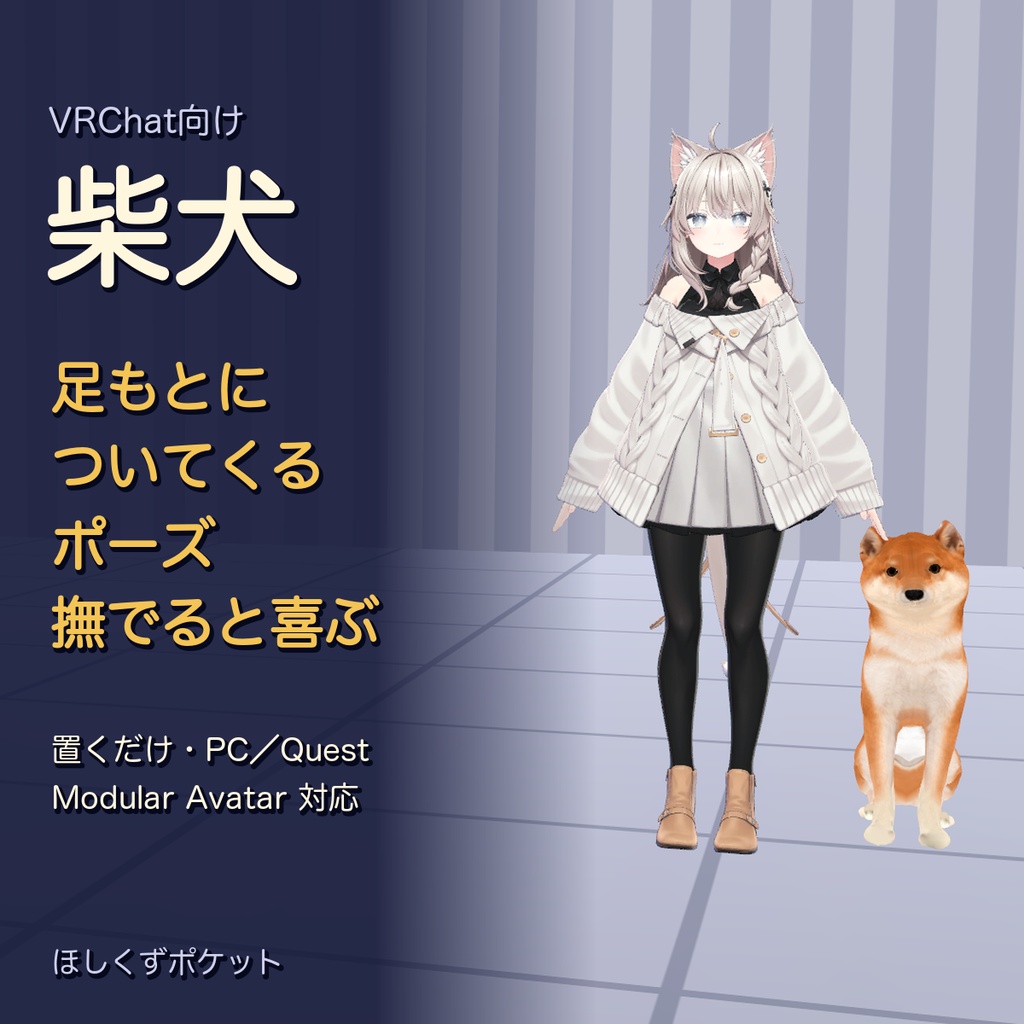
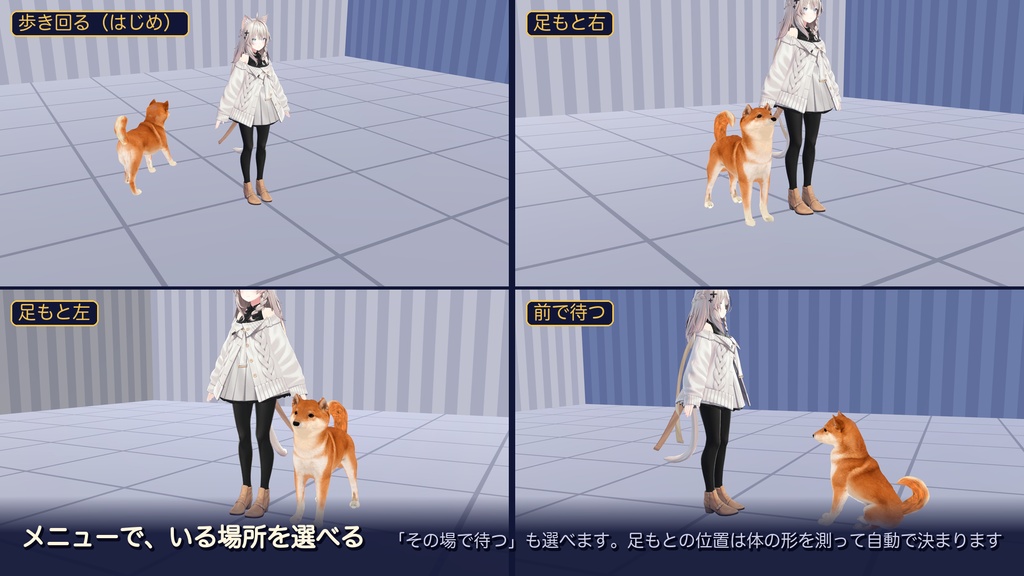
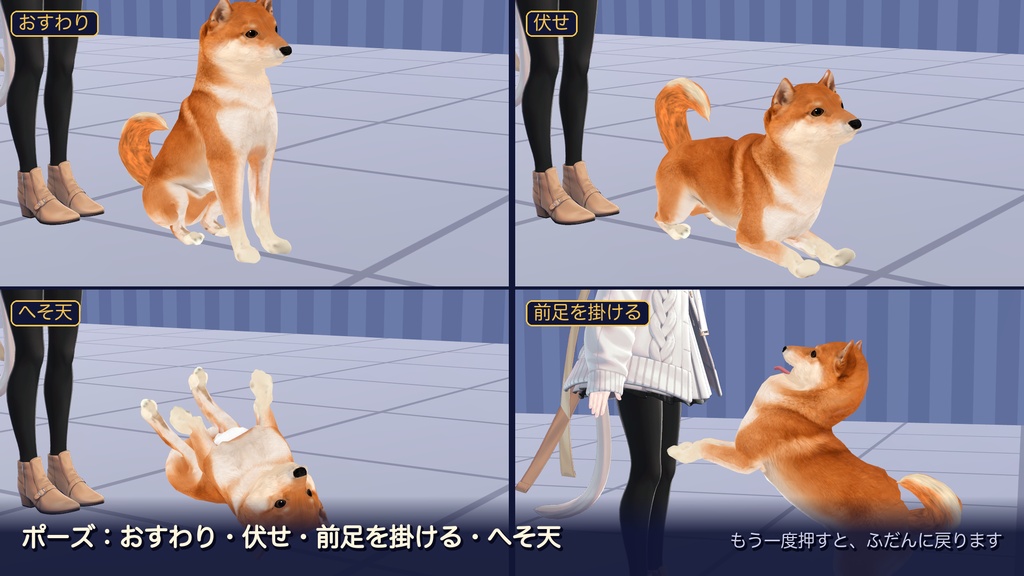
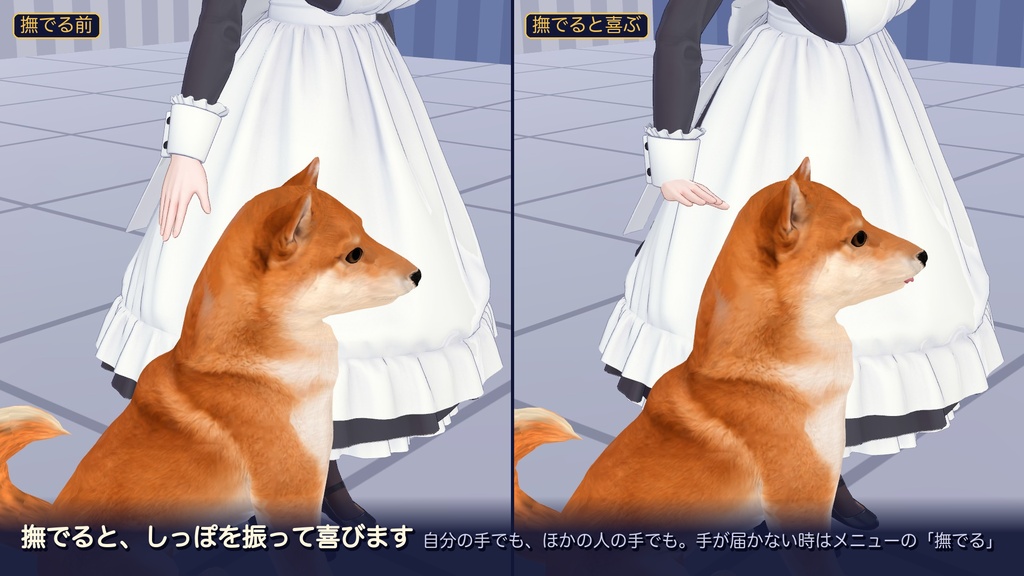
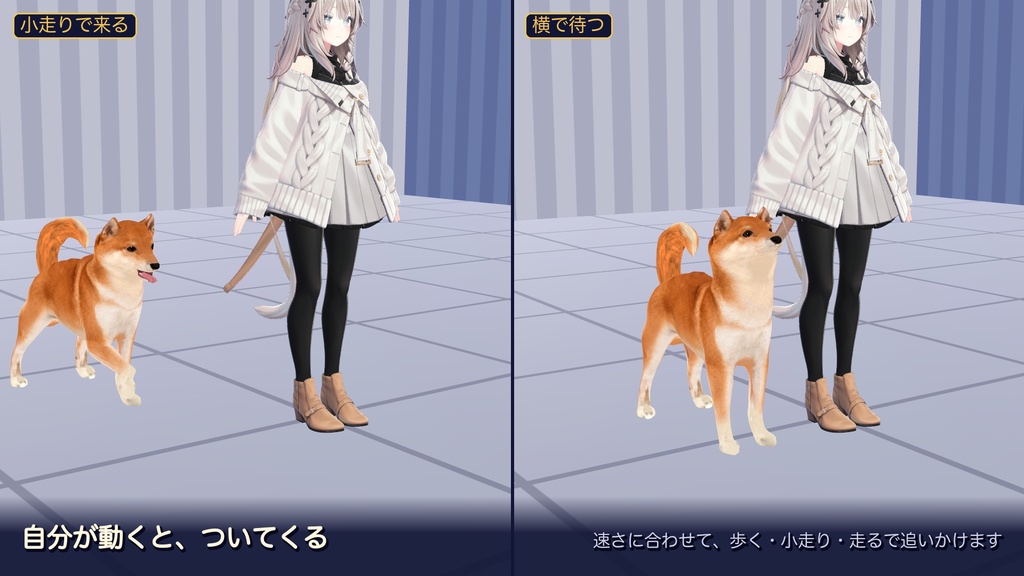
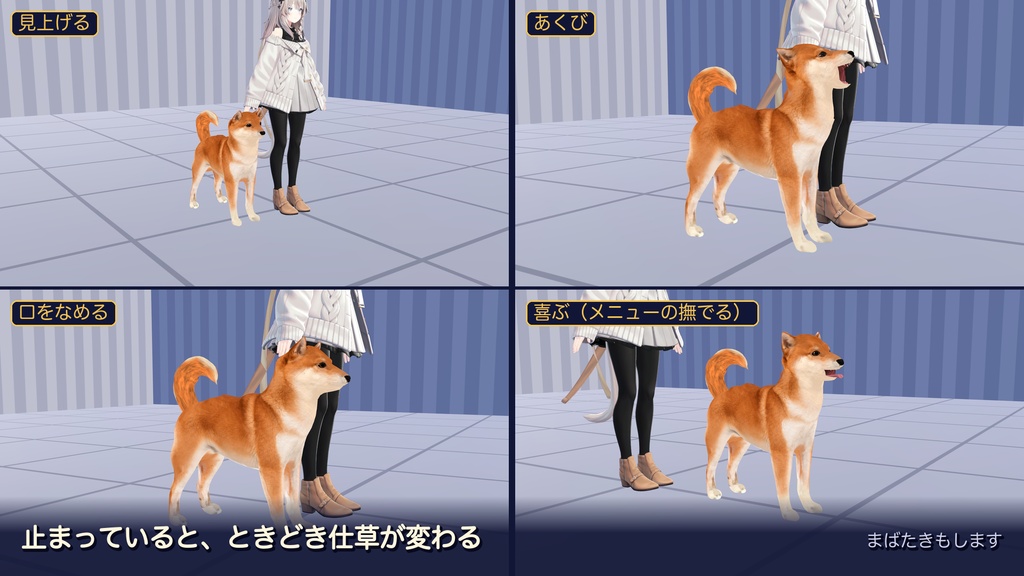
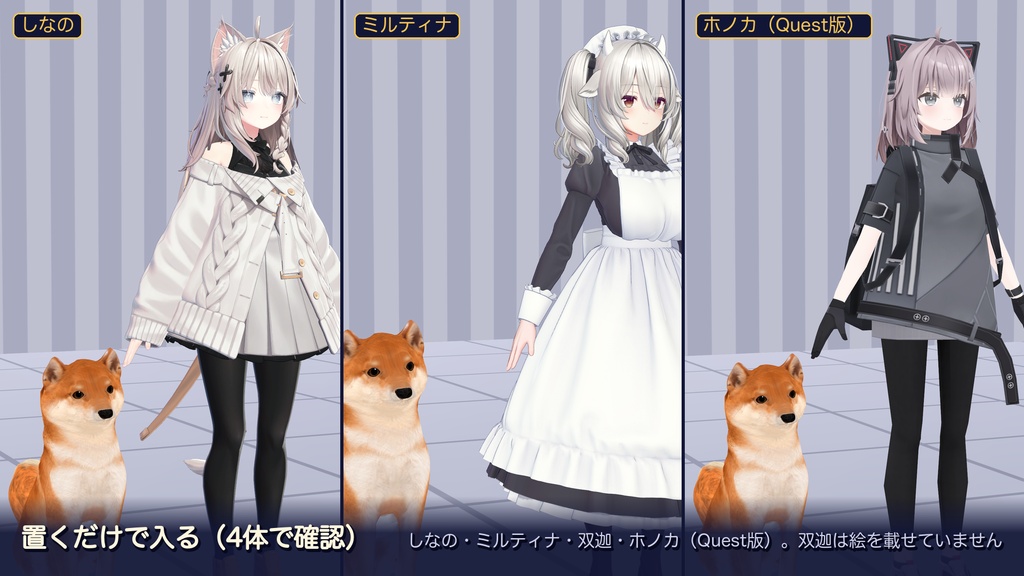
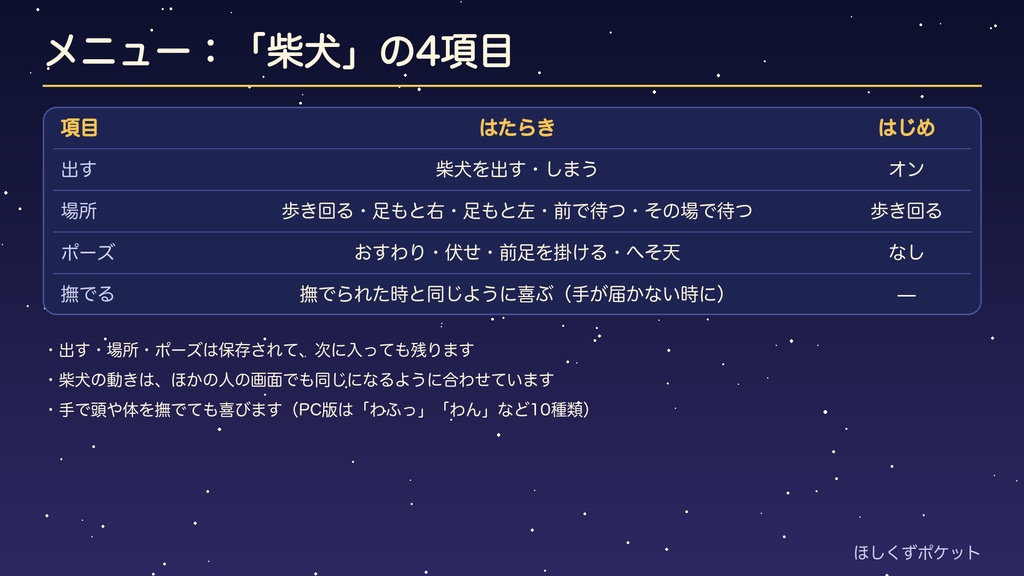
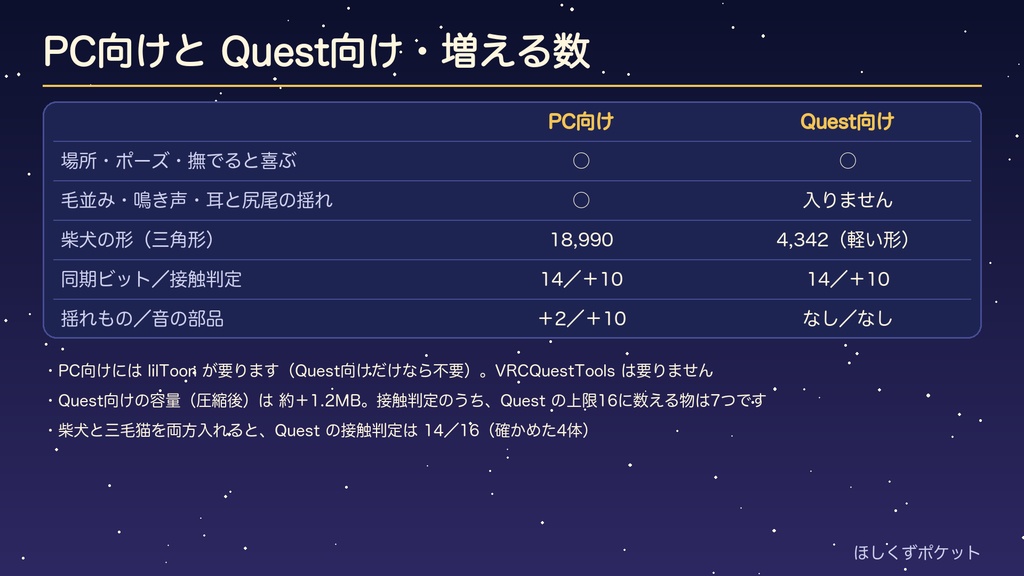
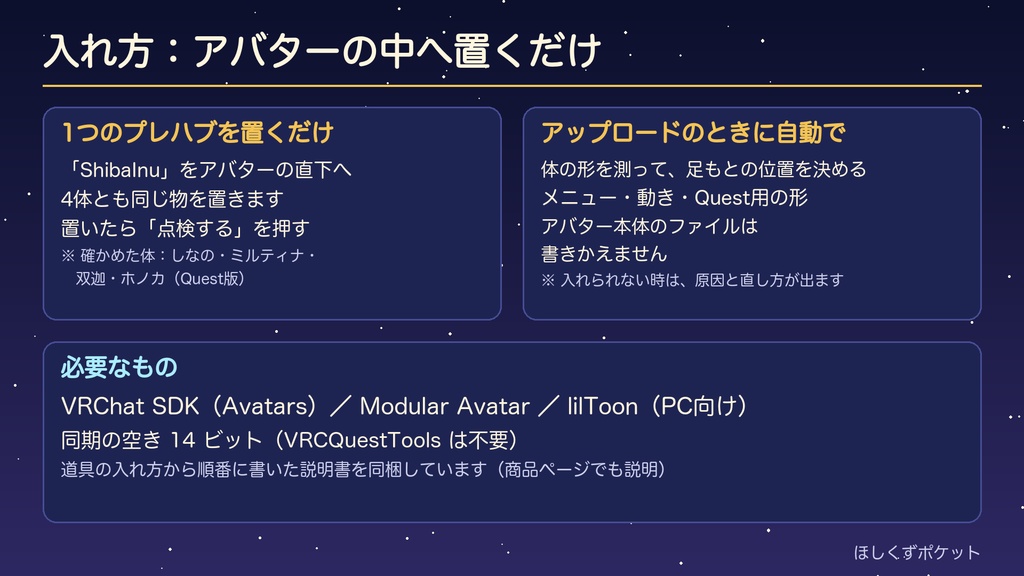


VRChatのアバターのそばにいる、柴犬です。 自分のまわりを歩き回ったり、足もとについてきたり、前へ回りこんで、こちらを向いて待ったりします。 メニューで、おすわり・伏せ・前足を掛ける・へそ天のポーズをとり、撫でると、しっぽを振って喜びます。 アバターの直下に置くだけで入り、足もとや前で待つ所は、アップロードのときに体の形を測って自動で決まります。 動きは上の動画でご覧ください。 本商品は制作に使ったAIの規約により、EU・英国・韓国からのご購入とご利用はご遠慮ください。 ■ できること ・場所:歩き回る・足もと右・足もと左・前で待つ・その場で待つ(はじめは「歩き回る」) 足もと右・足もと左では、自分の横(少し後ろ)にいて、自分が歩くと、速さに合わせて歩く・小走り・走るで、ついてきます 前で待つでは、自分の前へ回りこんで、こちらを向いて待ちます ・ポーズ:おすわり・伏せ・前足を掛ける・へそ天。押すと、その姿になります。もう一度押すと、ふだんに戻ります ・前足を掛ける:本人の前へ回りこんで、すねに前足を掛けて見上げます(スカートが前へ大きく広がる服では、スカートの上に前足を乗せます) ・撫でると喜ぶ:手で頭や体を撫でると、しっぽを振って喜びます。自分の手でも、ほかの人の手でも喜びます PC版では、小さく「わふっ」「わん」などと鳴きます(10種類から選びます。15mはなれると聞こえません) ・撫でる(メニュー):押すと、撫でられた時と同じように喜びます(手が届かない時に) ・止まっていると、ときどき仕草が変わります(見上げる・あくび・口をなめる・おすわり・伏せなど)。まばたきもします ・出す・場所・ポーズは保存されて、次に入っても残ります。動きは、ほかの人の画面でも同じになるように合わせています ・メニューは日本語で、いちばん上に「柴犬」が1つだけ増えます(中は4項目) ・PC向けとQuest向けの両方に入ります ■ 買う前に知っておいてほしいこと ・確かめた体は、しなの・ミルティナ・双迦・ホノカ(Quest版)の、買ったままの体です 置く所は体の形を測って決めるので、ほかの人型のアバターにも入る作りですが、確かめていません(点検にお知らせが出ます) ・PC向けには lilToon が要ります(Quest向けだけなら、無くても入ります) ・Quest版では、毛並み(ふわっとした毛)・鳴き声・耳と尻尾の揺れは入りません。軽い形と1枚の絵で表します ・柴犬は、自分の足もとの高さに立ちます。段差・坂・ワールドの壁は見ていないので、自分と柴犬の床の高さが違う所では、浮いたり床に沈んだり、壁を通りぬけて見えることがあります ・同期ビットを14使います(VRChatの上限は合計256です) 柴犬と三毛猫を両方入れた時の実測:しなの 75→103/ミルティナ 106→134/双迦 57→85/ホノカ(Quest版)59→87 ・Quest版では、接触判定(ほかの人の画面でも計算する物)を7つ使います(Quest の上限は16)。柴犬と三毛猫を両方入れると14になります。ほかの小物の接触判定が多いアバターでは、片方だけにしてください ・動きの確認はMac版のUnityで行いました。Windowsでは確かめていません ・柴犬の形は、AI(Tencent Hunyuan3D 2.0)で作った形を元に、人の手で直して作っています(下の「制作について」) ■ 確かめたアバター 次の4体に置いて確かめています(買ったままの体)。 ・しなの(ぽんでろ 様) ・ミルティナ(DOLOS art 様) ・双迦 -ソカ(SOKA)(株式会社なのです 様) ・ホノカ - Honoka(Quest版)((c) sep-neko-ya, septem47) ※ アバター本体のデータは入っていません。本体は各自で正規に購入してください ※ 双迦は株式会社なのです様の規約に従い、クレジットを表記しています ※ 商品画像と動画に映っているアバターは「しなの」と「ミルティナ」です(入る体を並べた絵だけ、ホノカ(Quest版)も映っています) ・置いたあとに「点検する」を押すと、入れられるかどうかが文で出ます。入れられないときは、原因と次にすることが出ます ・アバター本体のファイルは書きかえません。外すときは、置いた物を消すだけです ・入れ方は、このページのいちばん下の「入れ方(はじめての方へ)」に、くわしく書いています。同じ内容の説明書も同梱しています ■ 必要なもの ・Unity ・VRChat SDK - Avatars ・Modular Avatar ・lilToon(PC向け) ※ VRCQuestTools は要りません ■ 増える数 同期ビット 14 柴犬の形 三角形 18,990(PC向け・目を含む)/4,342(Quest向け) 揺れもの PC向け +2(耳・尻尾)/Quest向け 増えません 接触判定 +10(そのうち ほかの人の画面でも計算する物 7) 音の部品 PC向け +10(鳴き声)/Quest向け 増えません 容量(圧縮後)Quest向け 約+1.2MB ■ 入っているもの ・unitypackage(約8.1MB。取り込むと約73MBです) ・説明書(はじめにお読みください.txt) ・利用規約.txt ・入れ方の図解(入れ方の図1.png/入れ方の図2.png) ※ アバター本体やSDK類は入っていません ■ 制作について ・柴犬の形は、AI(Tencent Hunyuan3D 2.0)で作った形を元に、人の手で直して作っています。動き・仕組みも、AIの手を借りて作っています ・鳴き声は、CC0(自由に使ってよい、という表示)の録音を切り出して使っています(出どころは同梱の説明書の「12. 制作について」) ・仕上がりの確認は、VRChatの中で人が行っています ■ 確認した環境 ・Unity 2022.3.22f1/VRChat SDK 3.10.5/Modular Avatar 1.18.7/lilToon 2.3.4 ・上のほかの版での動きは、確かめていません ・Mac版のUnityで確認しました。Windowsでは未確認です ・配布データは、Unityの中の試験で4体とも確かめています(PC向け・Quest向け。どちらも不合格 0) ・VRChatの中での確認は、この商品のデータを4体(しなの・ミルティナ・双迦・ホノカ(Quest版))に入れて行いました(PC版・Quest版) ■ お問い合わせ うまく動かないときは、BOOTHのメッセージからご連絡ください。 アバターの名前と起きていることを書いていただけると助かります。
入れ方(はじめての方へ)
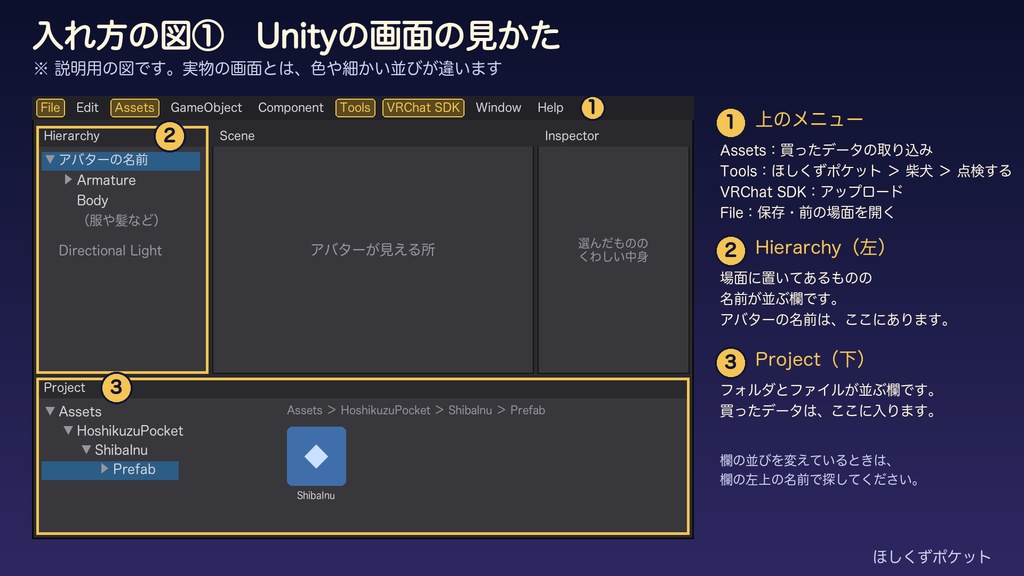
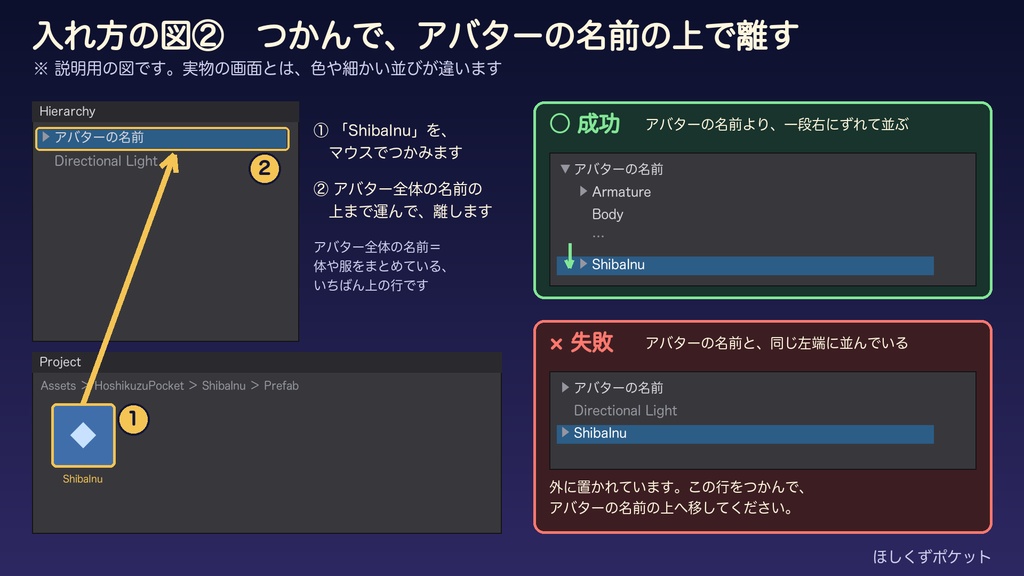
画面のどこを見るかは、このページの画像(入れ方の図)と、同梱の「入れ方の図1.png」「入れ方の図2.png」に絵で描いてあります。 動画でも説明しています(約3分):https://youtu.be/5MVvYMg9-jA 動画は「属性バフつき日本刀」を例にしていますが、ほかの商品も同じ流れです。 柴犬では、置いたあとに「点検する」を押す手順があります(下の【4】)。 買ったアバターを、自分で1回アップロードしたことがある方に向けた説明です。 そのとき使ったプロジェクト(アバターの作業データ)を使います。 まだの方は、先にアバターのアップロードを済ませてください(VRChat公式の案内:https://creators.vrchat.com/avatars/creating-your-first-avatar/ )。 はじめに:どちらのVRChatで使いますか? ・PC版で使う方:このまま【1】へ進んでください。QuestをパソコンにつないでPC版のVRChatを遊ぶ場合も、こちらです ・Quest単体版でも使う方:特別な手順はありません。同じ手順で入れたあと、Android向けにもアップロードします PC向けのアップロードだけでは、Quest単体版には反映されません 【1】必要な道具を入れる 使う道具は、次のとおりです。 ・Modular Avatar:服や小物をアバターに組み込む道具 ・lilToon:見た目を描く道具 先に道具の配布元を登録して、そのあと自分のプロジェクトに道具を入れます。 配布元の登録は、最初の1回だけです。プロジェクトに入れる操作は、プロジェクトごとに要ります。 Unityを開いているときは、保存して閉じてから行ってください。 VCCを使っている方は「VCCの場合」を、ALCOMを使っている方は「ALCOMの場合」を読んでください。両方をする必要はありません。 〈VCCの場合〉 1. 次のページを開いて、「Modular AvatarをVCCに追加」を押します https://modular-avatar.nadena.dev/ja/docs/intro 2. ブラウザに「アプリを開きますか」と出たら、VCCを開きます。VCCに確認の画面が出たら、「I Understand, Add Repository」を押します 3. 次のページを開いて、「VCCに追加」を押します https://lilxyzw.github.io/lilToon/ja_JP/ 4. ブラウザに「アプリを開きますか」と出たら、VCCを開きます。VCCに確認の画面が出たら、「I Understand, Add Repository」を押します 5. VCCのプロジェクトの一覧で、前にアバターをアップロードしたプロジェクトの「Manage Project」を押します 6. 一覧にある Modular Avatar と lilToon の右の「+」を押します(もう入っている道具は、そのままで大丈夫です) 〈ALCOMの場合〉 1. 左のメニューの「パッケージ&テンプレート」を開いて、右上の「VPMリポジトリを追加」を押します(道具の配布元を登録する画面です) 2. URLを入れる欄に、次を入れて追加します https://vpm.nadena.dev/vpm.json 3. URLを入れる欄に、次を入れて追加します https://lilxyzw.github.io/vpm-repos/vpm.json 4. プロジェクトの一覧で、前にアバターをアップロードしたプロジェクトの「管理」を開きます 5. Modular Avatar と lilToon の右の「+」を押して、「適用」を押します(もう入っている道具は、そのままで大丈夫です) 【2】アバターの作業画面を開く 1. 【1】で道具を入れたプロジェクトを、Unityで開きます。読み込みが終わるまで待ちます 2. 画面の左のほうに「Hierarchy」という欄があります(場面に置いてあるものの名前が並ぶ欄です) そこに、今回柴犬を入れたいアバターの名前があれば、そのまま【3】へ進みます 3. アバターの名前が無いときは、上のメニューの File > Open Recent Scene から、前に作業した場面を開きます それでも見つからないときは、アバターに付いている説明書の手順で、アバターを場面に出してください 【3】買ったデータを取り込む 1. BOOTHからダウンロードしたzipを解凍します(Windowsなら、右クリック > すべて展開) 2. Unityの上のメニューから Assets > Import Package > Custom Package… を選びます 3. 解凍したフォルダの中の、次のファイルを選んで開きます HoshikuzuPocket_ShibaInu_v1.0.0.unitypackage 4. 中身の一覧が出たら、チェックは外さずに「Import」を押します。読み込みが終わるまで待ちます → 確かめ方:画面の下のほうの「Project」という欄(フォルダやファイルが並ぶ欄です)に、次のフォルダが増えていれば成功です Assets > HoshikuzuPocket > ShibaInu 【4】アバターに入れる 1. 「Project」の欄で、次の順にフォルダをダブルクリックして開きます Assets > HoshikuzuPocket > ShibaInu > Prefab 2. 中にある「ShibaInu」を使います(しなの・ミルティナ・双迦・ホノカとも、同じ物です) 3. 「Hierarchy」の欄で、アバター全体の名前の行を見つけます(体や服の名前ではありません。それらをまとめている、いちばん上の行です) 4. 「ShibaInu」をマウスでつかんで、アバター全体の名前の上まで運んで、そこで離します → 確かめ方:アバターの名前の左の小さな三角を押して開きます。入れたものが、アバターの名前より一段右にずれて並んでいれば成功です 例) しなののアバターの名前 ShibaInu アバターの名前と同じ左端に並んでいるときは、外に置かれています。その行をつかんで、アバターの名前の上へ移してください ※ 入れるのは1匹だけです 5. 置いた「ShibaInu」をえらぶと、右の「Inspector」の欄に、柴犬の欄が出ます(はじめのままで使えます) 6. 上のメニューの Tools > ほしくずポケット > 柴犬 > 点検する を押します → 確かめ方:「入れられます。」と出れば成功です ほかの文が出たときは、書いてある「次にすること」のとおりに直して、もう一度押します 7. キーボードの Ctrl+S(Macは ⌘+S)で保存します ※ プレハブのファイル名は、ローマ字の「ShibaInu」です。VRChatの中のメニューは「柴犬」です ※ 足もと右・足もと左・前で待つ所・前足を掛ける所は、アップロードのときに、体の形(服も)を測って自動で決まります。場面の柴犬の位置を動かす必要はありません 【5】アップロードする 1. 上のメニューの VRChat SDK > Show Control Panel を開きます。ログインの画面が出たら、いつものVRChatのアカウントでログインします 2. 「Builder」を開いて、今回のアバターが選ばれていることを確かめます 3. 「Build & Publish」を押して、終わりの表示が出るまで待ちます(アバターをアップロードしたときと同じ操作です) ※ Quest単体版でも使う方は、同じ場面のまま、書き出し先をAndroidに切り替えてアップロードします 【6】VRChatの中で使う 1. VRChatを開いて、今回アップロードしたアバターに着がえます。着たままで変わらないときは、別のアバターに着がえてから戻してください 2. はじめから、足もとに柴犬がいます 3. 丸いメニューを開きます ・パソコンのキーボード:Rキー ・VRのコントローラー:ふだんVRChatのメニューを開くボタンを、長押し 4. 「Expressions」>「柴犬」を開くと、4つの項目が並んでいます(下の「4.」) ※ メニューの項目が多いアバターでは、「柴犬」は「More」の中に入ります ※ うまくいかないときは、同梱の説明書の「困ったとき」をご覧ください。それでも解決しないときは、BOOTHのメッセージからご連絡ください
利用規約
できること ・個人でも法人でも使えます ・自分で使うための改変ができます ・写真・動画・配信に出せます(収益ありも可) ご遠慮いただくこと ・再配布・転売・貸与 ・ほかの人が使える設定(Publicなど)のアバターに入れてアップロードすること ・EU・英国・韓国からの購入と利用(制作に使ったAIの規約のため) ・1回の購入で使えるのは、買った本人だけです ・アバター本体の利用規約も、あわせてお守りください
更新履歴
v1.0.0 はじめての公開