
【無料】OBS 用のカウントアップ 全16種|配信経過時間・作業時間・配信記念日など
- Digital0 JPY
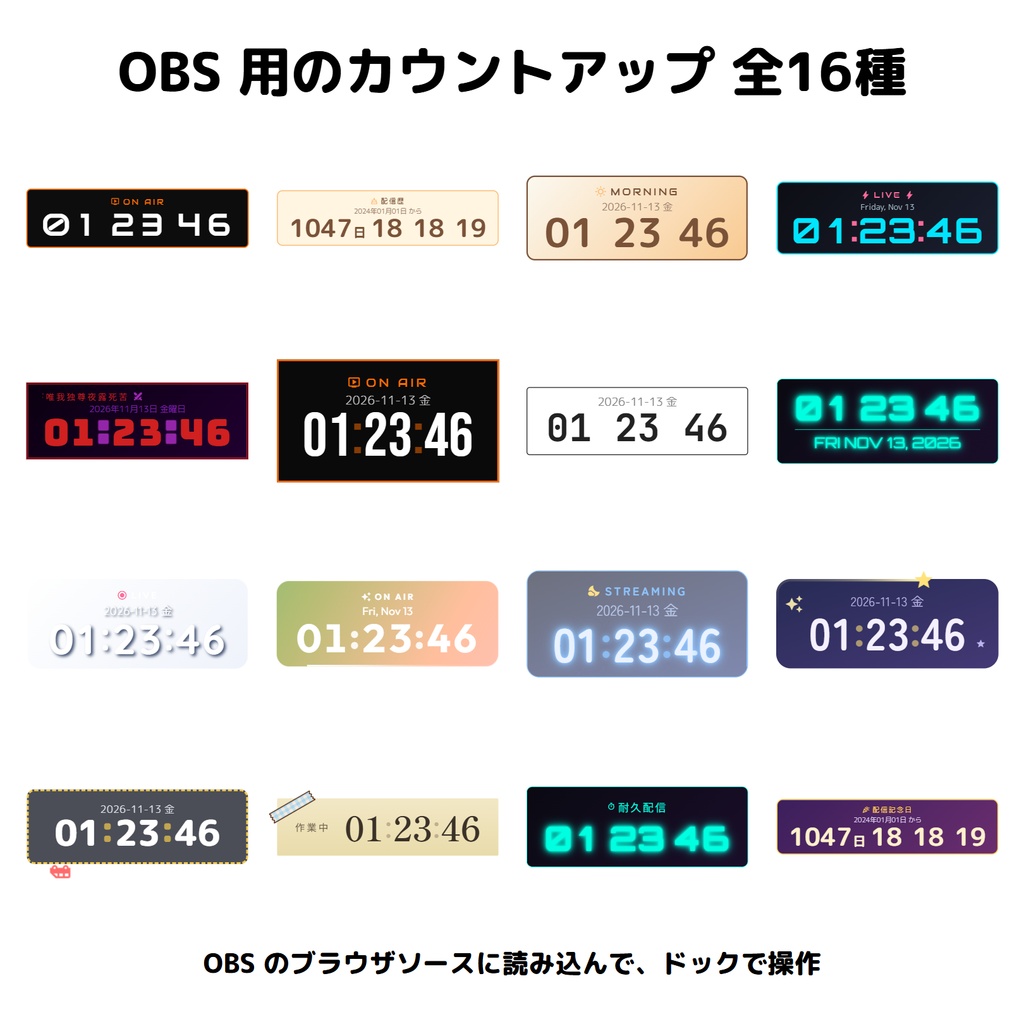

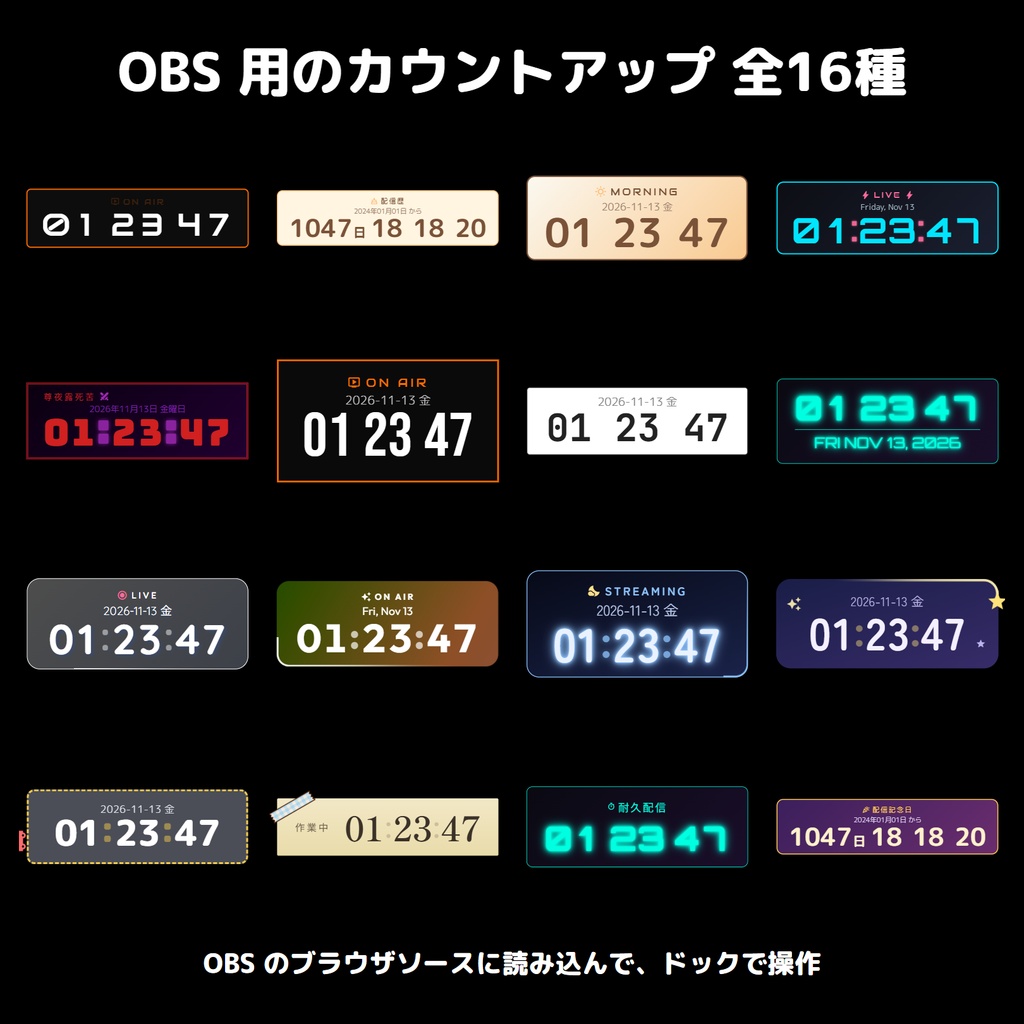



OBS 用のカウントアップ 全16種 OBS のブラウザソースで経過時間を表示するカウントアップです。 無料の Web ツール「TOKI×Maker」のカウントアップのプリセット 16 種類を、そのまま使える HTML で同梱しています。 ■ 同梱デザイン(ファイル名:プリセット名、起点、OBS の幅 × 高さの目安) ・01-stream-elapsed:配信経過時間、0 から、430 × 150 ・02-days-elapsed:配信開始日からの経過、特定日時から、980 × 820 ・03-morning-countup:朝活、0 から、360 × 170 ・04-night-countup:夜活、0 から、430 × 170 ・05-chunibyo-countup:厨二病、0 から、410 × 170 ・06-cool-countup:かっこいい、0 から、300 × 190 ・07-minimal-countup:ミニマル、0 から、320 × 130 ・08-digital-neon-countup:ネオン目覚まし、0 から、500 × 220 ・09-glass-countup:ガラス、0 から、380 × 180 ・10-aurora-countup:オーロラ、0 から、400 × 180 ・11-night-sky-countup:夜空、0 から、320 × 180 ・12-shooting-star-countup:流れ星、0 から、360 × 190 ・13-drive-countup:ドライブ、0 から、460 × 230 ・14-work-time:作業時間、0 から、730 × 610 ・15-endurance:耐久配信、0 から、950 × 840 ・16-anniversary:配信記念日、特定日時から、980 × 820 ■ 通知 次のデザインは、決めた経過時間になると、文字・アニメーション・音で知らせます。 ・配信開始日からの経過:1 年ごと ・作業時間:25 分ごと ・耐久配信:1 時間ごと ・配信記念日:100 日、1000 日、1 年ごと ■ 使い方 1. ダウンロードした ZIP を展開して、HTML をパソコンに保存します 2. OBS の「ソース」の「+」から「ブラウザ」を追加します 3. 「ローカルファイル」のチェックを外して、「URL」に HTML の場所を file:/// で始まる形で入力します(例:file:///C:/Users/…/toki-maker-countup-01-stream-elapsed.html) 4. 「幅」と「高さ」に、デザインの一覧の目安の値を入力します 5. OBS の「ドック」の「カスタムブラウザドック」に、手順 3 の URL の末尾に ?controller を付けたものを追加します 起点が「0 から」のカウントアップは、▶ を押すまで停止しています。手順 5 のドックで、開始・一時停止・リセットができます。 起点が「特定日時から」のカウントアップは、起点日時から自動で数えます。起点日時は 2024年1月1日 0:00 になっているので、手順 5 のドックの「時間の設定」で、配信を始めた日時に変更します。 OBS のホットキーで操作する方法は、TOKI×Maker の使い方のページをご確認ください。 https://gyungyun.com/works/toki-maker#control ■ カスタマイズ 無料の Web ツール「TOKI×Maker」で読み込むと、次の内容を変更できます。 ・起点(特定日時から、0 から)、起点日時 ・開いたらすぐ開始するか ・日数を分けて表示 ・経過時間で通知する(時間、文字、アニメーション、音) ・フォント、色、背景、枠線 ・自由配置の飾り(テキスト、画像、アイコン、図形) TOKI×Maker https://gyungyun.com/toki-maker/ ■ 利用について クレジット表記は任意です。 OK:自分の配信や活動で使う(収益化したものも含む) OK:TOKI×Maker で色や文字などを変えて使う NG:ダウンロードした HTML を、不特定多数に配る・売る(改変したものも含む) 詳しくは配布ページをご確認ください。 https://gyungyun.com/free/clocks/#rules