
BlinkFixer(まばたき・口の突き抜け補正・Unityエディター拡張) | 顔改変後の眼球の突き抜けを補正シェイプで軽減する(買い切り)
- Digital600 JPY
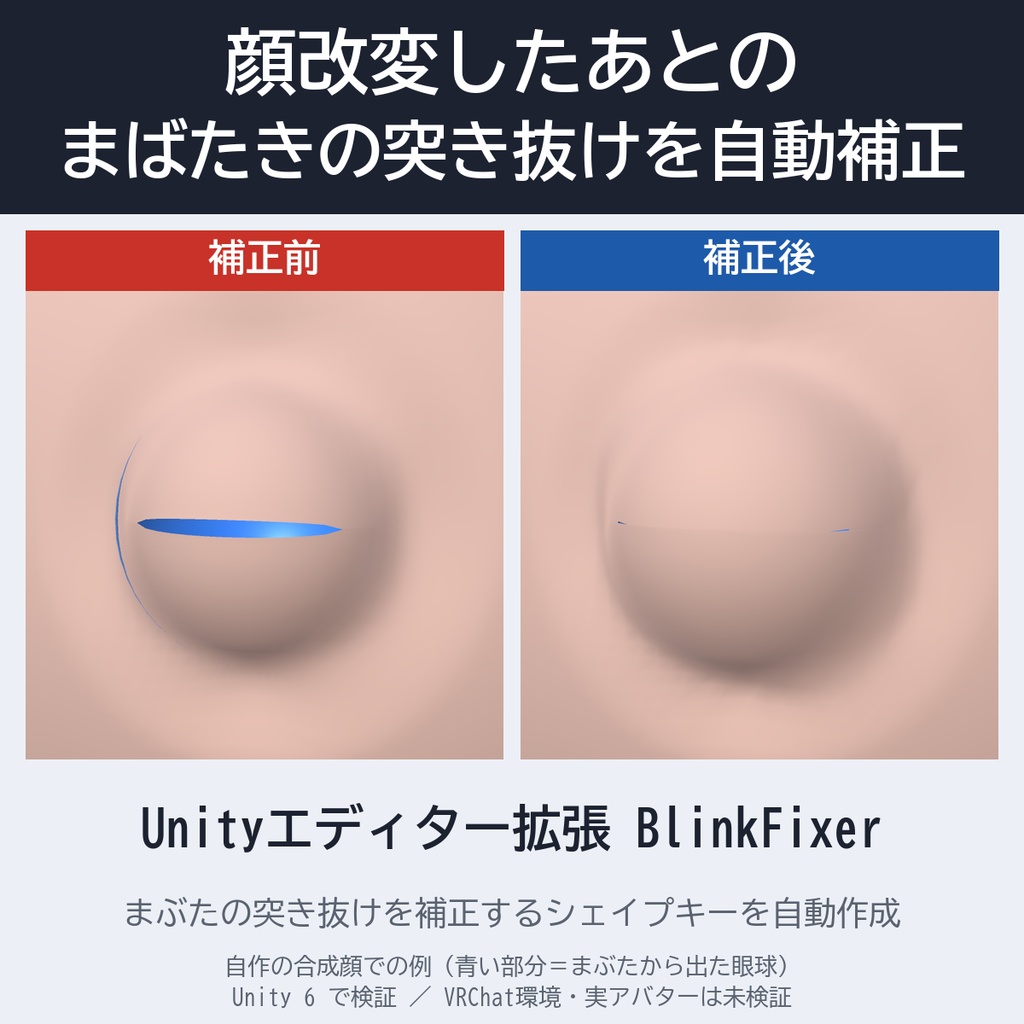
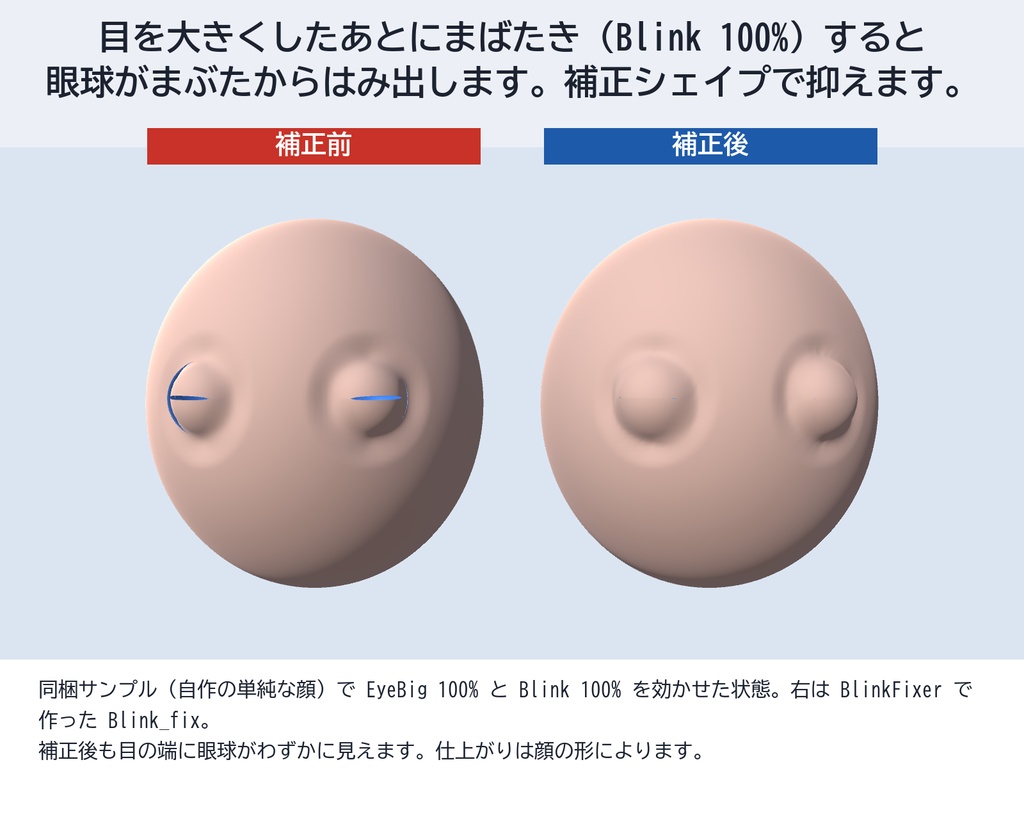
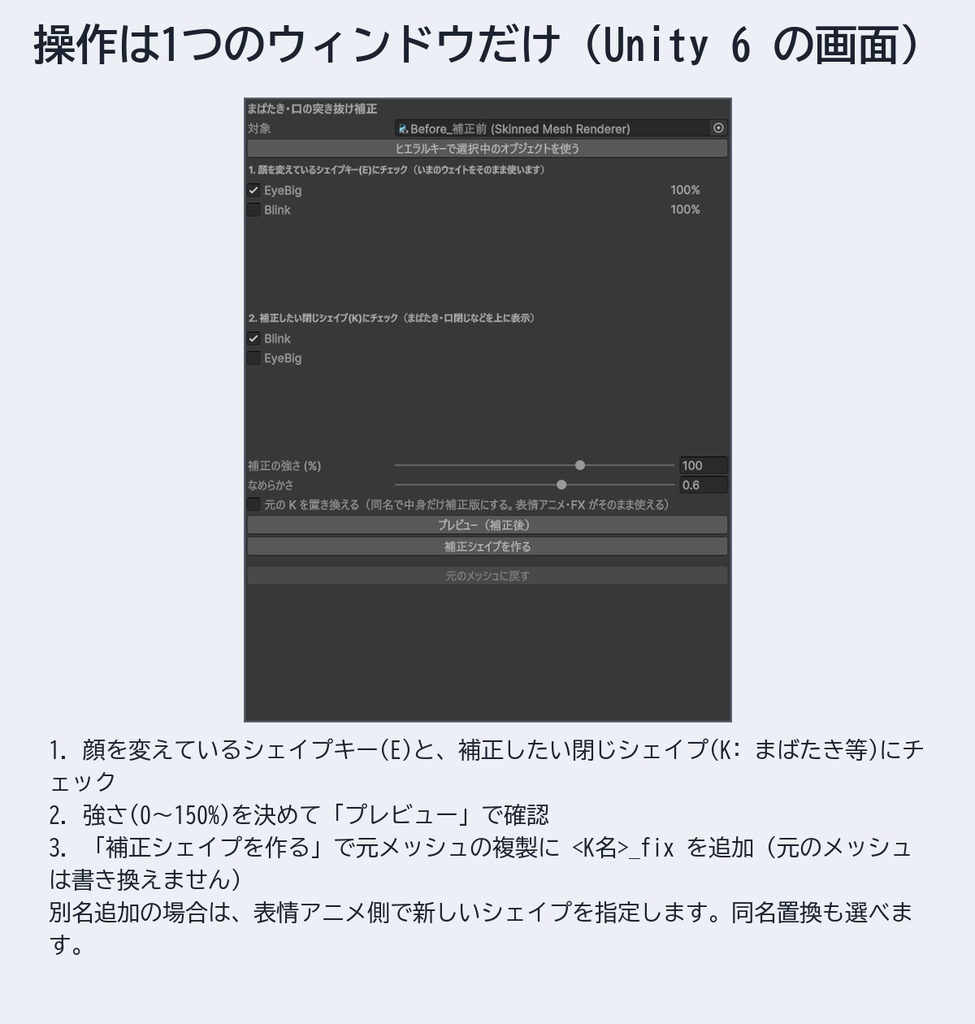
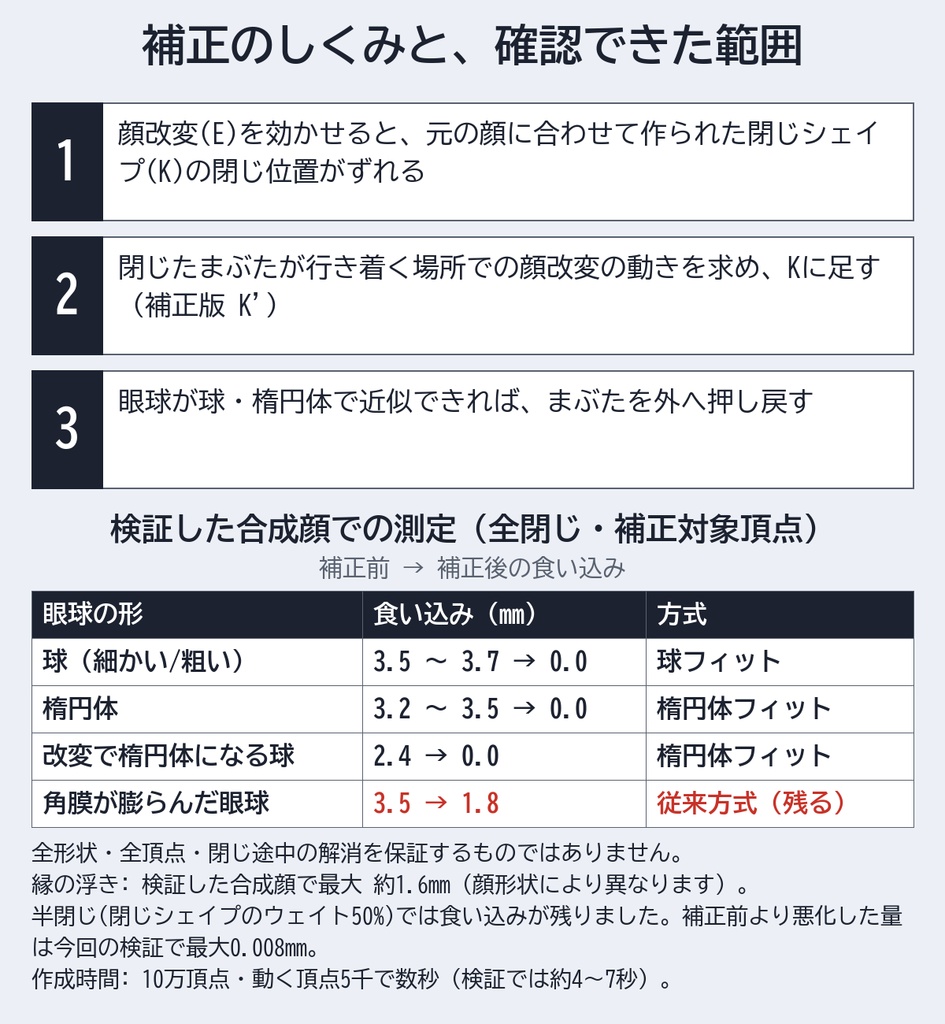
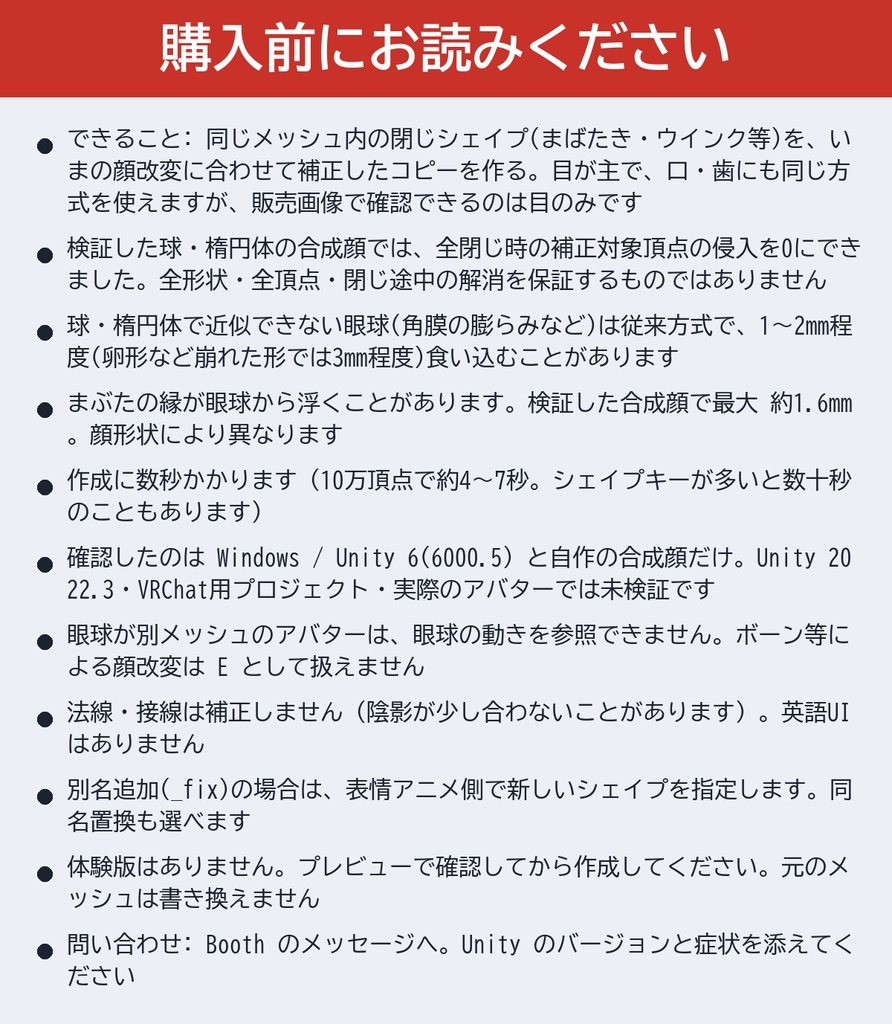


目や顔をシェイプキーで改変したあと、まばたきで眼球がまぶたからはみ出して困っている人向けの、Unityエディター拡張です。顔改変シェイプを入れたままの顔の形に合わせて、まばたき・ウインクなどの閉じシェイプを補正したシェイプキーを、非破壊で自動作成します。口を閉じたときの歯のはみ出しにも同じ方式で使えますが、販売画像で確認できるのは目のみです(口は補助機能の扱いです)。 アバター別のプリセットは持たず、どのメッシュでも同じ方法で補正します。元のメッシュは書き換えず、複製に「<閉じシェイプ名>_fix」を追加して Assets/BlinkFixer_Output/ に保存します。同名のシェイプキーの中身だけを差し替える方式も選べます。 プレビュー、補正の強さ調整(0〜150%)、元のメッシュへ戻す操作までを1つのウィンドウにまとめた、600円の買い切りです。追加費用や月額はありません。 【購入前にお読みください】体験版はありません。確認したのは Windows / Unity 6(6000.5) と、自作の合成顔だけです。Unity 2022.3 LTS・VRChat 用プロジェクト・実際のアバターでは未検証です。検証した球・楕円体の合成顔では、全閉じ時の補正対象頂点の侵入を0にできましたが、全形状・全頂点・閉じ途中の解消を保証するものではありません。眼球の形によっては補正後も1〜2mm程度食い込みます。詳しくは下の【できないこと・制限】をご覧ください。画像は、1・2枚目が同梱サンプル(自作の単純な顔)での補正前後、3枚目が Unity 6 で撮影したウィンドウ画面、4枚目が仕組みと検証結果、5枚目が購入前の注意です。 【特長】 ・顔改変(E)を効かせた状態に合わせて、閉じシェイプ(K)の補正版を作ります。まばたき・ウインク左右などを複数まとめて選べます。名前に blink / まばたき / wink / close / mouth などを含むものは候補として上に表示されます ・眼球が球または楕円体で近似できる場合は、まぶたが眼球の内側に入らないよう外へ押し戻します。検証した球・楕円体の合成顔では、全閉じ時の補正対象頂点の食い込みが 3.5mm前後 → 0 になりました ・補正量は隣り合う頂点どうしでならします(なめらかさ 0〜1)。まぶたの縁のギザギザを減らすための設定で、見た目が不自然なときは調整できます ・プレビュー機能:一時的なメッシュを差して「補正前」「補正後」を見比べられます。終了すると元に戻ります ・元のメッシュは変更しません。補正版は元メッシュの複製として保存され、「元のメッシュに戻す」ボタンと Undo(Ctrl+Z)で差し替えを戻せます ・K で動く頂点だけが補正されます。頂点数・UV・ボーンウェイト・他のシェイプキーは元のままです ・「元の K を置き換える」を選ぶと、同名のまま中身だけ補正版になり、シェイプキーの並び順・名前は元と同じです ・サンプルシーン付き(自作の単純な顔:頭+左右の眼球+まぶた。補正前と補正後を並べてあります) ・ツールの Editor コードはビルドに入りません。補正シェイプはメッシュの一部なので、通常のシェイプキーとしてビルド後も使えます。外部ライブラリ・サードパーティ素材の同梱なし。ウィンドウは日本語表示です 【使い方(6ステップ)】 1. ダウンロードした BlinkFixer_v1.0.7.zip を展開し、中の BlinkFixer_v1.0.7.unitypackage を Unity のプロジェクトにインポートします(Assets/BlinkFixer/ に入ります) 2. メニュー Tools > BlinkFixer > まばたき補正 でウィンドウを開きます。サンプルは Assets/BlinkFixer/Samples/BlinkFixerSample.unity です 3. 「対象」に顔の SkinnedMeshRenderer を指定します(ヒエラルキーで選んで「選択中のオブジェクトを使う」でも指定できます) 4. 「1. 顔改変(E)」で顔を変えているシェイプキー、「2. 閉じシェイプ(K)」で補正したいまばたきなどにチェックを入れます 5. 「プレビュー(補正後)」で確認します。必要なら強さやなめらかさを調整します 6. 「補正シェイプを作る」で補正版を保存し、SkinnedMeshRenderer のメッシュを差し替えます。戻したいときは「元のメッシュに戻す」を押します ・別名追加(_fix)の場合は、表情アニメ側で新しいシェイプを指定する必要があります。既存の名前のまま使いたいときは「元の K を置き換える」(同名置換)を選んでください 【できないこと・制限】 ・侵入を0にできたのは、検証した球・楕円体の合成顔の全閉じ時(補正対象頂点)だけです。全形状・全頂点・閉じ途中の解消を保証するものではありません。角膜が膨らんでいる眼球などは従来方式の押し戻しになり、全閉じでまぶたの外周が眼球に1〜2mm程度食い込むことがあります(卵形など崩れた形では3mm程度) ・まぶたの縁が眼球から浮くことがあります。検証した合成顔で最大 約1.6mm です。顔の形により異なります。なめらかさを下げると浮きは減ります ・半閉じ(閉じシェイプのウェイト50%。補正の強さとは別)では、検証用の合成顔で食い込みが残りました。今回の検証で、補正前より悪化した量は最大 0.008mm でした ・補正の計算は、10万頂点・動く頂点5千のメッシュで数秒(検証では約4〜7秒)かかります。シェイプキーが多い、保存するアセットが大きいアバターでは数十秒かかることがあります ・眼球が別メッシュ・別の SkinnedMeshRenderer になっているアバターは、まぶたと同じメッシュにない眼球の動きを参照できないため、補正できません(同一メッシュのときのみ有効) ・顔改変(E)として扱えるのはシェイプキーだけです。ボーン・スケールなどによる顔改変は扱えません ・法線・接線は補正しません(元の閉じシェイプのものをそのまま使います)。陰影が少し合わないことがあります ・仕上がりはアバターと改変内容によります。強さの調整や手直しが必要な場合があります。プレビューで確認してから作成してください ・出力メッシュの利用条件は、元のアバター・メッシュの利用規約に従ってください。元のアバターが改変物の公開や再配布を禁止している場合、補正済みメッシュも公開・配布できません ・作成すると Assets/BlinkFixer_Output/ にメッシュアセットが残ります。Undo や「元のメッシュに戻す」で戻るのは差し替えだけなので、不要なアセットは手で削除してください ・「元のメッシュに戻す」は、メッシュがアセットではなくシーンに埋め込まれている場合、ドメインリロード後に戻せないことがあります ・英語UIはありません。ランタイムでの利用はできません(エディター専用) 【動作確認の範囲】 ・確認したのは Windows / Unity 6(6000.5) です。制作側の自動テストと、空のプロジェクトへのインポート確認(コンパイルエラー・警告なし、メニューとサンプルシーンが開くこと)を行いました ・補正の結果は、スクリプトで生成した自作の合成顔(球・楕円体・角膜つきなど眼球の形を変えたもの)で測定しています。実際のアバターでは試していません ・Unity 2022.3 LTS でのコンパイル・動作は未確認です。VRChat 用プロジェクトでの確認もしていません。2022.3 にある API の範囲でコードを書いていますが、実機では試していません ・ウィンドウの画面(3枚目)は Unity 6 で撮影した実画面です。1・2枚目のレンダーは同梱サンプルで、補正後も目の端に眼球がわずかに見えています ・口・歯の補正は、販売画像では確認できる例を載せていません 【動作環境】 ・動作確認済み環境は Windows / Unity 6(6000.5) です。Unity 2022.3 LTS・VRChat 用プロジェクトは未確認です。Editor 専用で、特別な GPU は不要です ・ダウンロードZIPは約2.6MB、unitypackage は約3MB(展開後約20MB)です。導入先には、Unityのインポート用の空き容量と、補正したメッシュのアセット用の空き容量が別途必要です 【ライセンス】 ・購入者本人のプロジェクト(個人・自チームの制作物)でこのツールを使うこと、およびスクリプトを自分の用途に合わせて改変することは自由です ・ツール本体・スクリプト・同梱サンプルの再配布・転売・無断転載・他の商品への同梱は禁止です(改変した場合も同様) ・外部ライブラリは使っていません。サンプルは著作者が自作した単純形状です。著作者: SaiRollStudio ・本製品は SaiRollStudio が制作した非公式ツールであり、Unity Technologies および VRChat Inc. の公式製品ではありません。損害について、作者は責任を負いません 【注意事項】 ・体験版はありません。購入前の確認は、販売画像と説明文でお願いします ・元のメッシュは書き換えませんが、念のため作業前にプロジェクトのバックアップを取ってください ・眼球が粗い、顔改変(E)の影響がまぶた周りで急に変わる、といった条件では補正が合わないことがあります。その場合は強さを下げ、プレビューの「補正前を見る/補正後を見る」で確認してください ・Unity 2022.3 での利用を目的とする方は、未確認である点をご確認のうえご検討ください 【お問い合わせ】 うまく動かないときは、Booth のメッセージからご連絡ください。お使いの Unity のバージョンと症状(どの操作でどうなったか)を添えていただくと確認しやすくなります。