フォルダの中のファイル一覧をボタン1つでExcelに書き出す|サイズ・更新日・フルパスと集計つき【Excelマクロ xlsm】
- Digital300 JPY
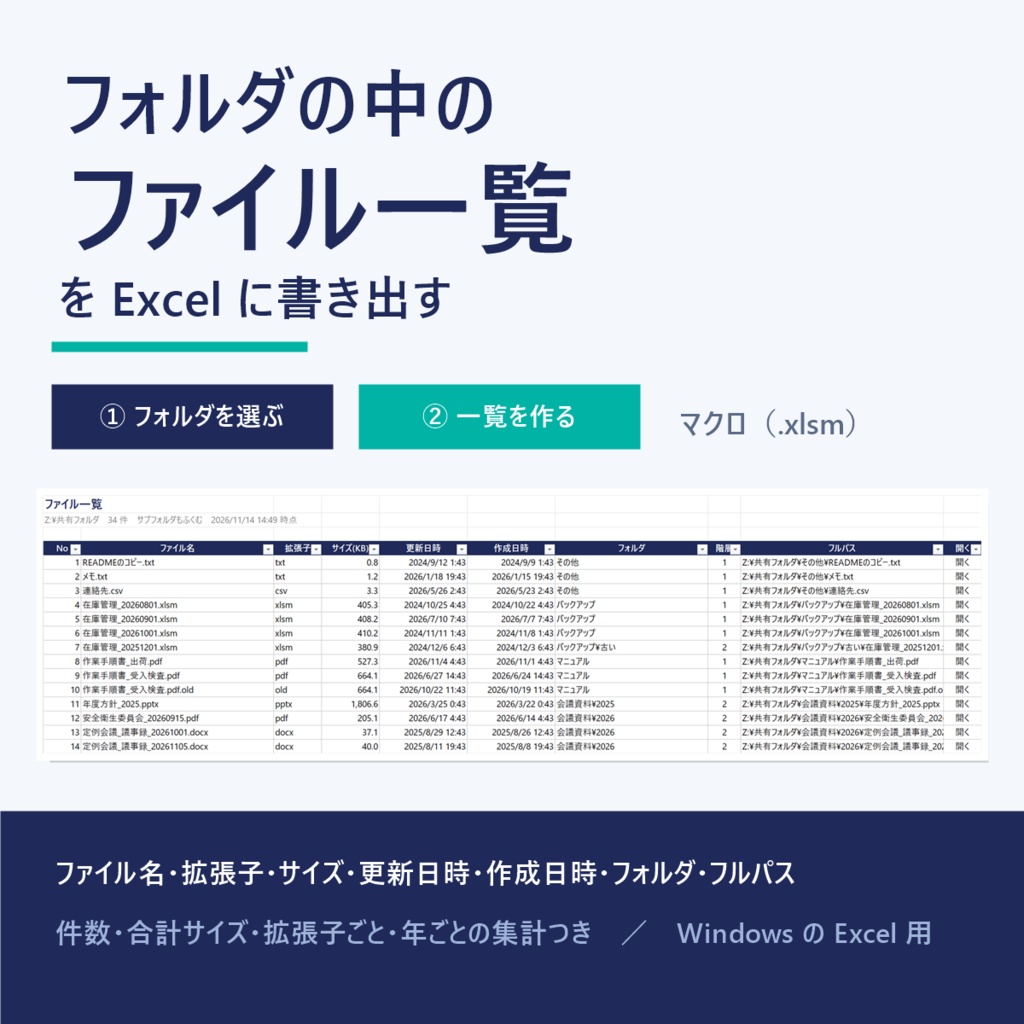
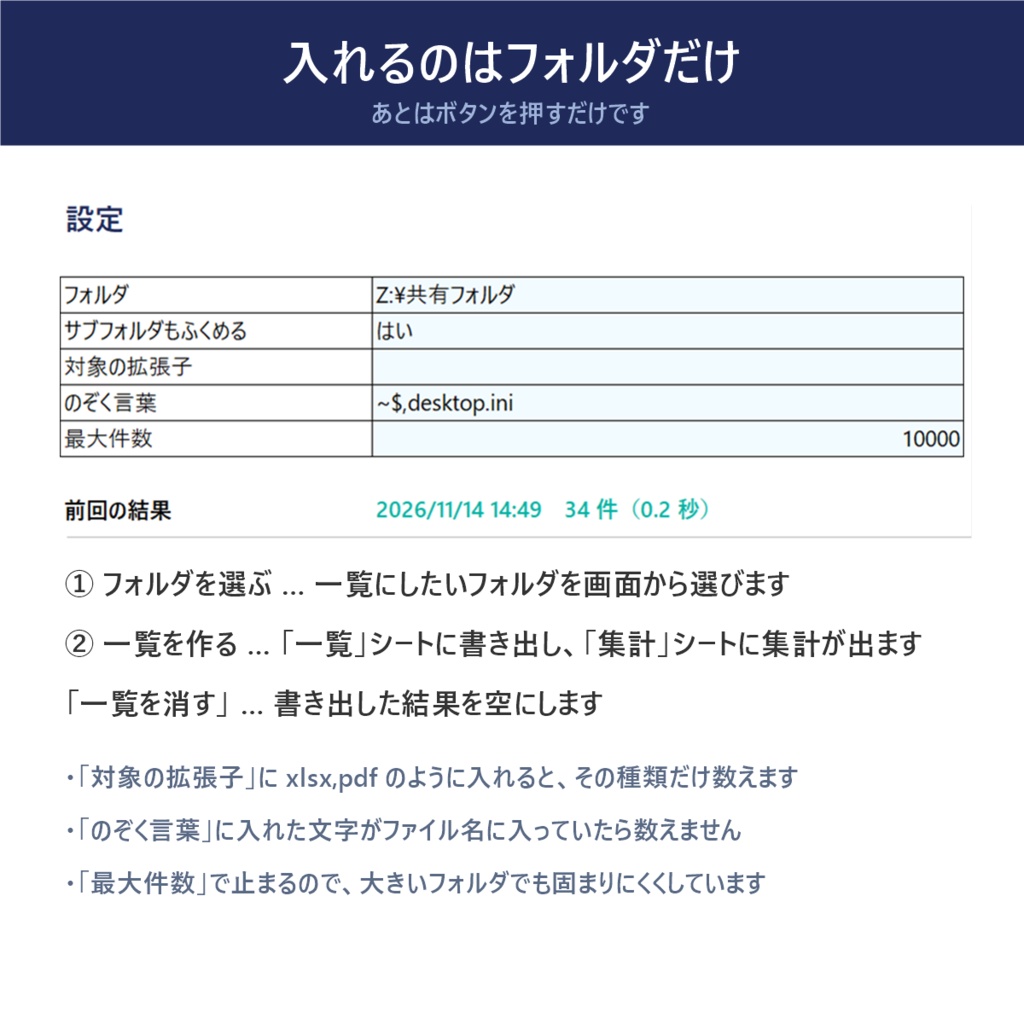
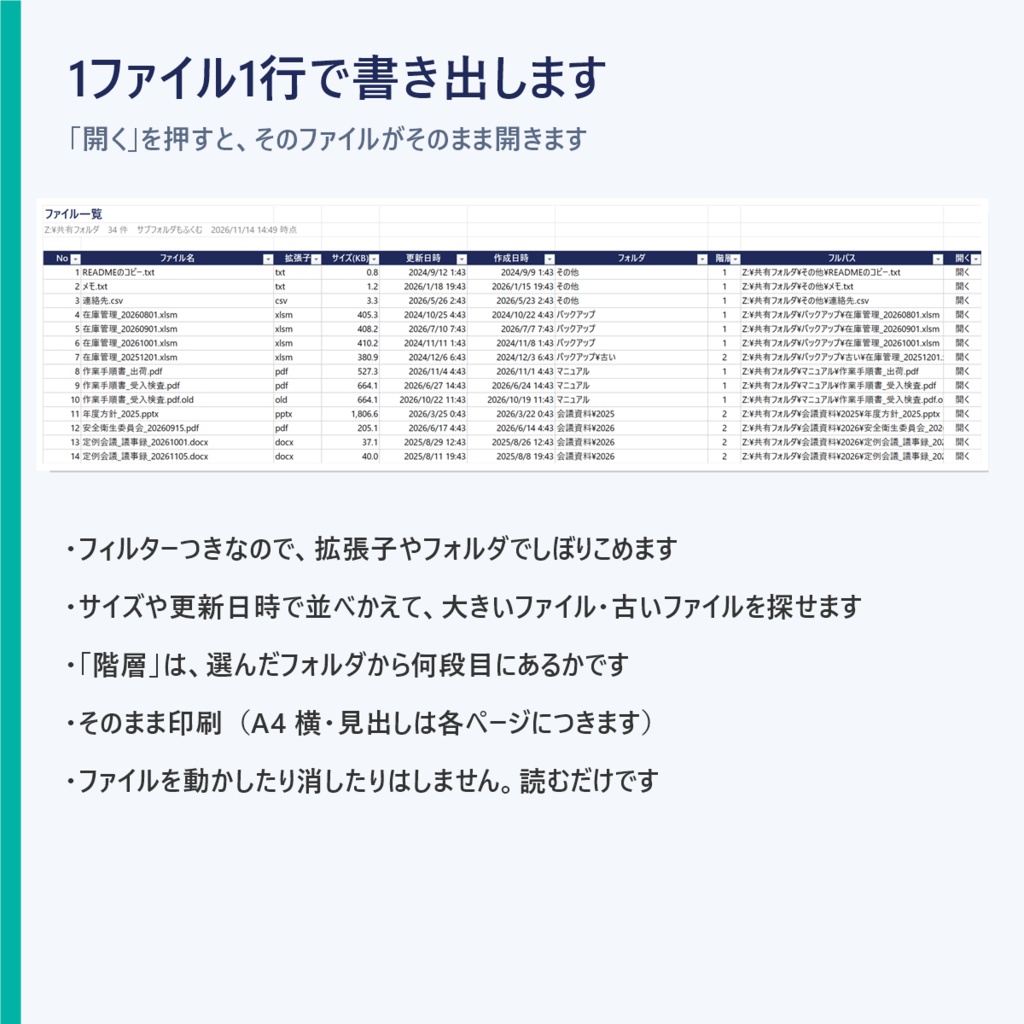
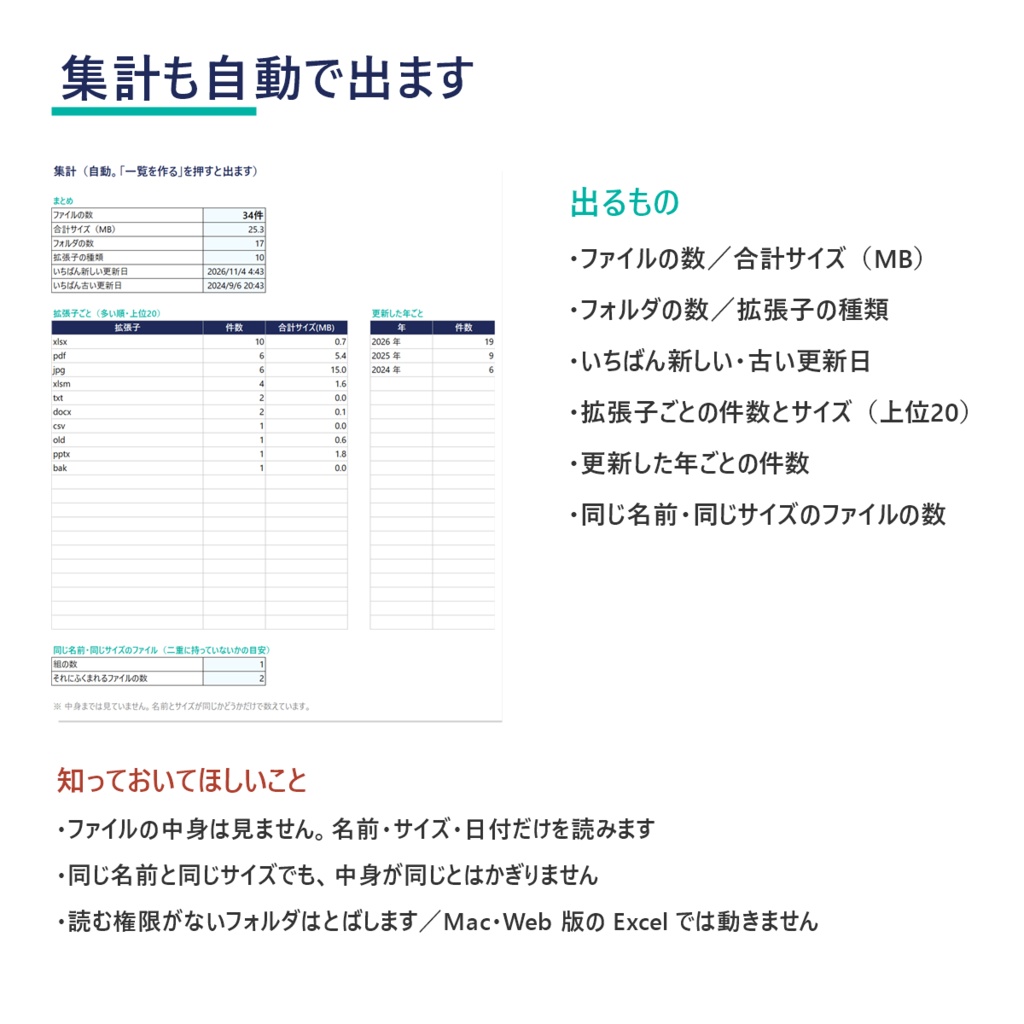


共有フォルダやバックアップ用のドライブの中に、どんなファイルが、いくつ、どれだけの大きさで入っているのか。 フォルダを選んでボタンを押すだけで、Excel の表に書き出すマクロです。 ■ こんな人に ・共有フォルダやサーバーの棚卸しをしたいが、手で数えるのが大変 ・古いファイル・大きいファイルを見つけて、整理や引っ越しの計画を立てたい ・納品したファイルの一覧を、そのまま表にして渡したい ■ できること ・えらんだフォルダの中のファイルを、1件1行で書き出します(サブフォルダもふくめられます) ・出る項目:ファイル名/拡張子/サイズ(KB)/更新日時/作成日時/フォルダ/階層/フルパス/「開く」 ・「開く」を押すと、そのファイルがそのまま開きます ・フィルターつきなので、拡張子やフォルダでしぼったり、サイズ・更新日時で並べかえたりできます ・「集計」シートに、件数・合計サイズ(MB)・フォルダの数・拡張子の種類・いちばん新しい/古い更新日、 拡張子ごとの件数とサイズ(上位20)、更新した年ごとの件数が自動で出ます ・同じ名前・同じサイズのファイルの数も出ます(二重に持っていないかの目安) ・「対象の拡張子」(例 xlsx,pdf)と「のぞく言葉」(例 ~$)で、数えるものをしぼれます ・「最大件数」で止まるので、大きいフォルダでも固まりにくくしています(初めは10000件) ・一覧は A4 横でそのまま印刷できます(見出しは各ページにつきます) ■ 必要なもの ・Windows の Microsoft Excel(Microsoft 365 の Excel で動作を確かめました) ・マクロを使うファイル(.xlsm)です。開いたときに「コンテンツの有効化」を押してください ■ 使い方 1. 「設定」シートの「① フォルダを選ぶ」で、一覧にしたいフォルダを選びます 2. 必要なら「対象の拡張子」「のぞく言葉」「最大件数」を直します 3. 「② 一覧を作る」を押します。「一覧」シートに書き出し、「集計」シートに集計が出ます 4. もう一度押すと、前の結果を消して書き直します。「一覧を消す」で空にできます ■ 確かめたこと ・見本のフォルダ(入れ子・同じ名前のファイル・のぞく対象をふくむ)で、件数・サイズ・更新日時・階層・フルパスが、 Windows から直接調べた結果と合うことを確かめました ・サブフォルダあり/なし、拡張子でしぼったとき、最大件数で止まったとき、2回目に押したとき、 フォルダが空のとき・見つからないときの動きも確かめました ■ 知っておいてほしいこと ・ファイルの中身は見ません。名前・サイズ・日付など、Windows が持っている情報だけを読みます ・ファイルを動かしたり、消したり、書きかえたりはしません ・読む権限がないフォルダはとばします(その数は「前回の結果」に出ます) ・同じ名前・同じサイズでも、中身が同じとはかぎりません。目安としてお使いください ・Mac・Web 版の Excel では動きません。件数が多いと時間がかかります ・OneDrive や共有フォルダは、同期の状態によっては時間がかかることがあります ■ 利用規約 ・購入したご本人(ご本人の職場での利用をふくむ)だけが使えます。再配布・転売はできません ・このファイルを使って起きたことについて、作者は責任を負いません。大事なデータはバックアップをとってください 新作・使い方のコツは X(@minipc_labPCaw)でお知らせしています。 ほどき工房