
稼働時間の集計と精算を自動化|メンバーの稼働表をフォルダに入れるだけで、契約時間の超過・控除を入れた請求金額と、勤怠の出勤日数まで一括で作成
- Digital1,000 JPY
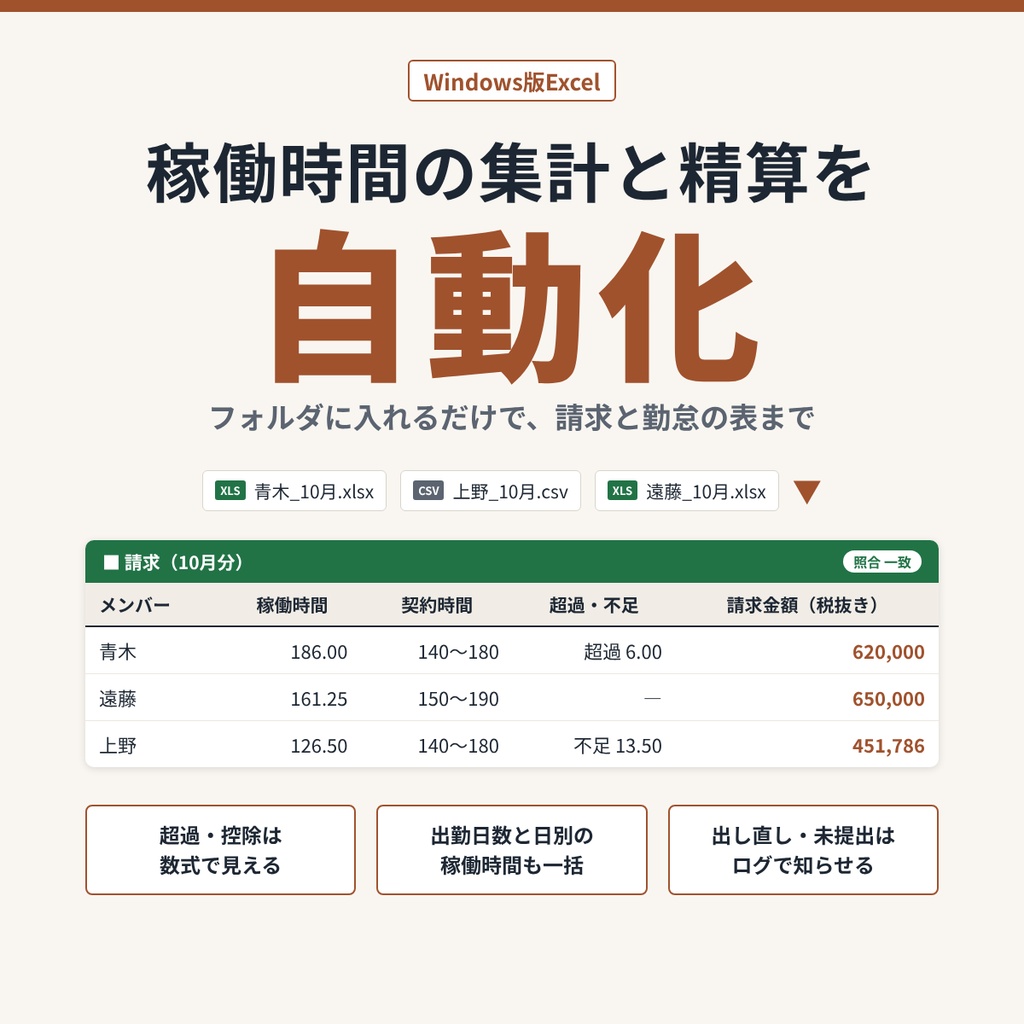
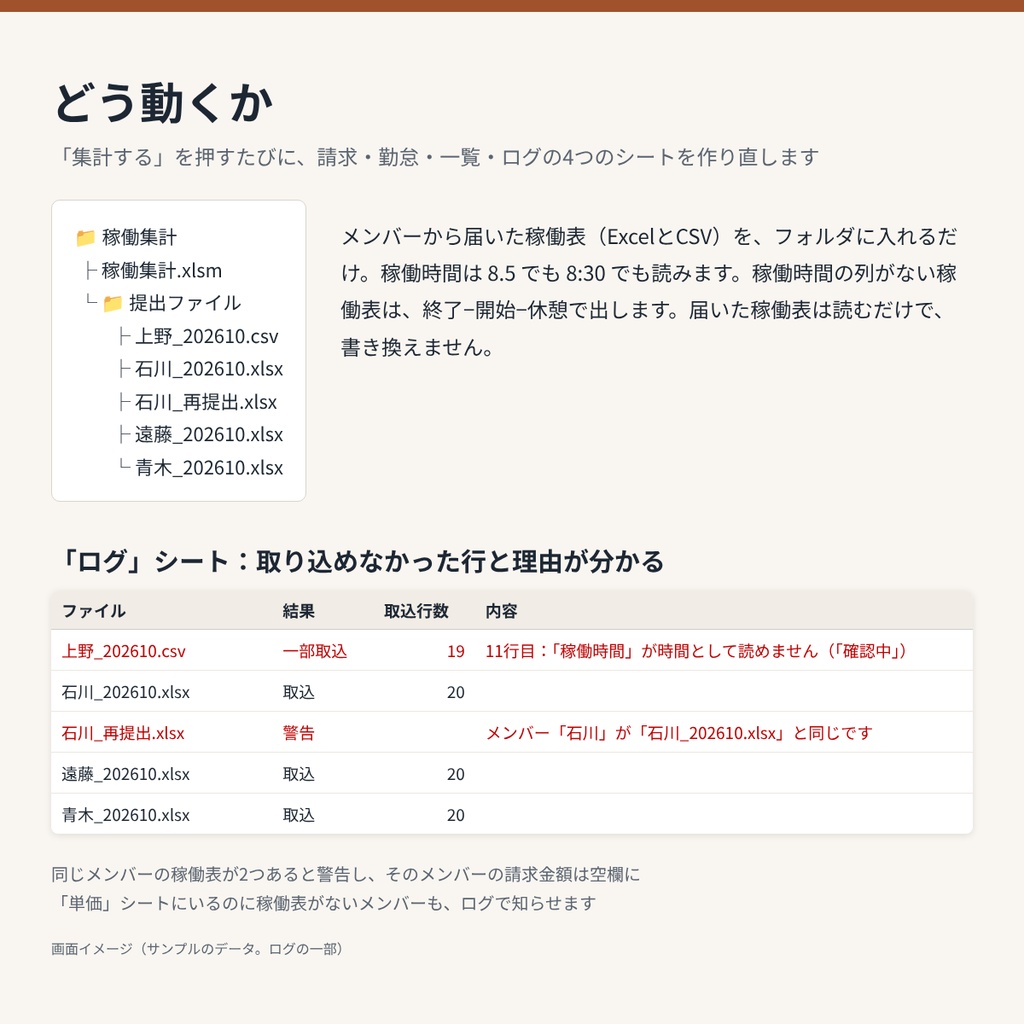
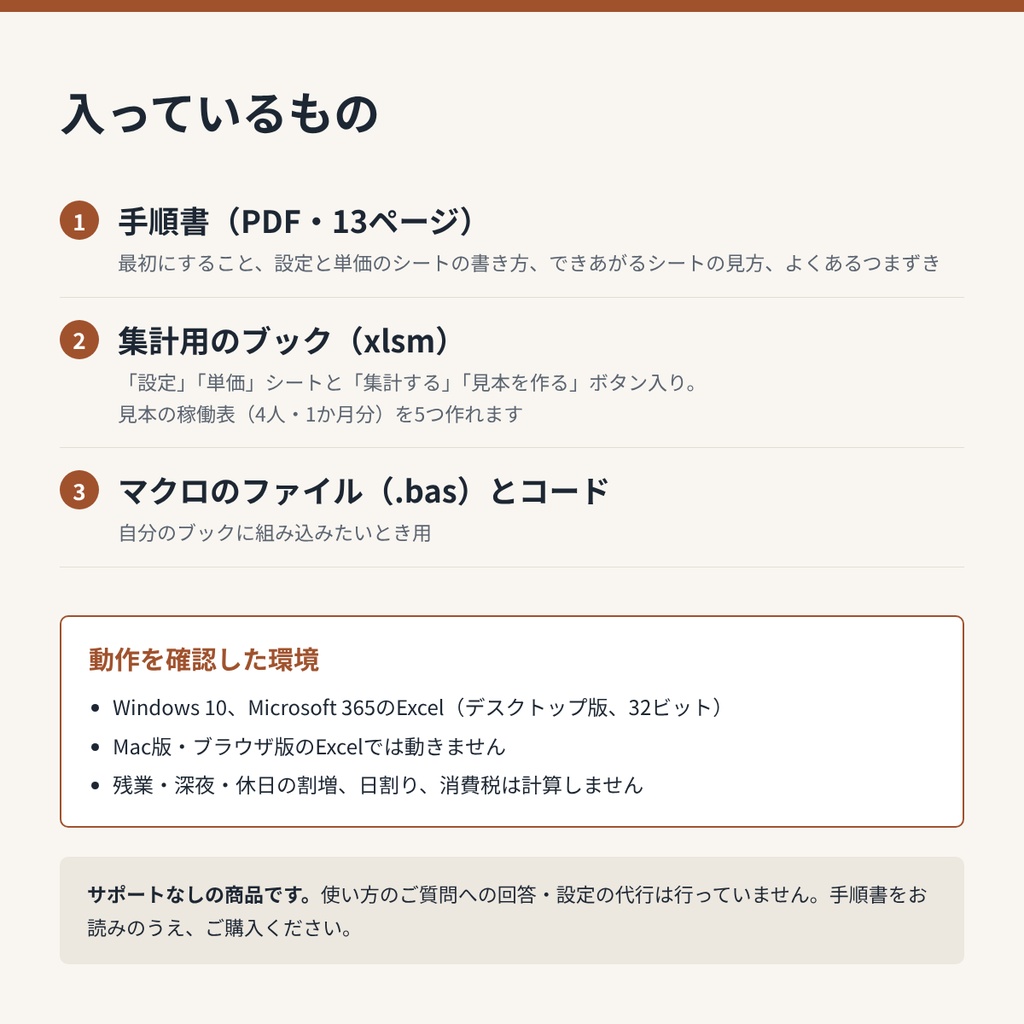


メンバーごとに管理している1か月分の稼働表(ExcelやCSV)。メンバーから届いたファイルを1つのフォルダに入れて、ボタンを1回押すだけ。契約時間の超過・控除を計算した請求金額(税抜き)と、出勤日数・稼働時間の合計を、それぞれの表にして自動で作ります。 1人1ファイル、1か月分の稼働表を、そのまま読み込みます。稼働時間が「8.5」のような数字でも、「8:30」のような時刻の形でも読みます。客先に常駐するメンバーの稼働をまとめ、請求と勤怠の数字を出すような作業に使えます。 仕組みはExcelのマクロですが、コードを書き換える必要はありません。月額の単価と契約時間(例:140〜180時間)は、「単価」のシートに1人1行で書くだけです。請求の表の数字はふつうの数式なので、どの時間に何円をかけたかを自分で追えて、あとから直せます。 【手作業の集計で、時間がかかるところ】 稼働時間を手作業でまとめると、次の順になります。 1. 届いた稼働表を1つ開き、その月の稼働時間の合計を確かめる 2. 合計の時間を、メンバーの一覧に書き写す 3. 1と2を、メンバーの人数だけくり返す 4. 契約時間と比べて、超えた時間・足りない時間に単価をかけ、請求金額を出す 5. 出勤日数を数えて、勤怠に出す表を作る 時間がかかるのは、3と4です。稼働表の形が人によって違うと、さらに手間が増えます。稼働時間を「8.5」と書く人と「8:30」と書く人がいたり、開始と終了の時刻だけで稼働時間の項目がなかったりします。出し直しの稼働表が届いて、古いほうの時間で計算してしまうこともあります。提出していないメンバーに、一覧を作り終えてから気づくこともあります。 【使った後】 手作業が必要なのは、メンバーから届いた稼働表を1つのフォルダに入れて、ボタンを1回押すことだけです。あとは次の順に進みます。 1. フォルダに入れた稼働表(ExcelとCSV)を、全部読み込む 2. 全員の稼働を、日付ごとに1つの一覧にまとめる 3. 「請求」の表を作る:メンバーごとに、稼働時間、超えた時間・足りない時間、超過額・控除額、請求金額(税抜き) 4. 「勤怠」の表を作る:メンバーごとの出勤日数と稼働時間の合計、メンバー別・日別の稼働時間 5. 表の合計が、一覧の合計と合っているかを確かめる 手作業で起きていたことには、こう対応します。 ・稼働表の形が人によって違う:数字と時刻の形が混ざっていても、時間の数(8:30なら8.5)に直して合計します。稼働時間の項目がない稼働表は、終了−開始−休憩で出します。いちばん下の「合計」の行は読み飛ばします。 ・出し直しで、同じメンバーの稼働表がフォルダに2つある:知らせます。そのメンバーの請求金額は空欄になり、2つ分の時間で請求金額が出ることはありません。 ・提出していないメンバー:「単価」のシートにいるのに、フォルダに稼働表がないメンバーを、記録に残して知らせます。 ・計算の間違い:請求の表は、超えた時間・単価・超過額までを数式で並べます。どの数字から請求金額が出たかを、1行ずつ確かめられます。 メンバーから直した稼働表が届いたときは、フォルダの古いファイルと入れ替えて、もう一度ボタンを押します。毎回、最初から作り直すので、前の数字が残ることはありません。 【できること】 ・Excel(xlsx・xlsm・xls)とCSVを、混ざったまま読み込む ・稼働表の見出しを名前で合わせて読み込む。見出しの順番が違っても、余分な見出しがあっても読み込める ・稼働時間・休憩は、数字(8.5)でも時刻の形(8:30)でも読む。24時間を超える月の合計(160:45 など)も読む ・稼働時間の項目がない稼働表は、終了−開始−休憩で出す(設定で「取り込まない」も選べる) ・いちばん下の「合計」「小計」などの行と、稼働の入っていない日の行(日付だけの行)は読み飛ばす ・契約時間の超過・控除を計算する。超過単価・控除単価が空欄なら、月額÷上限、月額÷下限で出す(上書きできる) ・時間の丸め(なし・15分・30分。月の合計を切り捨て)と、円未満の端数(切り捨て・四捨五入・切り上げ)を、設定のシートで選ぶ ・出勤日数(稼働時間が0より大きい日の数)と、メンバー別・日別の稼働時間の表を作る ・稼働時間に文字が入った行(「確認中」など)は取り込まず、どのファイルの何行目かを「ログ」のシートに残す ・メンバーから届いた稼働表は読むだけで、書き換えない ・見本の稼働表を作るボタン付き。買ってすぐ、動きを確かめられる 【できないこと】 ・残業・深夜・休日の割増の計算、36協定の確かめ、給与の計算はしません。勤怠の表に出すのは、出勤日数と稼働時間の合計までです ・請求書そのものは作りません。出すのは、メンバーごとの請求金額の表です ・消費税は計算しません。請求金額は税抜きです ・日割り、月の途中での入場・退場の精算は扱いません ・契約時間の幅がない契約(固定の月額だけ、時間単価だけ)は、この版では扱いません 【向いている人】 ・メンバーごとに管理している1か月分の稼働表を、毎月集めてまとめ、請求と勤怠の数字を出している方 ・月額の単価と契約時間(例:140〜180時間)で、超過・控除を計算している方 ・Windowsのパソコンで、デスクトップ版のExcelを使っている方 【向かない人】 ・Mac版のExcel、ブラウザ版のExcel、Googleスプレッドシートを使っている方 ・稼働表を、メンバーごと・1か月分ずつのファイルで管理していない方(例:週ごとに別のファイル、全員が1つのファイル) ・メンバーによって稼働表の見出しの名前そのものが違い、そろえてもらえない方(例:「稼働時間」と「作業時間」が混ざっている) ・残業代や割増まで、1つの表で出したい方 ・会社のパソコンで、マクロの実行が止められている方 【よくある質問】 Q. マクロの知識は要りますか。 A. 要りません。設定は「設定」と「単価」のシートに書くだけで、コードには触りません。 Q. 稼働時間を数字で書く人と、時刻の形で書く人がいます。 A. どちらも読みます。時刻の形は、時間の数に直してから合計します。 Q. メンバーから届いた元の稼働表は、書き換えられますか。 A. 書き換えません。読むだけです。 Q. 客先ごとに、丸めの単位や端数の扱いが違います。 A. 時間の丸めと円未満の端数は、設定のシートで選びます。1回の集計では1つの決まりを使うので、決まりが違う客先は、ブックを分けて使ってください(分けるときは、ブックのファイル名を変えます)。 Q. 買ったあと、うまく動かないときは。 A. 手順書の「よくあるつまずき」に、出やすい表示と直し方を書いています。ファイルが開けない・壊れているときは、メッセージでお知らせください。差し替えのファイルをお送りします。 【入っているもの(購入後にダウンロード)】 ・マクロ入りのExcelファイル(設定・単価のシートと、「集計する」「見本を作る」のボタン付き) ・手順書(PDF・13ページ):最初にすること、設定と単価のシートの書き方、できあがるシートの見方、よくあるつまずき ・コード(テキスト):中身を確かめたい方向け ・見本の稼働表は、「見本を作る」ボタンで作れます(サンプルのメンバー4人分、1か月分) 【動作を確認した環境】 Windows 10のパソコン、Microsoft 365のExcel(デスクトップ版、32ビット。2026年11月)。Mac版のExcel、ブラウザ版のExcelでは動きません。 【ご購入前にご確認ください】 ・この商品は、テンプレートと手順書の販売です。使い方のご質問への回答と、設定の代行は行っていません。手順書をお読みのうえ、ご自身で設定できる方向けです。 ・ご自身の業務に合わせたテンプレートの書き換え(カスタマイズ)は、有料で承ります(3,000円〜18,000円。内容を伺ってから見積もります)。ご希望の方は、依頼フォームからお送りください。 https://docs.google.com/forms/d/e/1FAIpQLSdjX-rx6WGLve6Y7a0_6eHYLXnhFtoPJR8Mmo4eEYxVAmbpkw/viewform ・動作は、上に書いた環境で確かめたものです。ほかの環境での動作は保証できません。 ・デジタル商品のため、ファイルが開けない・壊れているなどの不具合がある場合を除き、購入後の返品・返金はお受けしていません。 ・不具合があるときは、サイトのメッセージ機能でお知らせください。差し替えのファイルをお送りします。 ・購入された方ご自身と、その職場の業務の中で使ってかまいません(改変も自由です)。ファイルの再配布・転売はお控えください。 ・見本のデータは、すべてサンプルです(実在の人物・団体とは関係ありません)。