
[触れ合うとハートが!] Promise Ring
- Digital200 JPY
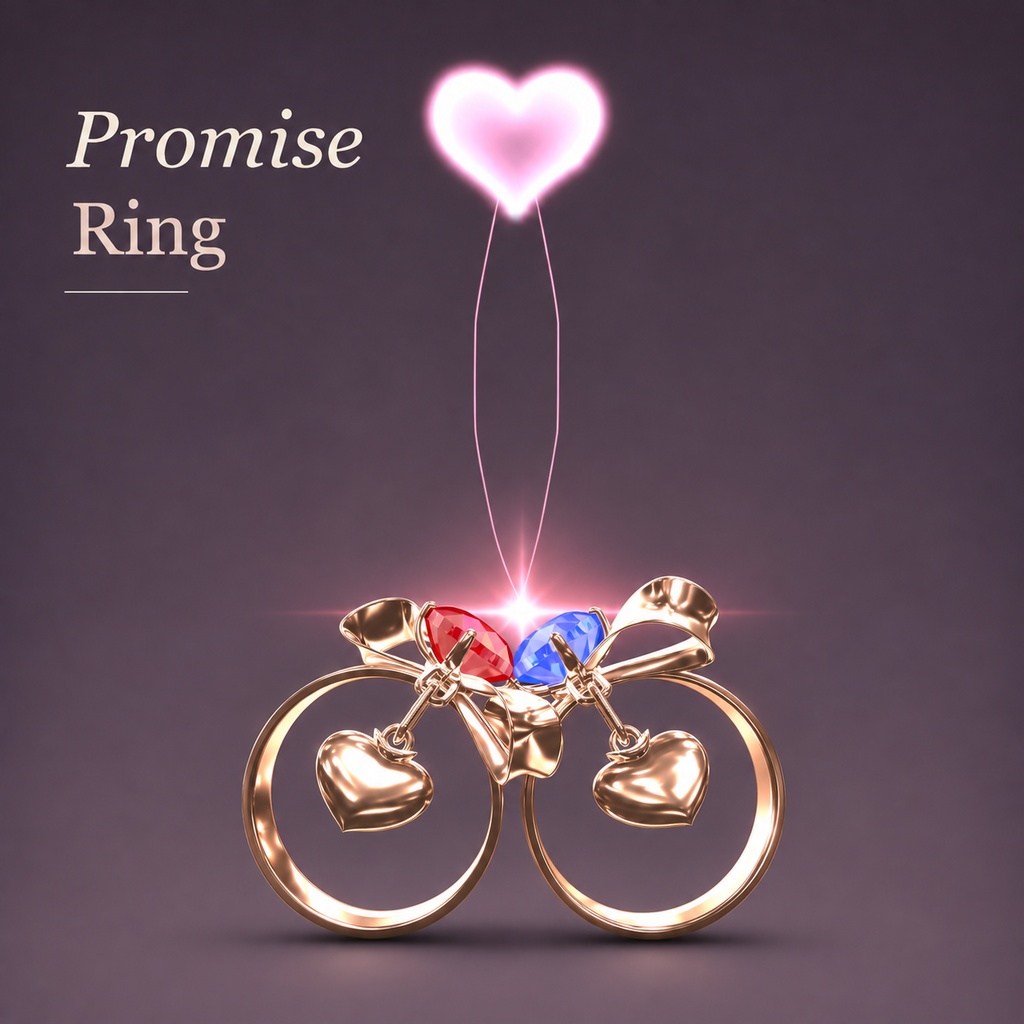


Promise Ring - 約束の指輪 ふたりの指輪が触れ合うと宝石がきらめき、光るハートが細い光の軌跡を残しながら舞い上がります。 リボンの装飾と揺れるハートチャームに、温かみのあるゴールドを合わせました。ルビーレッドとブルー、お互いに似合う色を選んで、一緒に身につけてみてください。
1. 導入前の準備
以下のアセットをあらかじめインストールしてください。 • Modular Avatar https://modular-avatar.nadena.dev/ • lilToon https://lilxyzw.github.io/lilToon/
2. 導入方法
① Promise RingのUnityパッケージをUnityにインポートします。 ② Assets → Chiishop → Promise → Prefabsを開きます。 ③ お使いのアバターに対応するプレハブを、Hierarchy内のアバター名にドラッグ&ドロップし、アバターの直下に配置します。 ④ 対応するアバターがない場合は、指輪をHierarchy内のアバター名にドラッグ&ドロップした後、アバターのArmature内にある、装着したい指のボーンの子として配置してください。その後、Promise Ring内のArmatureのPosition・Rotationを調整し、お好みの位置に合わせてください。
3. エフェクトの使い方
同じタグを設定した相手の指輪と、宝石の部分を触れ合わせてください。 エフェクトは一度再生され、途中で指輪を離しても最後まで続きます。 もう一度再生するには、エフェクトが終わってから指輪を一度離し、再び触れ合わせてください。
4. ふたり専用のタグ設定(任意)
タグは、指輪同士が反応する際に使用する名前です。 初期設定のタグをそのまま使用すると、ほかの購入者の指輪にも反応する場合があります。 ① Unity上部のTools → Chiishop → Promise Ring → Contact Tagを開きます。 ② Ring欄に、Hierarchy内のPromise Ringオブジェクトをドラッグ&ドロップします。 ③ Tag欄に、ふたりで使用するタグを入力します。 ④ Apply Tagを押した後、アバターをアップロードします。 ※ コピーボタンを押すと、自分のタグをコピーして相手に送ることができます。 おふたりとも、大文字・小文字・スペースまで同じタグを入力してください。 ツールのLanguageから、日本語・韓国語・英語を選択できます。 ※ うまく動作しない場合 • マテリアルがピンク色に表示される場合は、lilToonがインストールされているか確認してください。 • エフェクトが表示されない場合は、ふたりの指輪のタグと、VRChatのアバターインタラクション・表示設定を確認してください。 • お問い合わせの際は、ご使用のアバター名、問題がわかるスクリーンショット、エラーメッセージを添えてください。
한국어
Promise Ring 약속의 반지 두 사람의 반지가 맞닿으면 보석이 반짝이고, 빛나는 하트가 가느다란 꼬리를 남기며 올라갑니다. 서로에게만 작동하는 태그도 설정 가능합니다. 1. 설치 전 준비 아래 에셋을 먼저 설치해 주세요. • Modular Avatar https://modular-avatar.nadena.dev/ • lilToon https://lilxyzw.github.io/lilToon/ 2. 도입방법 ① Promise ring 유니티 패키지를 Unity에 가져옵니다. ② Assets → Chiishop → Promise → Prefabs를 엽니다. ③ 아바타 이름에 대응하는 에셋을 Hierarchy 내 아바타 이름 위로 끌어 넣어, 아바타 아래에 둡니다. ④ 만약 대응하는 아바타가 없을경우, 반지를 Hierarchy 내 아바타 이름 위로 끌어 넣은 후, 아바타의 Armature 밑의 넣고 싶은 손가락 본 밑에 넣어주시면 됩니다. 이후 Promise Ring의 Armature의 Position, Rotation값을 조절하여 원하는 위치에 끌어다 놓아주시면 됩니다. 3. 이펙트 사용 같은 태그를 사용하는 상대의 반지와 보석 부분을 맞대어 주세요. 이펙트는 한 번 재생되며, 반지를 떨어뜨려도 끝까지 이어집니다. 다시 재생하려면 이펙트가 끝난 뒤 반지를 떼었다가 다시 맞대어 주세요. 4. 둘만의 태그 설정 (선택 사항) 태그는 반지끼리 서로 반응할 때 사용하는 이름입니다. 기본 태그를 그대로 사용하면 다른 구매자의 반지에도 반응할 수 있습니다. ① Unity 상단 Tools → Chiishop → Promise Ring → Contact Tag를 엽니다. ② Ring 칸에 Hierarchy 내 Promise Ring 오브젝트를 끌어다 넣습니다. ③ Tag 칸에 두 분이 함께 사용할 태그를 입력합니다. ④ Apply Tag를 누른 뒤 아바타를 업로드 합니다. * 복사를 누를경우, 상대방에게 자신의 태그를 그대로 복사하여 보내줄 수 있습니다. 두 분 모두 대소문자와 띄어쓰기까지 같은 태그를 입력해 주세요. 도구의 Language에서 일본어·한국어·영어를선택할 수 있습니다. ※ 잘 작동하지 않을 때 • 재질이 분홍색으로 보이면 lilToon 설치 여부를 확인해 주세요. • 이펙트가 나오지 않으면 두 반지의 태그와 VRChat의 아바타 상호작용·표시 설정을 확인해 주세요. • 문의하실 때는 사용 아바타 이름, 문제가 보이는 화면, 오류 메시지를 함께 보내 주세요.
利用規約 / 이용약관 / Terms of Service
本商品の利用規約は、VN3ライセンス(https://www.vn3.org/)のテンプレートをもとに作成しています。 詳しい利用条件は、以下の利用規約全文をご確認ください。 日本語 https://drive.google.com/file/d/10YhydbxYvoqpABMmOBfvTRcrPoG7DDWw/view?usp=drive_link 한국어 https://drive.google.com/file/d/1bgOLrwuVEaU9EfuUclAtEnWAHviIt8Ee/view?usp=drive_link English https://drive.google.com/file/d/1SGNyXNUvDRup8LD0c7cgAECk-piwf0bE/view?usp=drive_link 中文 https://drive.google.com/file/d/1BpmpoRYcKpCSVEBhfS2yisN7tgqTvdW_/view?usp=drive_link
Update information
- 2026/11/16 release