【無料有】ミュかがか (Mukagaka) - Muse デスクトップマスコット
- 無料版Digital0 JPY
- ごましお程度(無料と中身は同じ)Digital100 JPY
- ふりかけ程度(無料と中身は同じ)Digital300 JPY
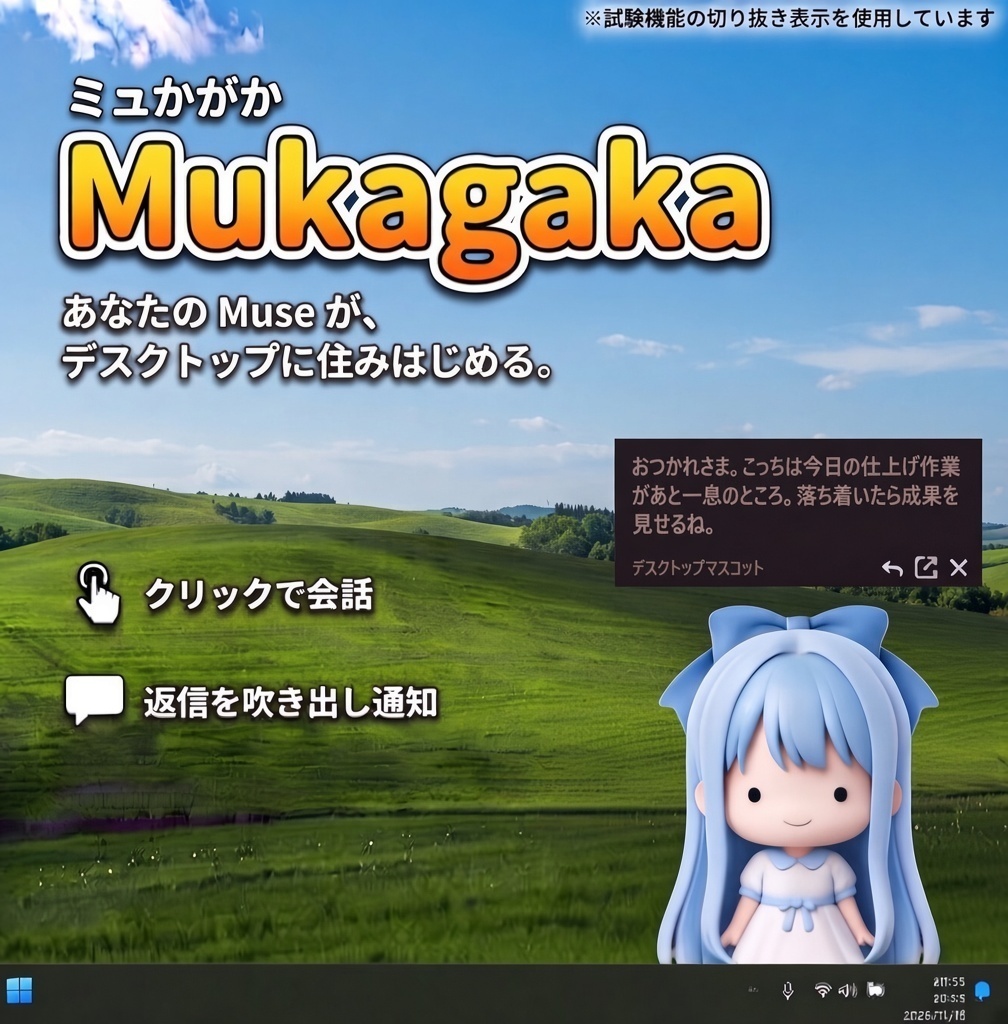


あなたの Muse が、デスクトップに住みはじめる。
概要
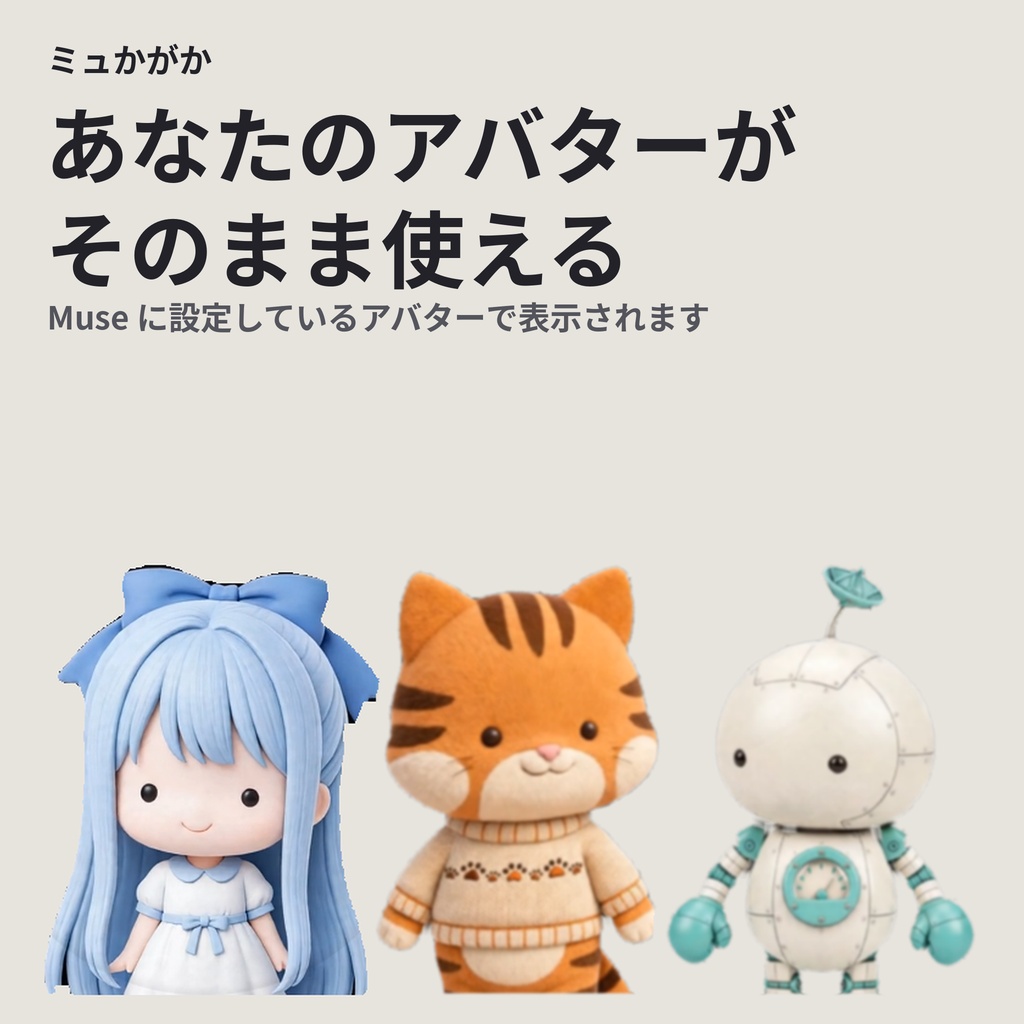
「ミュかがか」は、AI チャットサービス「Muse」のアバターをデスクトップの片隅に常駐させる Windows アプリです。小さな丸窓にあなたのアバターをライブ表示。クリックすればそのまま会話を始められ、返信が来たら吹き出しで教えてくれます。作業中も、あなたの Muse がそばにいてくれる存在になります。 本ツールは、あなた自身の Muse アカウントで本家の Web ページにログインし、その画面の一部(アバター)を表示する仕組みです。 ※切り抜き表示の作例は、試験機能の切り抜き表示を使用しています
主な機能
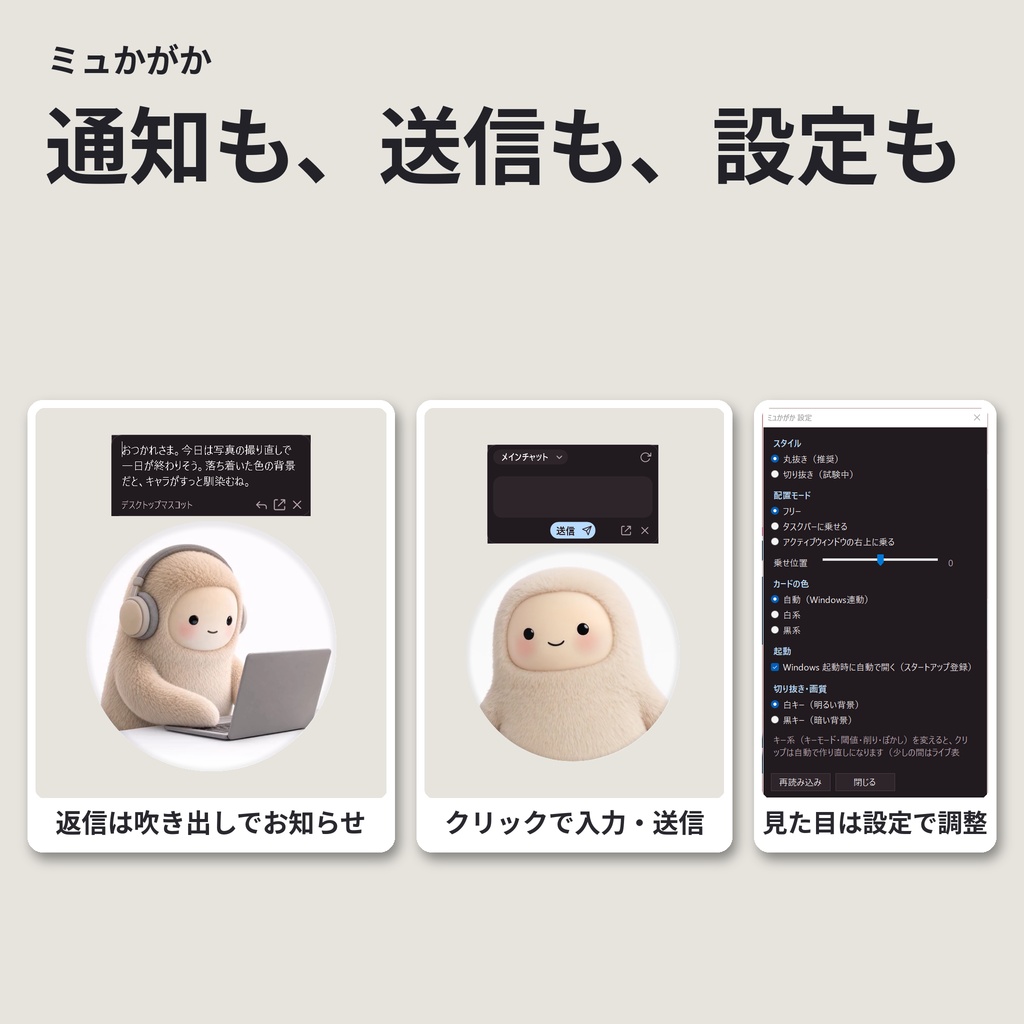
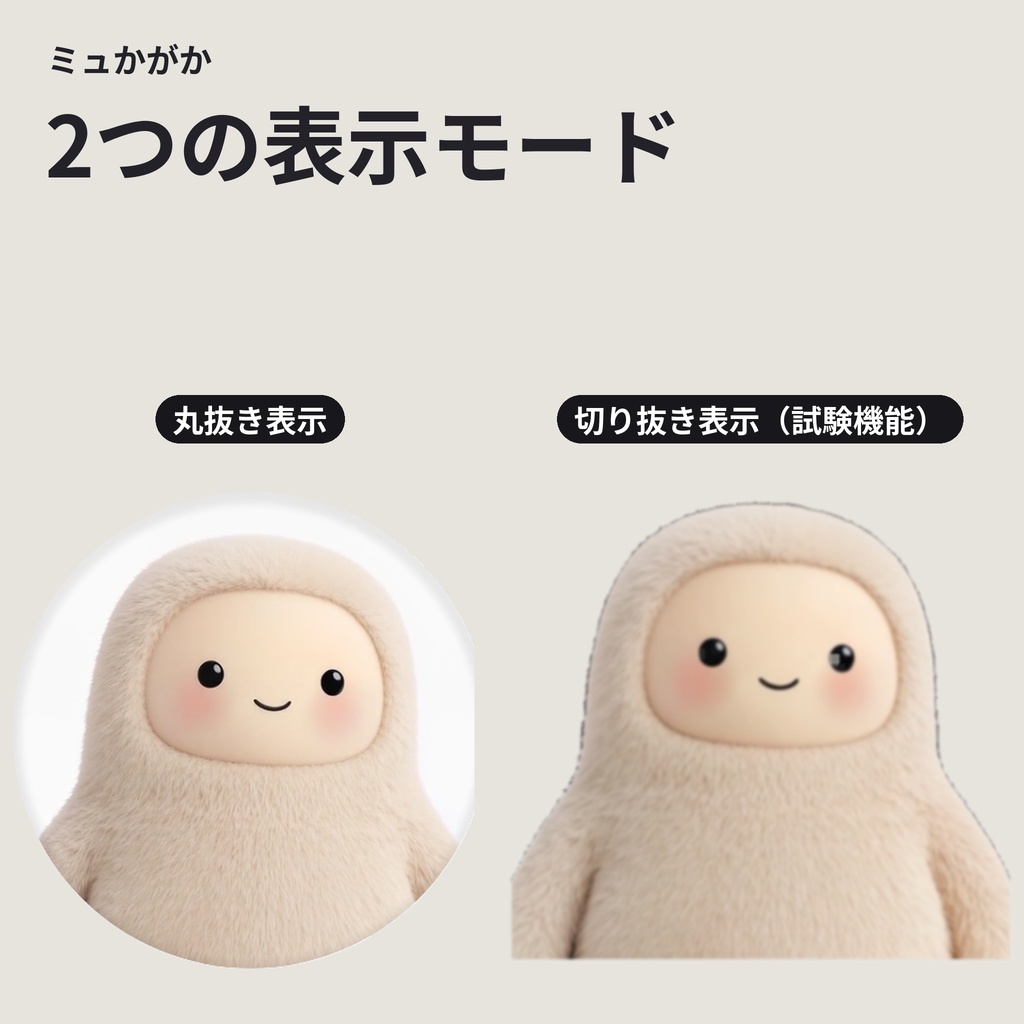
- 常駐表示:アバターを丸い窓でライブ表示。ドラッグで好きな場所へ - クリックでチャット:マスコットをクリックしてそのままメッセージを書けます。入力欄のスレッド一覧から会話の宛先も切り替えられます - 返信の吹き出し通知:返信があると吹き出しでお知らせ。左下には返信元のチャット名が出るので、どの会話の返信かすぐ分かります - 配置モード:フリー配置のほか、タスクバーの上端や前面ウィンドウの上端に「乗せる」配置も可能 - カードの色:入力欄や吹き出しの色は、自動(Windows 連動)/白系/黒系から選択できます - スタートアップ登録:Windows 起動時に自動で開く設定もできます - 切り抜き表示(試験機能):背景を透過して、キャラクターの輪郭そのままに表示もできます
動作環境と前提
- Windows 10 / 11(64bit) - Microsoft Edge WebView2 ランタイム(Windows 11 には標準搭載。起動できない場合は Microsoft のサイトからインストールしてください) - Muse のアカウント(アプリ内の画面で、あなた自身のアカウントでログインして使います) - インストール不要:zip を展開して mukagaka.exe を実行するだけです
使い方
1. zip を好きなフォルダに展開する 2. mukagaka.exe を実行する 3. 初回は自動で全体表示に広がるので、その画面で Muse にログインする 4. ログインできると自動でマスコット表示に戻ります 操作の詳しい説明や、うまくいかないときの対処は、同梱の README.txt をご覧ください。
注意事項・免責
- 本ツールは非公式のファンメイド作品です。Muse の提供元である Meta 公式のソフトウェアではありません - アカウント情報(ID・パスワード等)を本ツールが収集・保存・送信することはありません。ログインは、アプリに埋め込まれた本家ページ上で直接行います - Muse のページ仕様が変更されると、表示が崩れたり動作しなくなる可能性があります - 個人制作のため動作保証はなく、サポートはベストエフォート(できる範囲)となります。仕様変更への対応ができない・遅れることもあります - 本ソフトウェアは MIT ライセンスで公開しています。改変・再配布はご自由にどうぞ。ただし、使用により生じた損害について作者は一切責任を負いません。自己責任でお願いします。
FAQ
- Q. ログインできません A. 初回は自動で全体表示になります。ならない場合は、トレイアイコンの右クリックメニューから「全体表示」を選んでください。ログインは本家ページの画面で直接行います - Q. 表示が崩れる/アバターが出ません A. 右クリックメニューか設定画面の「再読み込み」を試してください。それでも直らない場合は、アプリを再起動してください。Muse のページ仕様が変わった場合は、最新版が公開されていないか確認して、ダウンロードしてください - Q. 起動しません A. WebView2 ランタイムが入っているか確認してください(Windows 11 には標準搭載です) - Q. アバターの画像や動画は入っていますか? A. 入っていません。本ツールは、あなたのアカウントのアバターをあなたの PC 上で表示・記録するだけの仕組みです - Q. 切り抜きがうまく抜けません A. 切り抜き表示は試験機能です。設定画面でキーモード(白キー/黒キー)や閾値などを調整すると改善する場合があります。安定性重視なら「丸抜き」表示をおすすめします