
【Windows】WorkTrace ― 付箋で「今日の作業時間」が分かる自動記録ソフト
- 【無料版】WorkTraceDigital0 JPY
- 【有料版】WorkTraceDigital980 JPY
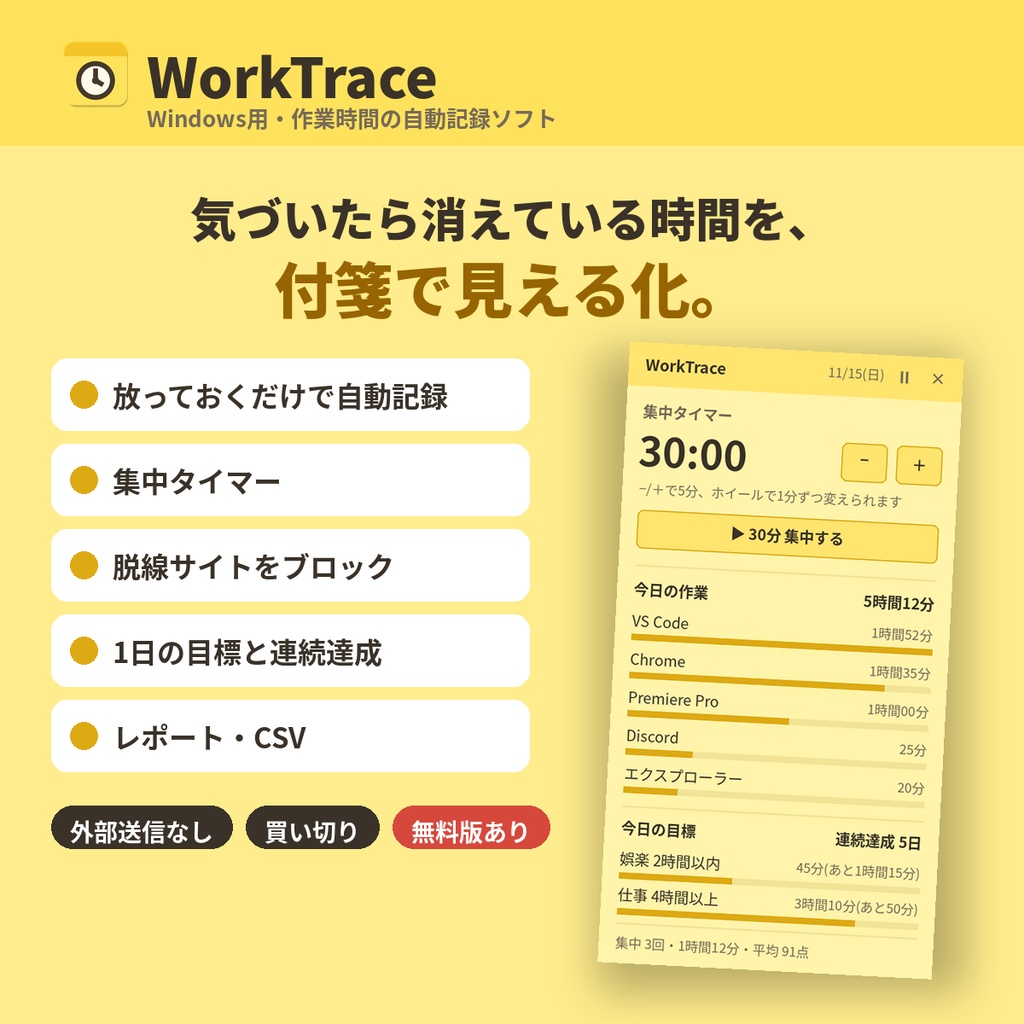
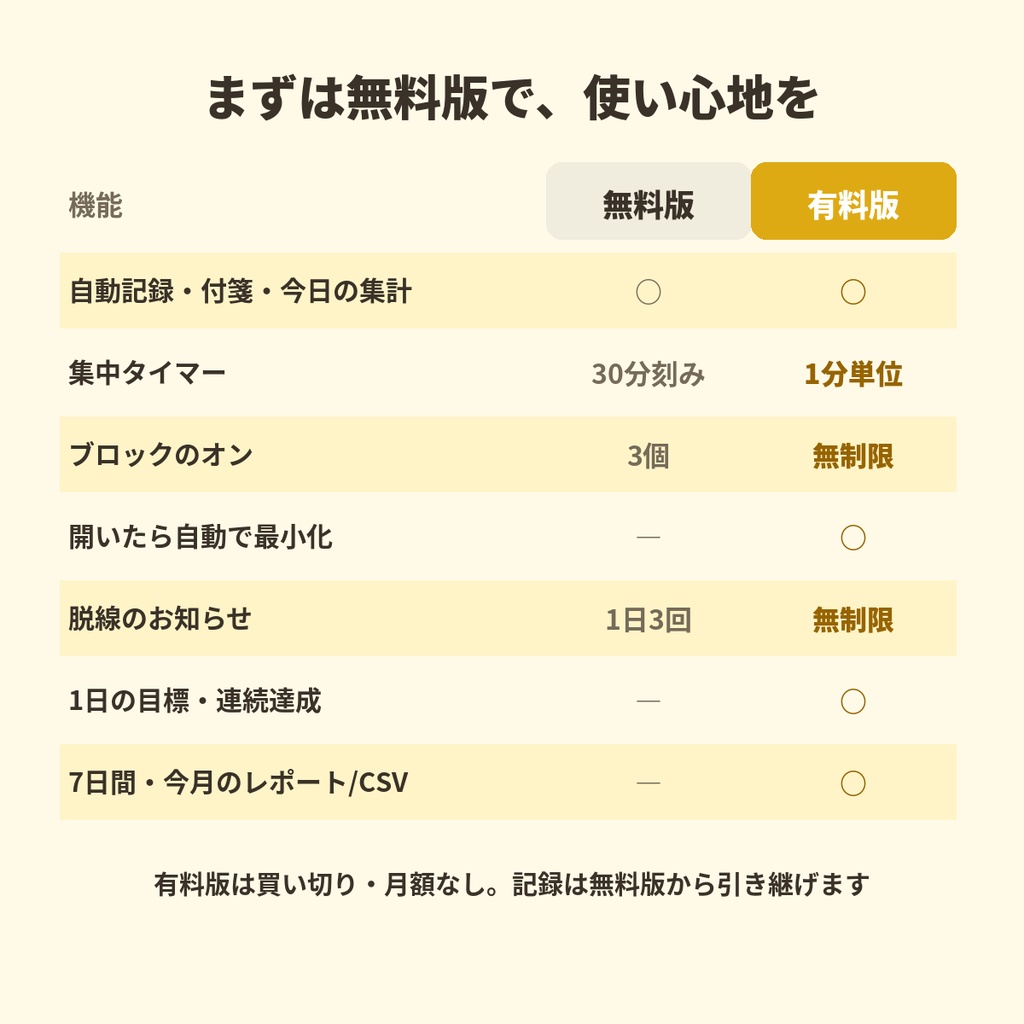
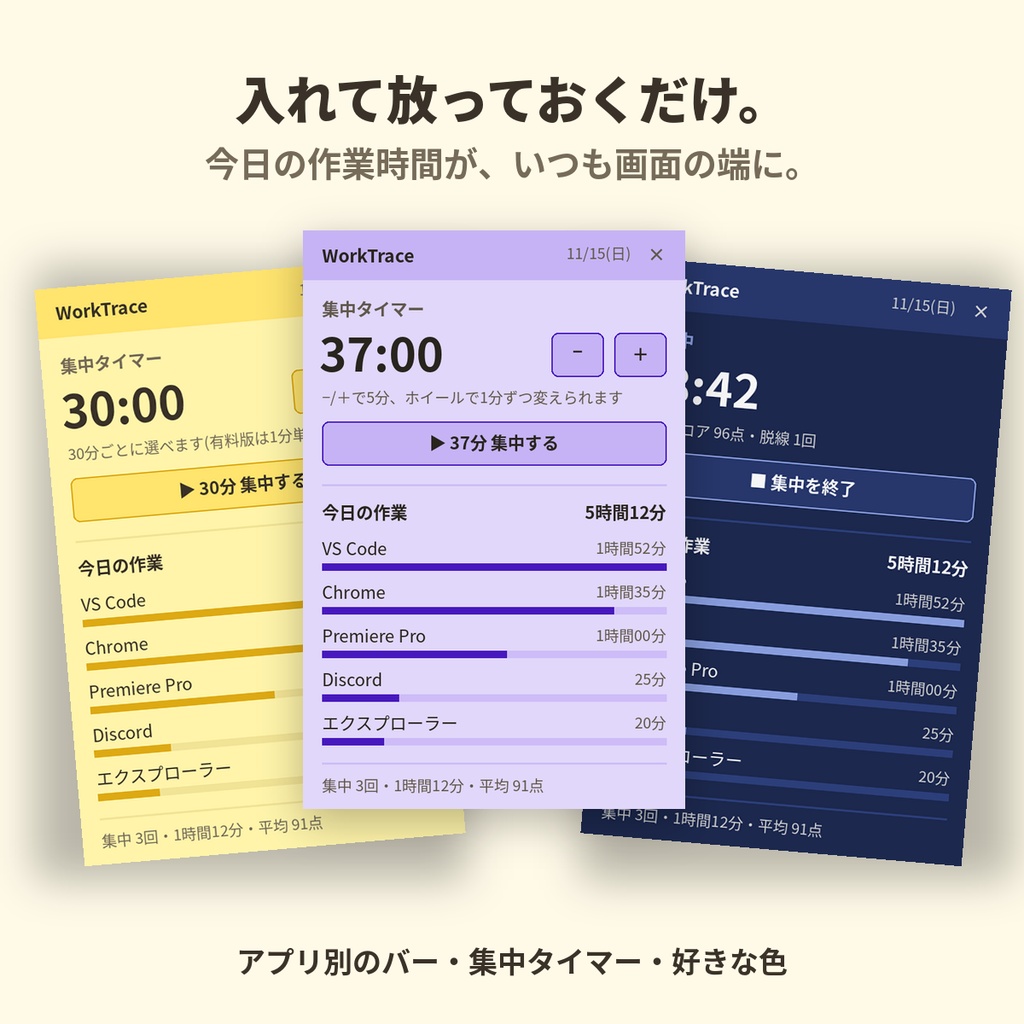
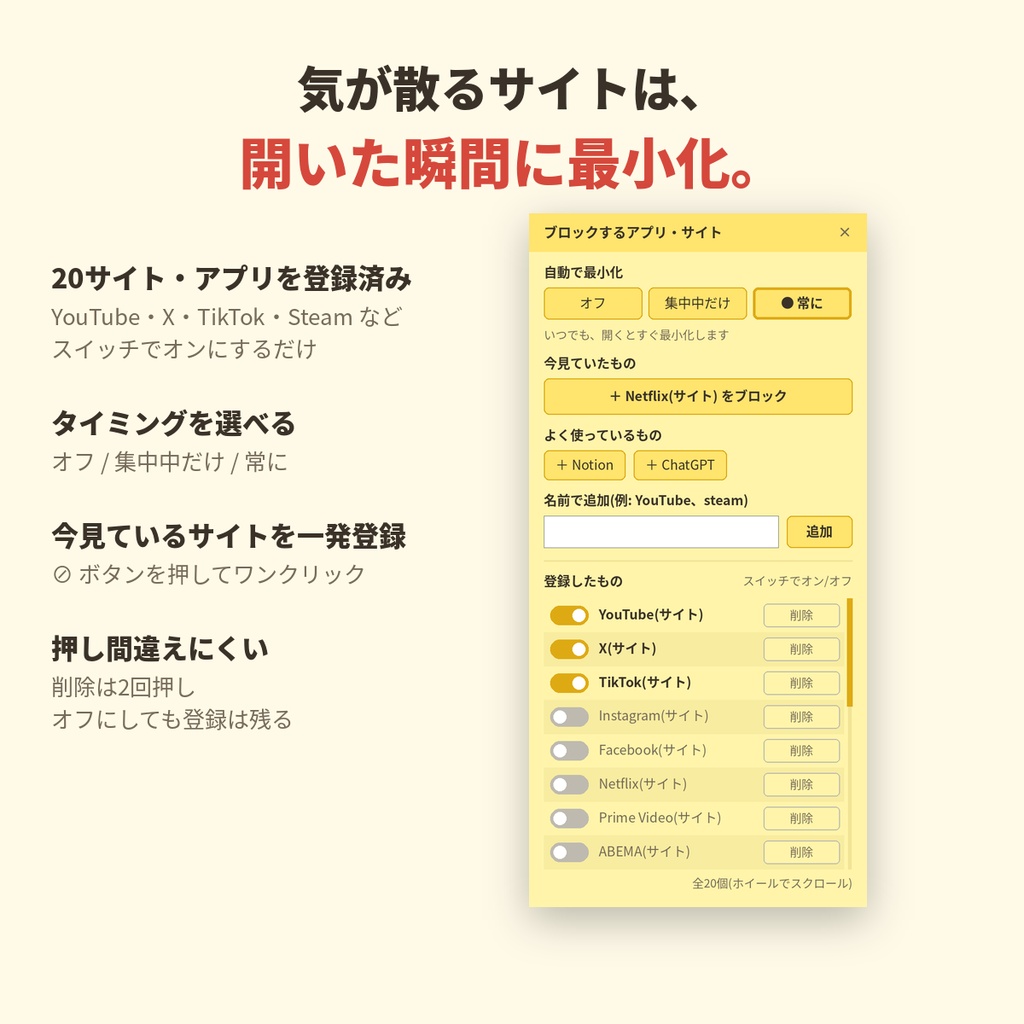
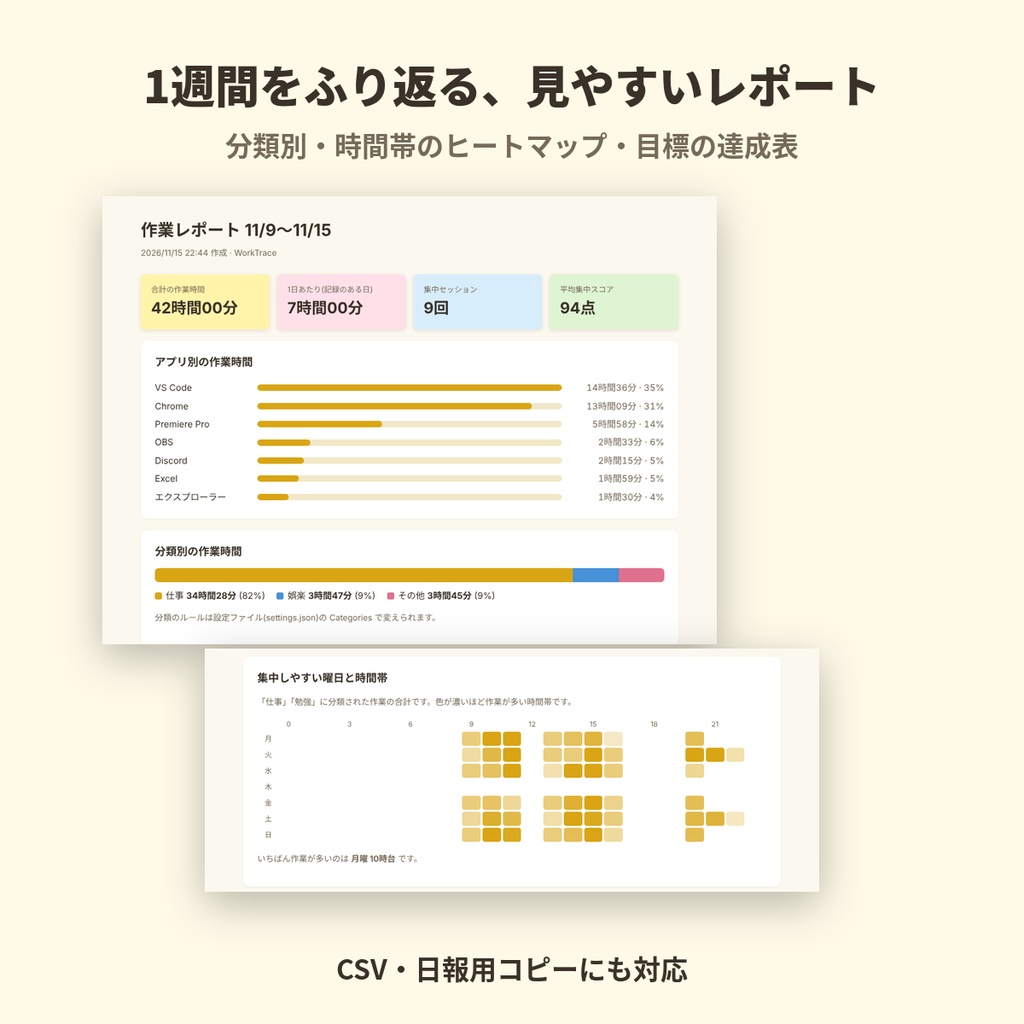


「気づいたら、時間が消えている」を、付箋で見える化。 WorkTrace は、PCで使っているアプリやサイトを自動で記録し、 「今日どれだけ作業したか」を画面の付箋に表示する Windows 用ソフトです。 入れて放っておくだけ。スタートボタンを押し忘れることもありません。 無料版と有料版があります。まずは無料版で使い心地をお試しください。 ■ こんな方に ・在宅ワーク・副業で、何に何時間使ったか知りたい ・勉強中につい動画サイトへ流れてしまう ・フリーランスで、案件ごとの作業時間を請求に使いたい ・英語の海外ツールや、月額制のサービスは使いたくない ■ 無料版(0円)でできること ・アプリ・サイトの使用時間を自動で記録(離席中は数えません) ・付箋に今日の作業時間をグラフで表示(色は自由に変更) ・集中タイマー(30分刻み) ・気が散るサイトを開いたらお知らせ(3個まで・1日3回まで) ・今日のレポート、日報用のコピー ・休まず作業し続けると、休憩をすすめるお知らせ ■ 有料版でできること(無料版のすべてに加えて) 【集中タイマー】1分単位で設定。終わると「集中スコア」を表示 【ブロック】YouTube・X・TikTok などを開くと自動で最小化(「集中中だけ」「常に」を選べます)。登録数・お知らせは無制限 【目標】「娯楽は2時間以内」「仕事は4時間以上」など。達成・超過を通知し、連続達成日数も表示 【レポート】7日間・今月。分類別、曜日×時間帯のヒートマップ、目標の達成表 【書き出し】CSV(Excel で開けます) ■ 安心して使えるように ・記録はこの PC の中だけに保存。外部には一切送信しません ・記録しないアプリの指定、履歴の削除ができます ・動作は軽く、タスクトレイに常駐するだけです ■ はじめかた 1. 無料版か有料版を選んでダウンロードし、zip を「すべて展開」 2. WorkTrace.exe をダブルクリック 3. 画面右下に付箋が出て、記録が始まります ※ 有料版はキーが zip に入っているので、入力不要ですぐ有料版になります ※ 初回「Windows によって PC が保護されました」と出たら、「詳細情報」→「実行」を押してください ■ 無料版から有料版へ 無料版を終了して、有料版の WorkTrace.exe を起動するだけです。それまでの記録もそのまま引き継げます。 ■ 動作環境 Windows 10 / 11(64bit) ほかのソフトのインストールは不要です ■ ご利用にあたって(有料版) ・購入した方ご自身の PC でお使いください(ご自身の PC であれば複数台で使えます) ・zip やライセンスキーの再配布・転売はご遠慮ください ・v1 の間のアップデートは、BOOTH から無料で再ダウンロードできます ■ よくある質問 Q. 記録した内容がどこかに送られませんか? A. 送られません。記録はこの PC の中だけに保存され、インターネットには接続しません。 Q. 画面を撮影したり、入力した文字を記録したりしますか? A. しません。記録するのは「前面のアプリ名」と「ウィンドウのタイトル」だけです。 記録したくないアプリは「記録しないアプリ」に指定できます。 Q. 「Windows によって PC が保護されました」と出ます A. 個人開発のソフトでよく出る表示です。「詳細情報」→「実行」で起動できます。 Q. PC が重くなりませんか? A. 5秒に1回、前面のアプリ名を確かめるだけなので、ほとんど負荷はかかりません。 Q. 何台の PC で使えますか?(有料版) A. 購入した方ご自身の PC であれば、複数台で使えます。 Q. 動画を見ていると「離席」になります A. マウスやキーボードの操作が5分ないと離席とみなすためです。今後のアップデートで改善予定です。 Q. ブラウザは何に対応していますか? A. Chrome・Edge・Firefox など。サイトはタブのタイトル(「〜 - YouTube」など)で判定します。 Q. アンインストール方法は? A. 付箋を右クリック →「設定...」→「その他」→「アンインストールの準備」のあと、 展開したフォルダーを削除するだけです。 Q. 無料版から有料版にしたら、記録は引き継げますか? A. 引き継げます。無料版を終了して有料版を起動するだけで、それまでの記録もレポートに出ます。