
みえないとこカット|服に隠れた素体のポリゴンを自動で見つけて消す【貫通対策・ポリゴン削減・Unityエディタ拡張・VRChat改変・無料版あり】
- 無料版Digital0 JPY
- 製品版Digital500 JPY
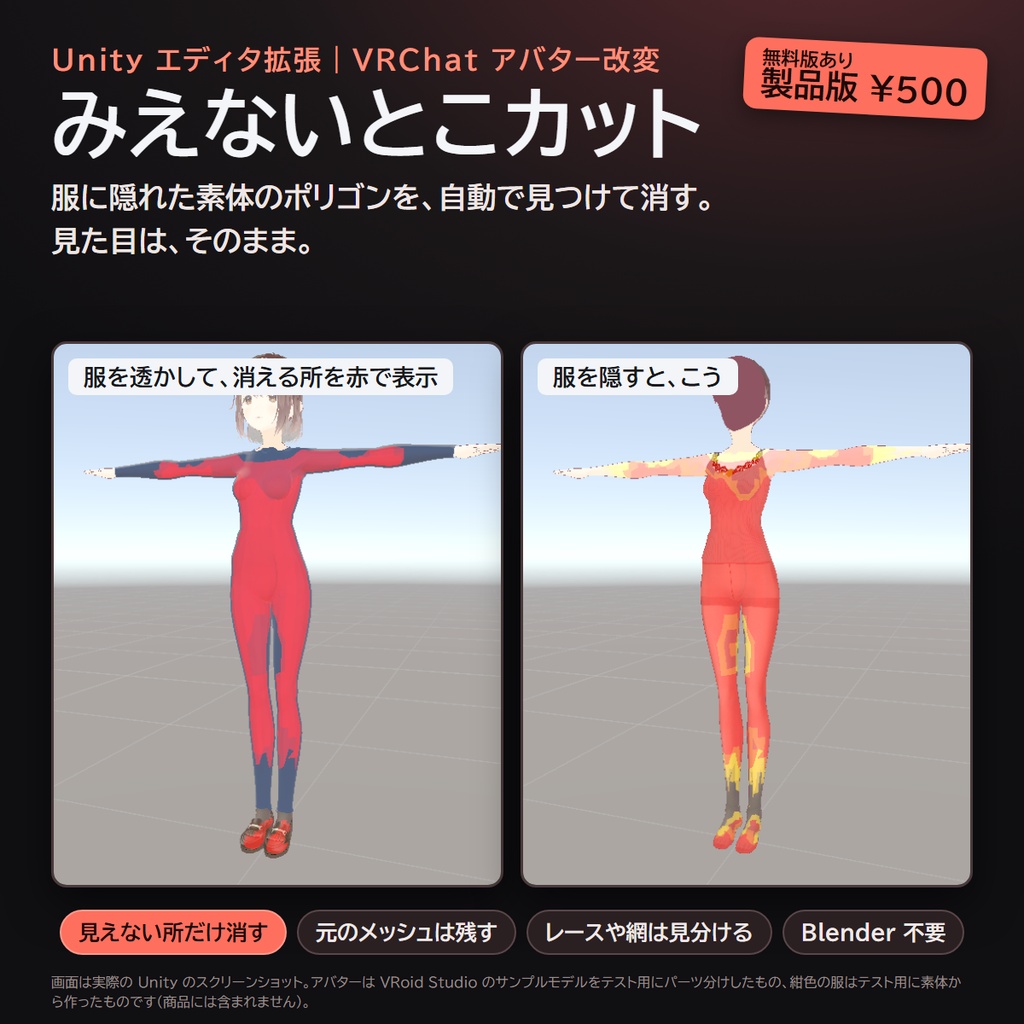
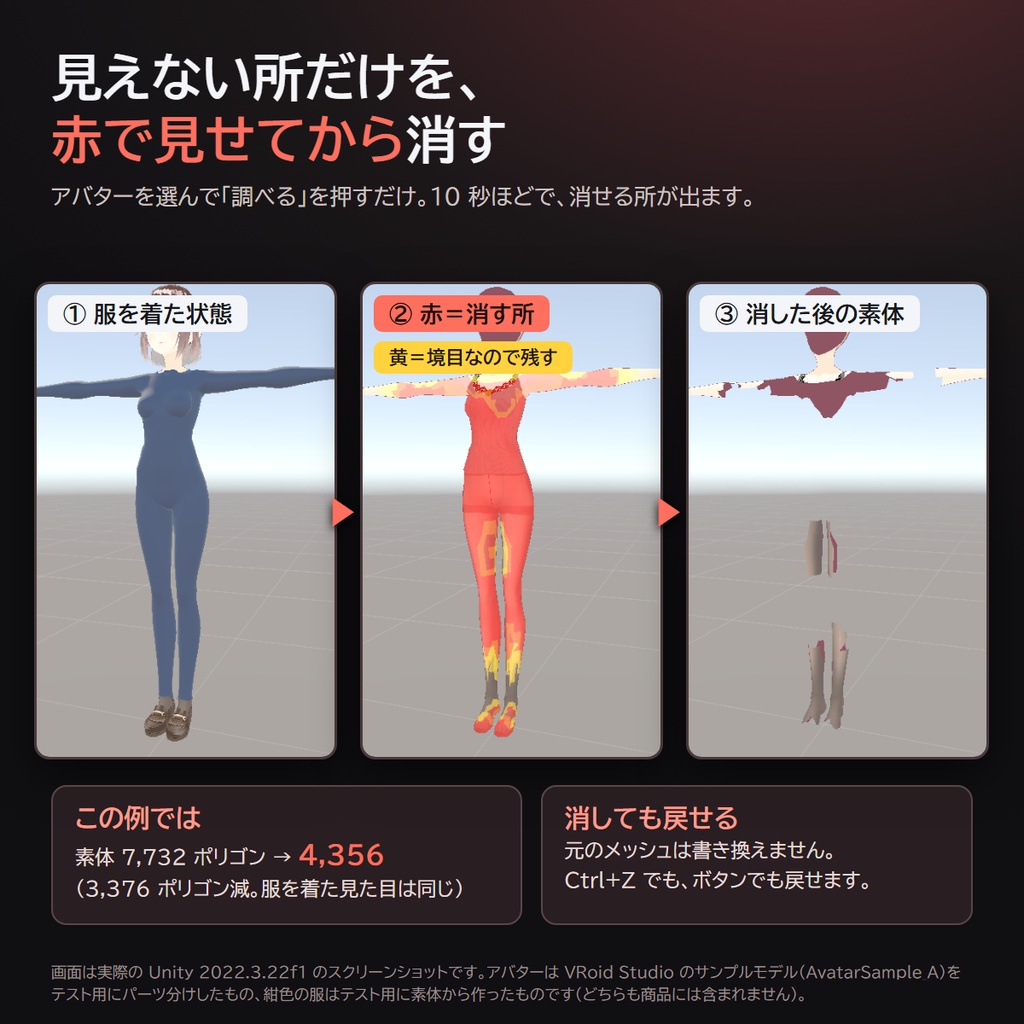
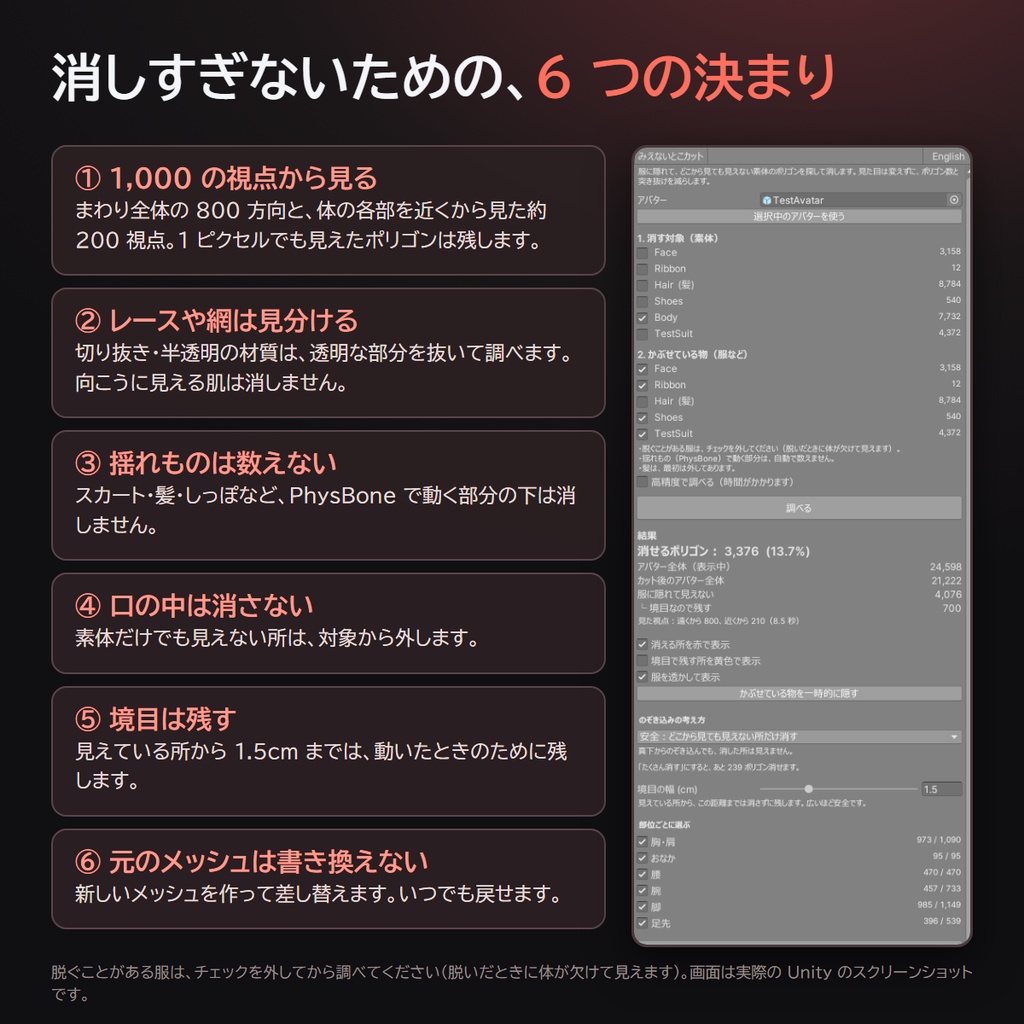
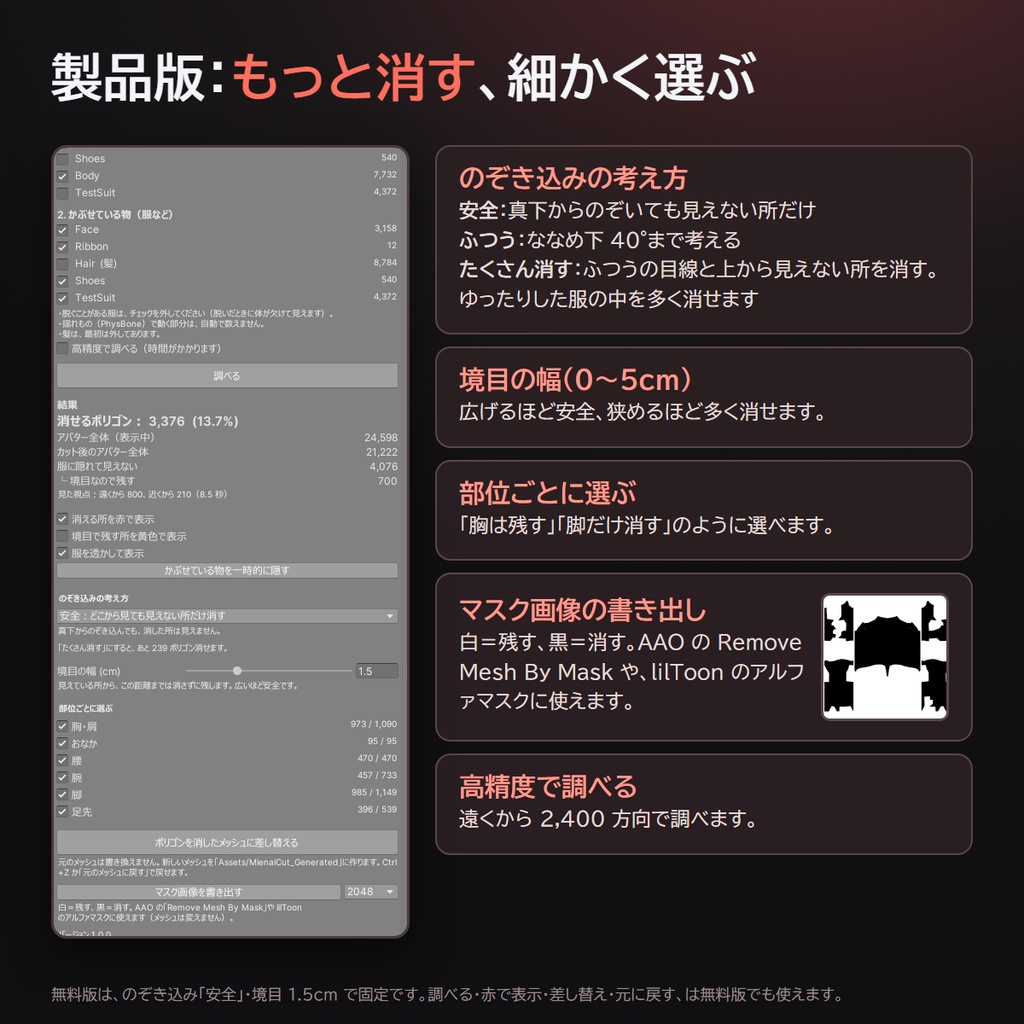
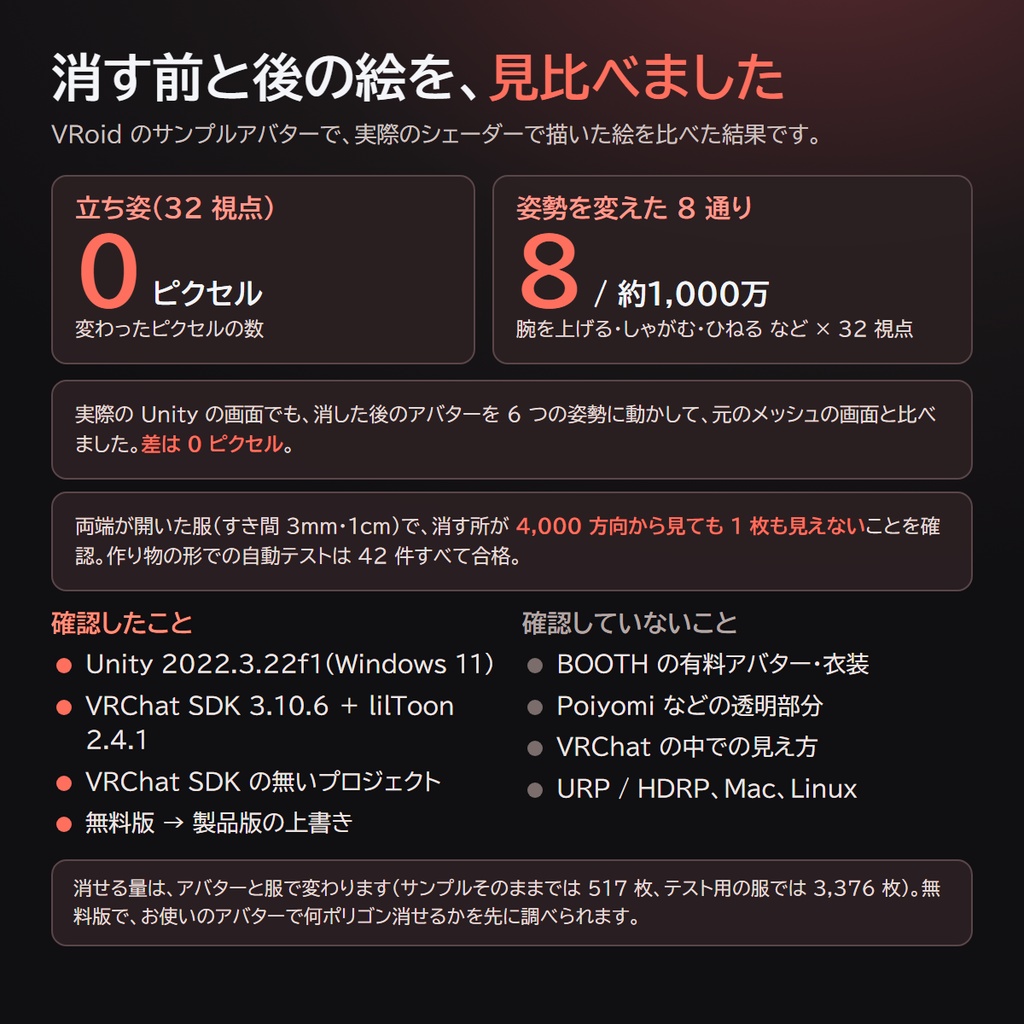


服に隠れて見えない素体のポリゴンを、自動で見つけて消します。見た目は変えません。 VRChat アバター改変のための Unity エディタ拡張です。Blender は使いません。 「ポリゴン数を減らしたいけど、どこを消していいか分からない」 「動くと、服から肌が突き抜ける」 「マスク画像を手で塗るのが大変」 そんなときに、アバターを選んで「調べる」を押すだけです。 ■ できること(無料版・製品版) ・調べる:服に隠れて、どこから見ても見えない素体のポリゴンを探します(10 秒ほど) ・見せる:消える所を Scene に赤で重ねます。服を透かして表示/服を一時的に隠して確認できます ・差し替える:ボタン 1 つで、そのポリゴンを抜いた新しいメッシュに差し替えます - 元のメッシュ(FBX など)は書き換えません。Ctrl+Z か「元のメッシュに戻す」で戻せます - シェイプキー、ウェイト、UV はそのまま残ります ・消すのは「見えない所」だけなので、消しても見た目は変わりません。動いたときに肌が突き抜ける所が減ります ・日本語 / English 切り替え ■ 製品版でできること ・のぞき込みの考え方を選ぶ(安全/ふつう/たくさん消す) ゆったりした服は、下からのぞくと中が見えるので「安全」ではあまり消えません。 「たくさん消す」は、ふつうの目線(ななめ下 15°まで)と上から見えない所を消します ・境目の幅を変える(0〜5cm) ・部位ごとに「消す/残す」を選ぶ(頭・首/胸・肩/おなか/腰/腕/手/脚/足先) ・マスク画像の書き出し(白=残す、黒=消す) AAO(Avatar Optimizer)の「Remove Mesh By Mask」や、lilToon のアルファマスクに使えます ・高精度で調べる(遠くから 2,400 方向) ■ どうやって「見えない」を決めているか 素体のポリゴン 1 枚ずつに番号を付けて、番号を色として描きます。 まわり全体の 800 方向と、体の各部を 30cm の近さから見た約 200 の視点で描き、1 ピクセルでも画面に出たポリゴンは「見えた」として残します。 ・レースや網は見分けます:切り抜き・半透明の材質は、画像の透明な部分を抜いて描きます。向こうに見える肌は消しません ・揺れものは数えません:スカート・髪・しっぽなど、PhysBone で動く部分は、動いた先で肌が見えるので「かぶせている物」に数えません ・口の中は消しません:素体だけでも見えない所(口の中など)は、対象から外します ・境目は残します:見えているポリゴンから 1.5cm までは、動いたときのために残します ・非表示の服は数えません ■ 作者のテスト結果 ・作り物の形(答えが分かっている場面)の自動テスト:製品版 42 件、無料版 42 件(うち製品版だけの 3 件は対象外)、すべて合格 ・両端が開いた服(すき間 3mm と 1cm)で、消す所が 4,000 方向から見ても 1 枚も見えないことを確認 ・VRoid のサンプルアバターで、消す前と後の「実際の絵」を見比べました - 立ち姿の 32 視点:変わったピクセルは 0 - 姿勢を変えた 8 通り × 32 視点:約 1,000 万ピクセル中、変わったのは 8 ピクセル ・実際の Unity の画面で、消した後のアバターを 6 つの姿勢に動かし、元のメッシュのときの画面と比べました:差は 0 ピクセル ・消せた量 - VRoid のサンプルアバター(そのまま):517 ポリゴン(全体 24,866 の 2.1%。「たくさん消す」で 979) VRoid のアバターは、もともと服の下の肌が削られているので少なめです - 素体から作ったテスト用の長そで・長ズボンを着せた場合:素体 7,732 のうち 3,376 ポリゴン(44%) 消せる量は、アバターと服によって大きく変わります。まず無料版で、お使いのアバターで何ポリゴン消せるかを調べてください。 ■ 無料版と製品版 無料版:調べる・赤で表示・メッシュの差し替え・元に戻す(のぞき込みは「安全」、境目は 1.5cm で固定) 製品版:上に加えて、のぞき込みの考え方・境目の幅・部位ごとの選択・マスク画像の書き出し・高精度 無料版のあとに製品版を、消さずにそのまま上書きで入れられます(確認済み)。 ■ 使い方 1. zip を解凍して、中の unitypackage をプロジェクトに入れます 2. Tools > みえないとこカット (MienaiCut) > ウィンドウを開く 3. ヒエラルキーでアバターを選んで「選択中のアバターを使う」 4. 脱ぐことがある服のチェックを外して、「調べる」 5. 赤い所を確かめて、「ポリゴンを消したメッシュに差し替える」 ■ 必ず読んでください ・調べたときの服を着た状態で、見えない所を消します。その服を脱ぐ・ON/OFF すると、体が欠けて見えます 脱ぐことがある服は、チェックを外してから調べてください ・髪は、最初は「かぶせている物」から外してあります(髪型を変えると頭が欠けるため) ・服を入れ替えたら、「元のメッシュに戻す」→ もう一度「調べる」をしてください ・調べるのは、いまの姿勢(ふつうは T ポーズ)です。大きく動いたときのずれは、境目の幅で守っています ・服のすき間を特定の角度からのぞき込むと、調べた視点の間をすり抜けて見える可能性は残ります ・アップロードの前に、動かして見た目を確かめてください ■ 動く条件 ・Unity 2022.3.22f1(VRChat が指定している版) ・必須のパッケージはありません。VRChat SDK が無いプロジェクトでも動きます(そのときは、揺れものを見分けられません) ・Unity の編集画面で動くツールです。アバターにコンポーネントは足しません(メッシュを差し替えるだけです) ■ 確認したこと ・Windows 11、Unity 2022.3.22f1、VRChat SDK 3.10.6、Modular Avatar 1.18.7、lilToon 2.4.1 を入れたプロジェクト ・VRChat SDK を入れていない、新規のプロジェクト ・実際の Unity の画面での操作(調べる・赤の表示・差し替え・Ctrl+Z・元に戻す・マスク書き出し) ■ 確認していないこと ・BOOTH で販売されている有料アバター・衣装では確認していません(手元に無いため) ・Poiyomi など、lilToon と MToon 以外のシェーダーの透明部分の抜き方は確認していません ・URP / HDRP のプロジェクト、Mac、Linux では確認していません ・VRChat の中での見え方は確認していません(Unity の中で、実際のシェーダーで描いた絵で確かめています) ・Modular Avatar や AAO でアップロード時に形が変わる設定との組み合わせは確認していません ■ 利用規約 ・購入した方(無料版はダウンロードした方)が、個人・法人、商用・非商用を問わず使えます ・このツールそのものの再配布・転売はできません ・このツールを使って作ったアバターや作品に、制限はありません。クレジットの表記も要りません (元のアバターや衣装の利用規約は、それぞれの規約に従ってください) ・このツールを使って起きた損害について、作者は責任を負いません ■ 制作について 制作には AI(Claude)を使っています。上の「テスト結果」「確認したこと」は、実際の Unity を動かして確かめた内容です。 商品画像の画面は、実際の Unity のスクリーンショットです。 画像のアバターは、VRoid Studio のサンプルモデル(AvatarSample_A)をテスト用にパーツ分けしたものです。 紺色の服は、テスト用に素体から作ったものです。どちらも商品には含まれません。 ■ 更新履歴 ・2026/11/16 v1.0.0 不具合やご要望は、BOOTH のメッセージでお知らせください。