
Excel横断検索システム
- Digital1,500 JPY
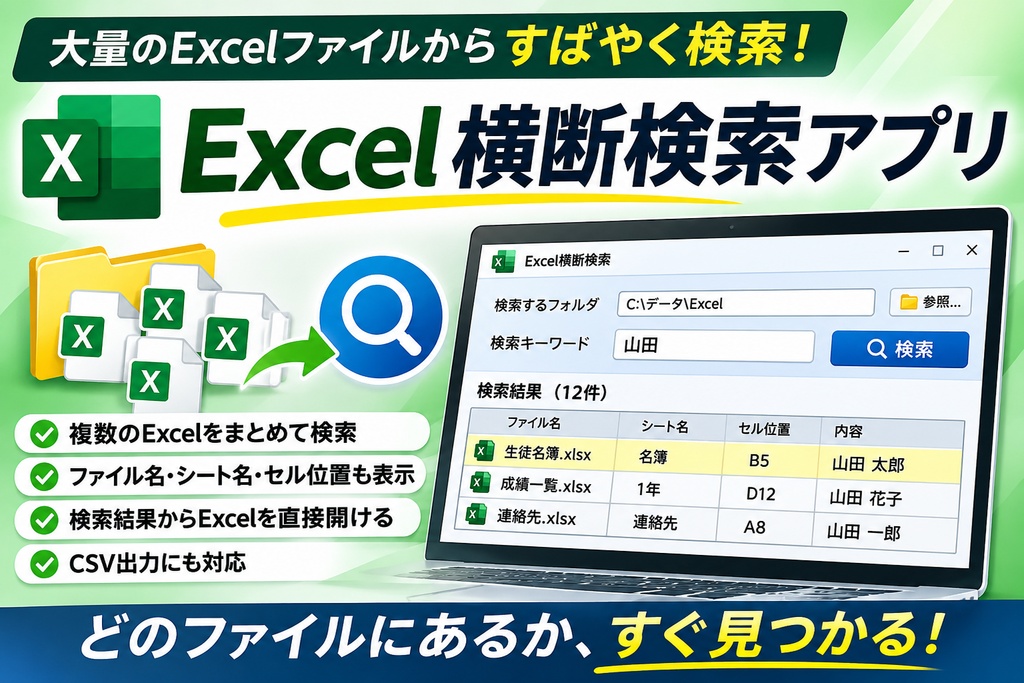
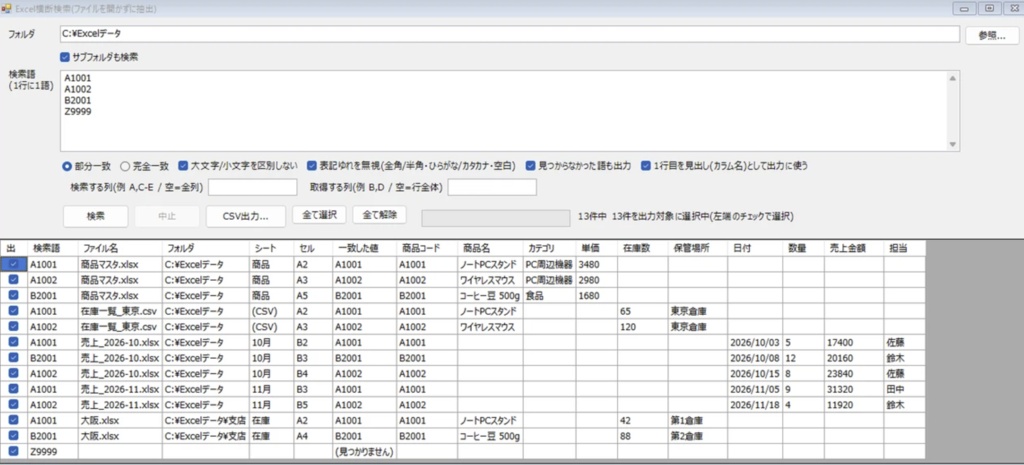
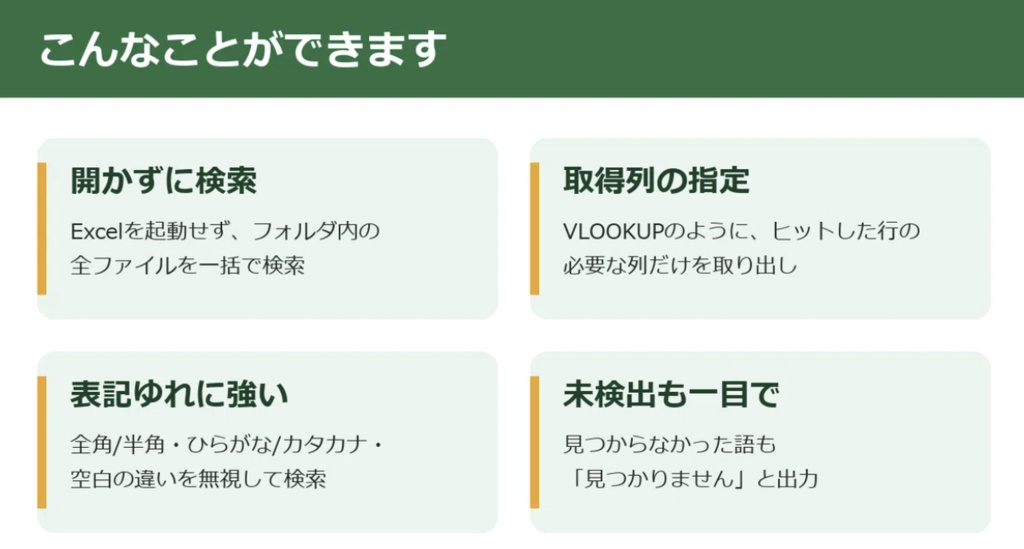


STEP 1:検索対象のフォルダを選択 まず、アプリを起動します。 「参照...」ボタンから、検索対象となるExcel・CSVファイルが保存されているフォルダを指定してください。サブフォルダの中も検索したい場合は、「サブフォルダも検索」にチェックを入れます。 STEP 2:検索キーワードを入力 次に、「検索語」の欄に、探したい語句を入力します。1行に1語ずつ入力してください。 例えば、「山田」「商品A」「2026年11月」などです。Excelの列をコピーして貼り付けることもできます。 必要に応じて、次のオプションを設定します。 部分一致 / 完全一致:語句の一部を含むものを探すか、完全に同じものだけを探すかを選びます。 表記ゆれを無視:全角/半角、ひらがな/カタカナ、空白の違いを無視します(初期設定でオンです)。 見つからなかった語も出力:見つからなかった語を一覧に残します。 1行目を見出し(カラム名)として出力に使う:出力のカラム名に、各シートの1行目の見出しを使います(初期設定でオンです)。 検索する列:探す列を絞ります(例:A,C-E。空欄なら全列を探します)。 取得する列:ヒットした行から取り出す列を指定します(例:B,D。空欄なら行全体を出力します)。 STEP 3:検索を実行 「検索」ボタンを押すと、指定したフォルダ内の対象ファイルを検索します。途中で止めたいときは「中止」を押します。 検索した語句を含む行が、結果として一覧に表示されます。ヒットしたファイル名・シート名・セルの位置も確認できます。 STEP 4:出力したい行を選択 検索結果の表の左端のチェックボックスで、CSVに出力したい行を選びます。初期状態ではすべての行にチェックが入っています。不要な行のチェックを外してください。 「全て選択」「全て解除」ボタンで、まとめて切り替えることもできます。 STEP 5:出力する列を選んでCSVファイルとして保存 「CSV出力...」ボタンを押すと、出力する列を選ぶ画面が開きます。必要な列だけにチェックを入れて「OK」を押してください。 そのあと、保存先を指定してCSVファイルを保存します。