
【Photoshop】バッジ・補正・仕上げ10本|送料無料バッジ・着用サイズ・縦長スライスを一括で(パソコン用)
- Digital500 JPY
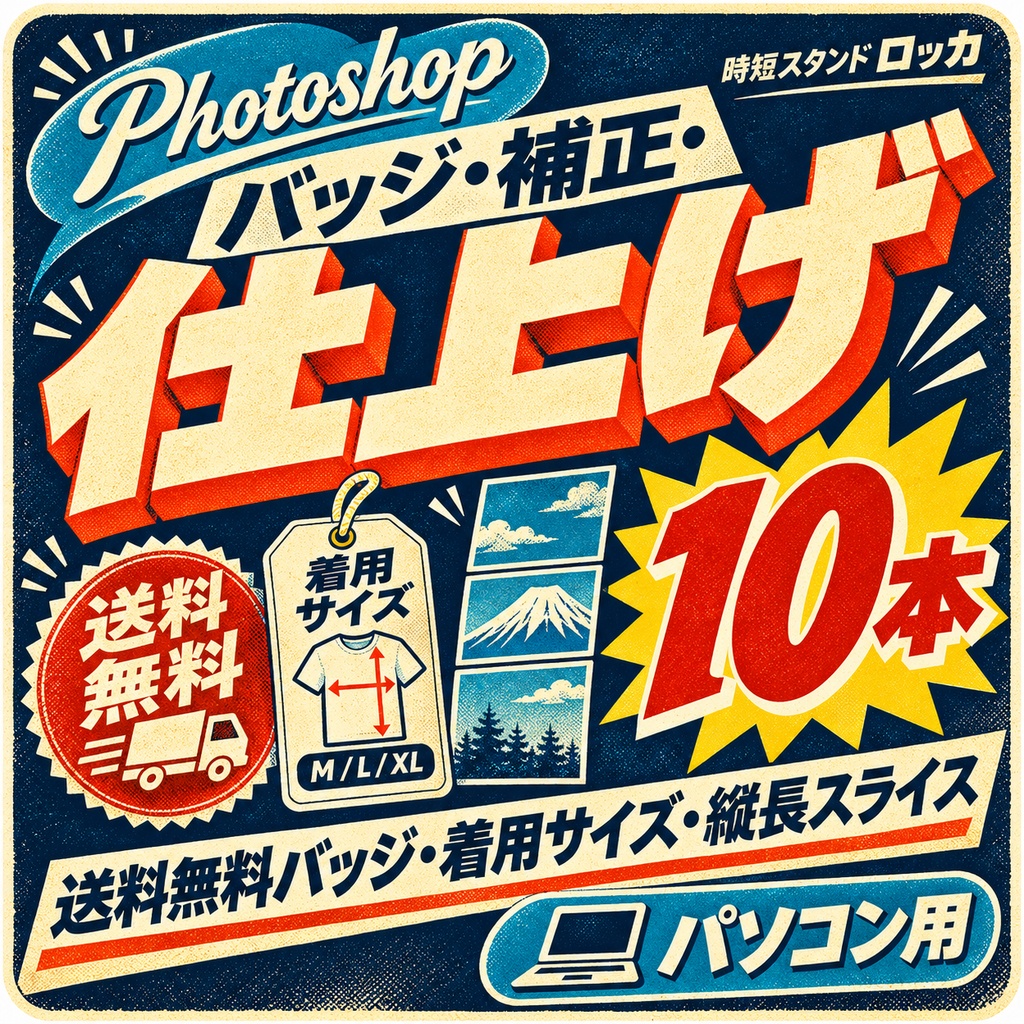

地味に手間がかかる「仕上げ」の作業を、10本にまとめました。 ■ こんなお悩みはありませんか ・「送料無料」「新作」などのバッジを、全商品に付けたい。 ・モデル画像に「身長170cm/Mサイズ着用」の文字を入れる作業が多い。 ・縦に長い説明画像を、分割して保存するのが面倒。 ■ できること(スクリプト10本) ・21 バッジを付ける:「送料無料」「新作」「限定」「再入荷」などの丸い(または角丸の)バッジを付けます。 ・22 着用サイズの帯を付ける:モデル画像に「身長170cm/Mサイズ着用」などの文字を入れます。 ・23 縦長画像をスライス:縦に長い説明画像を、指定の高さごとに切り分けて連番で保存します。 ・24 定型画像を末尾に追加:「返品について」「ギフト対応」などの共通画像を、各商品の最後の番号の続きとして追加します。 ・25 コンタクトシートを作る:たくさんの画像を、ファイル名付きで1枚に並べた確認用の画像を作ります。 ・26 明るさと色を補正:メーカー画像の明るさや色かぶりを、まとめて整えます。 ・27 シャープをかける:縮小した画像のぼやけを取ります。 生地感やディテールを見せたいときに。 ・28 画像サイズを一覧にする:画像のサイズ・容量・カラーモードなどを、一覧(CSV)にします。 ・29 背景を差し替える:商品(または人物)を切り抜いて、用意した背景画像や単色に差し替えます。 (Photoshop 2020 以降) ・30 白背景を純白にする:「ほんのりグレー」になっている白背景を見つけて、外側の背景を純白に直します。 1本ずつ単独で使えるので、使いたいものだけ取り出してOKです。 ■ 使い方 ZIPを解凍します。 Photoshop で「ファイル → スクリプト → 参照…」を選びます。 使いたい .jsx ファイルを選ぶと、画面が出ます。 「今開いている画像」か「フォルダ内の画像をまとめて」を選んで、実行します。 ■ 動作環境 対応ソフトは Adobe Photoshop(パソコン版)です。 Windows・Mac のどちらでも使えます。 スマホ・タブレットでは使えません。 ■ ご利用について ダウンロード商品の性質上、購入後の返品・返金はできません。 ご自身のお店や仕事の画像づくりに使うことはできます。 スクリプトそのものの再配布・転売・譲渡はご遠慮ください。 モールの画像ルールや推奨サイズは変わることがあります。 数値は各スクリプトの画面で変えられます。 お使いの Adobe のバージョンや環境によっては、動かない場合があります。 その場合は、ファイルの番号と表示された「○行目」をお知らせください。