
オンエアガード for OBS|ミュートのまま話している・マイクの無音・配信の再接続を知らせる
- Digital980 JPY
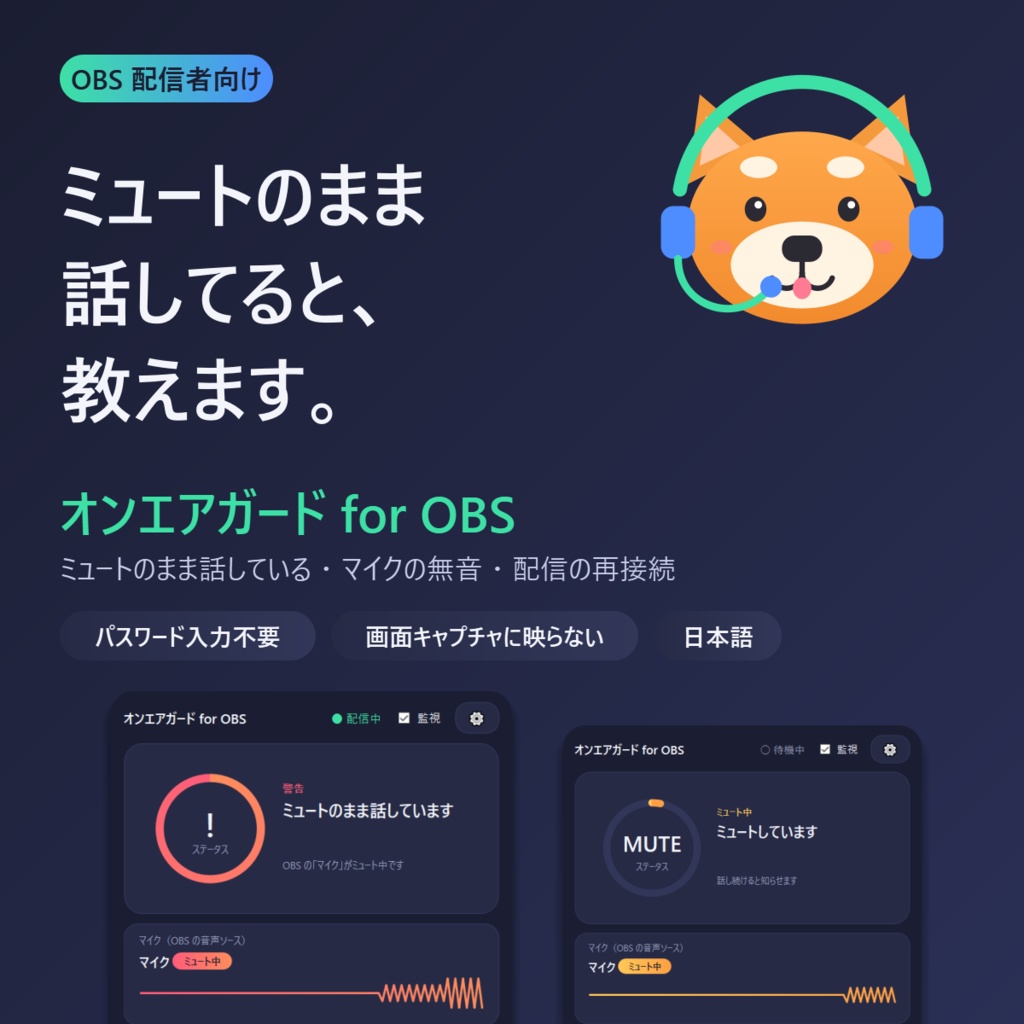
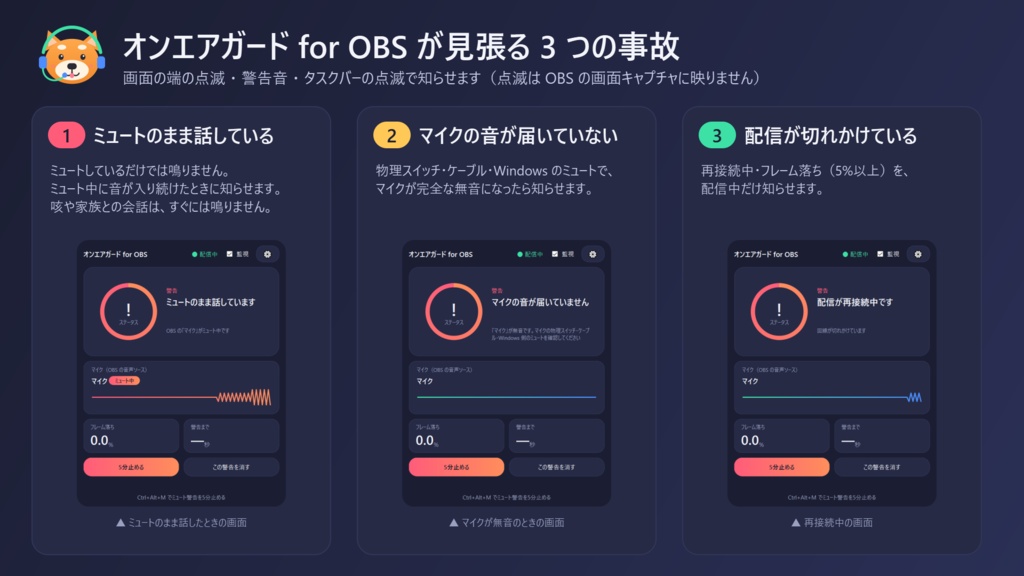


「ミュートのまま、しゃべってた…」を、配信者に知らせる番犬です。 OBS の配信中・録画中に、次の事故を見張ります。 画面の端の点滅(OBS の画面キャプチャには映りません)・警告音・タスクバーの点滅で知らせます。 ■ 見張ること 🎙 ミュートのまま話している ミュートしているだけでは警告しません。ミュート中に音が入り続けたときに知らせます。 咳や家族との会話のためにわざとミュートしても、すぐには鳴りません。 (まず小さく「ミュート中」→ 音が入った時間が合計15秒で画面の端が点滅 → 30秒で音) ※ 判断は音の大きさなので、スピーカーの音やキーボードの打鍵音に反応することもあります。 ※ 対象は OBS のミキサーでミュートしているマイク入力です。 🔇 マイクの音が届いていない 物理スイッチの切り忘れ、ケーブルの抜け、Windows 側のミュートなどで、 マイクが完全な無音になったときに知らせます。 (ノイズゲートなどのフィルターが付いた入力は対象外。アナログ接続などで雑音が残る場合は検知できないことがあります) 📡 配信が切れかけている 再接続中、フレーム落ち(5%以上)を知らせます。 ■ 他のミュート警告との違い ・「ミュートしている状態」ではなく「ミュート中に音が入っていること」を見ます。 OBS が持っている、ミュートする前のマイクの音量を使うので、音声の録音や保存はしません。 ・ポート番号やパスワードの入力、OBS への組み込み、正常な状態の登録は要りません。 OBS の設定ファイルから、このパソコンの OBS への接続情報を読みます(初回に同意をいただいたときだけ。外部には送信しません)。 OBS で WebSocket を有効にする操作は、1回だけ必要です(手順が画面に出ます)。 ・警告の帯は、この PC の OBS の画面キャプチャに映りません。 確認の機能で、この PC で映らないかを確かめられます。映る環境なら、帯を使わず、音とタスクバーの点滅で知らせます。 ・OBS のプラグインではない、独立した日本語のアプリです。OBS が落ちたり応答しなくなったときは、監視できていないことを知らせます。 ■ 使い方 1. zip を展開して「ObsGuard.exe」を起動(インストール不要) 2. 同意画面で「同意して自動で接続」 3. OBS の「ツール」→「WebSocket サーバー設定」で「有効にする」(無効の場合だけ。手順が画面に出ます) 4. 設定の「テスト警告」で、帯と音が出ること、OBS の配信・録画に乗っていないことを、必ず確かめてください 5. あとは配信するだけ。ウィンドウを閉じても、タスクトレイで見張り続けます Ctrl+Alt+M で、ミュート警告を5分止められます。 ■ 画面 ダーク/ライトを選べます。普段は小さな画面(幅444px)で、OBS の横に置けます。 ■ 動作環境 ・Windows 10(バージョン 2004 以降)/ 11、64bit ・OBS Studio 30 以降(動作確認: Windows 10 + OBS 33.0.2。28〜29 など他のバージョンは未確認) ・インターネット接続は不要です(通信するのは、このパソコンの中の OBS だけ) ■ ご注意 ・ゲームを「排他フルスクリーン」で動かしていると、画面の端の帯が隠れることがあります。 「ボーダーレス」か「ウィンドウ」表示がおすすめです。排他フルスクリーンで出力先が1つだけの場合は、 帯も音も使えず、警告に気づけないことがあります。 ・この PC の画面を、キャプチャボードなどの外部の機器で取り込んでいる場合は、帯が映ります。 ・警告音の出力先が OBS の「デスクトップ音声」と同じだと、警告音が配信に乗ります。 その場合は音を鳴らさず、帯とタスクバーだけで知らせます(ヘッドホンなど別の出力先を選ぶと音も使えます)。 ・雑音が大きい環境では、ミュート中の発話の検知が不正確になることがあります(「マイクの較正」で確認できます)。 ・警告の帯と全体のホットキーを使うため、オンラインゲームによってはアンチチートが警戒することがあります。 不安な場合は、設定で帯をオフにしてください(音とタスクバーの点滅は使えます)。 ・個人制作のため、コード署名をしていません。初回に「Windows によって PC が保護されました」と出た場合は、 「詳細情報」→「実行」で進めてください。 ・一部のセキュリティソフトが、危険なファイルと誤って判定することがあります(VirusTotal の検査では、71社のうち3社が判定。 主要なソフトは検出なし。2026-11-23 時点)。画面の前面に帯を出す機能と全体のホットキーを使うことが理由と思われます。 心配な場合は、ご利用をお控えください。 ・事故を減らす補助であり、すべての事故を防げることは保証できません。 ・動作確認は Windows 10 と OBS 33.0.2 で行いました。他の環境では未確認です。 ■ まだできないこと(今後の予定) ・待機画面のまま、映像ソースの表示/非表示、録画していないことの監視 ・画像つきの設定手順、ホットキーの変更 更新は、このページから無料でダウンロードできます。 ■ ご利用について ・個人・法人を問わず、収益化した配信、企業案件の配信にもお使いいただけます ・ファイルそのものの再配布・転売はご遠慮ください ・動作環境で正しく動かない場合や、不具合のご報告・ご要望は、BOOTH のメッセージからお願いします ・OBS Studio は OBS Project の製品です。本ソフトは OBS Project とは関係のない、個人による非公式のツールです ・オープンソースの部品(Qt for Python ほか)を使っています。ライセンスは同梱の THIRD-PARTY-LICENSES.txt をご覧ください