
編み物配信の段数ナビ|模様の何段目かと編み方がわかる段数カウンター(OBS用)
- Digital300 JPY
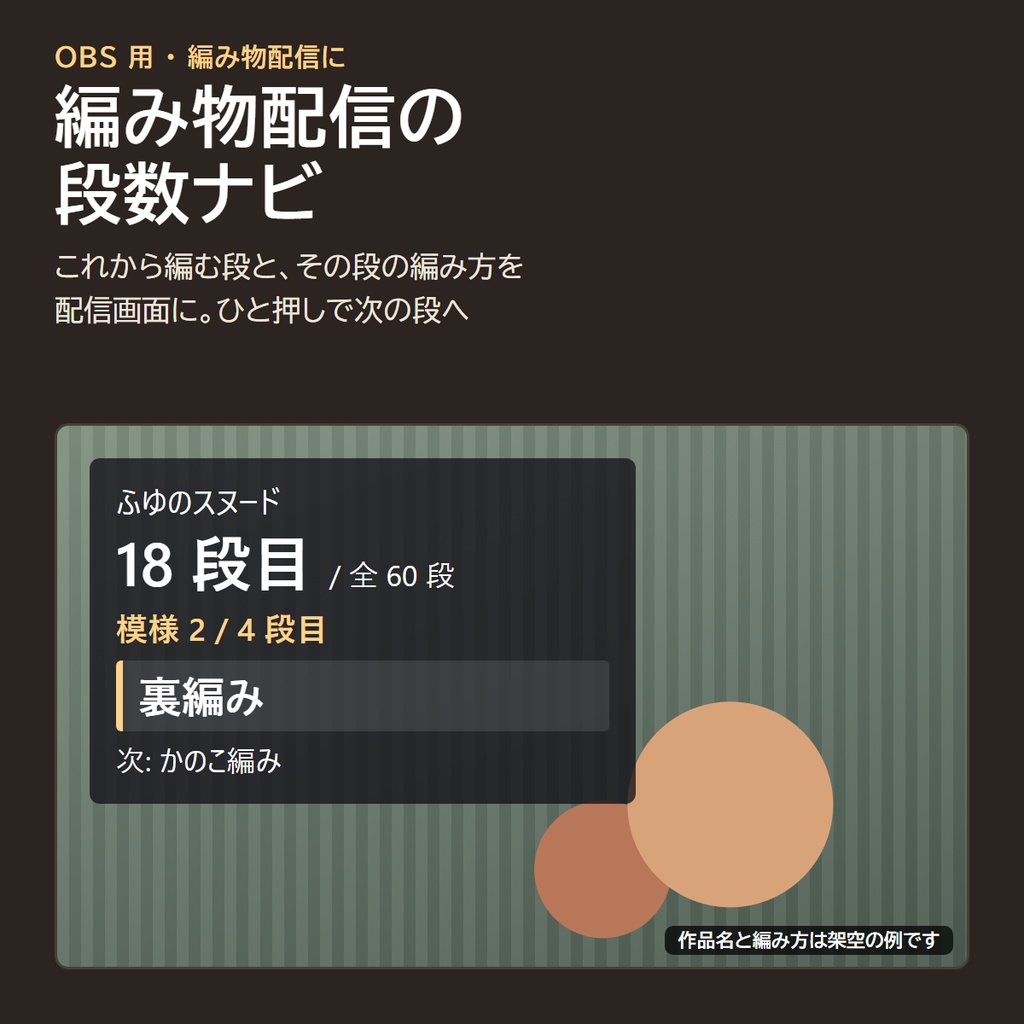
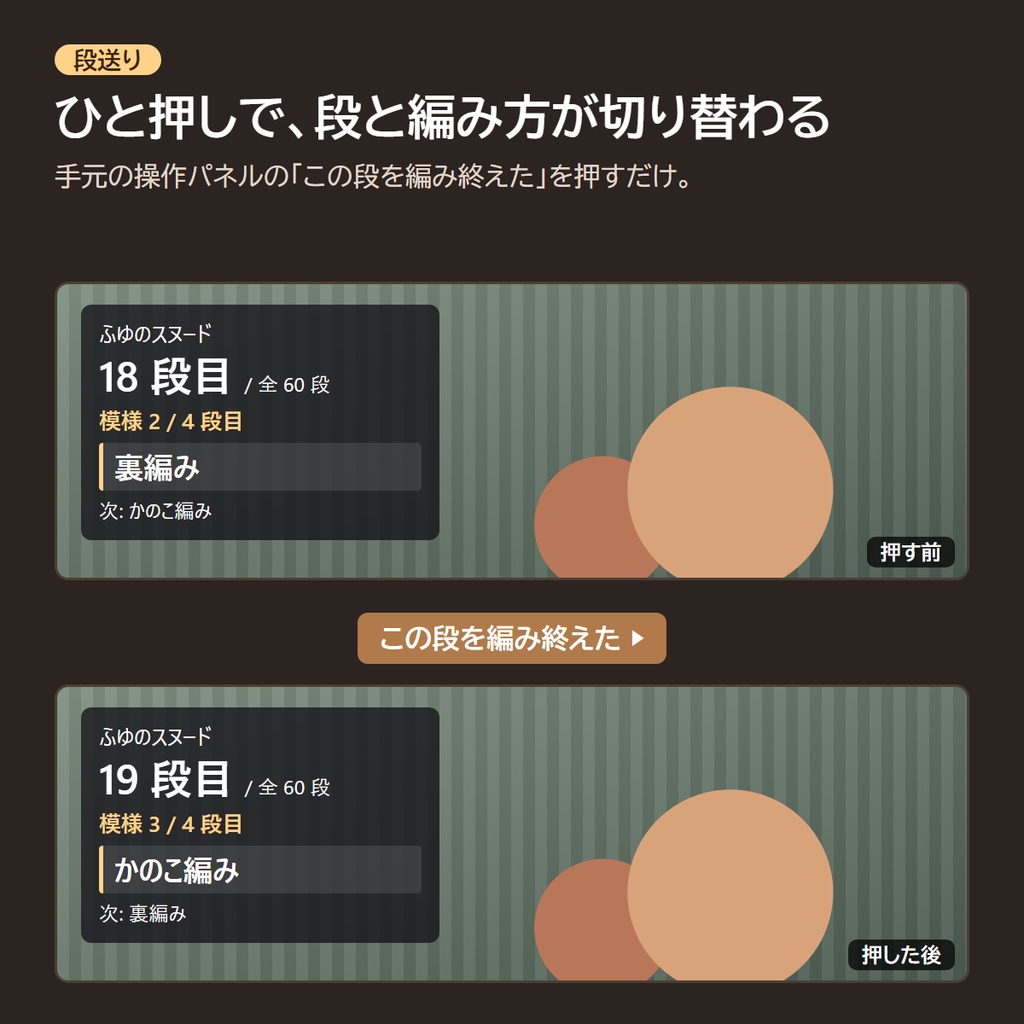
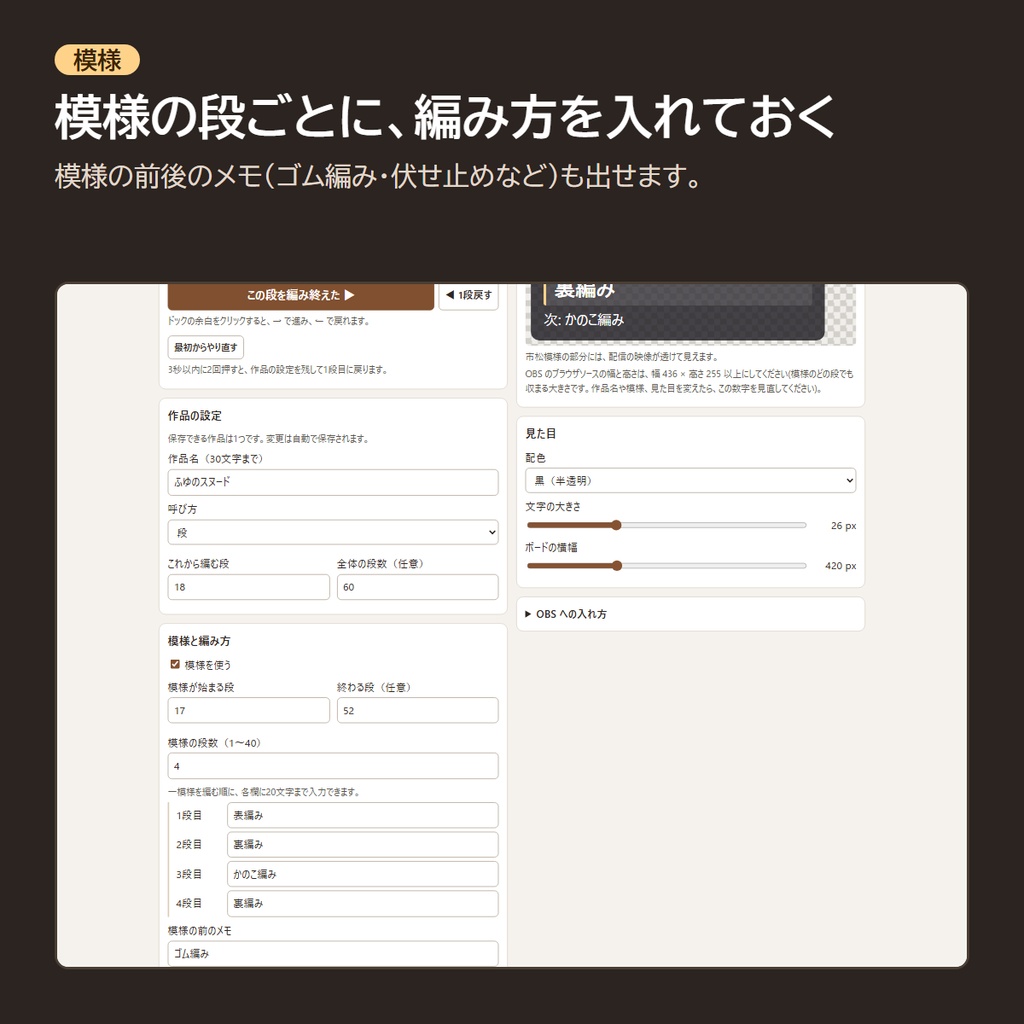
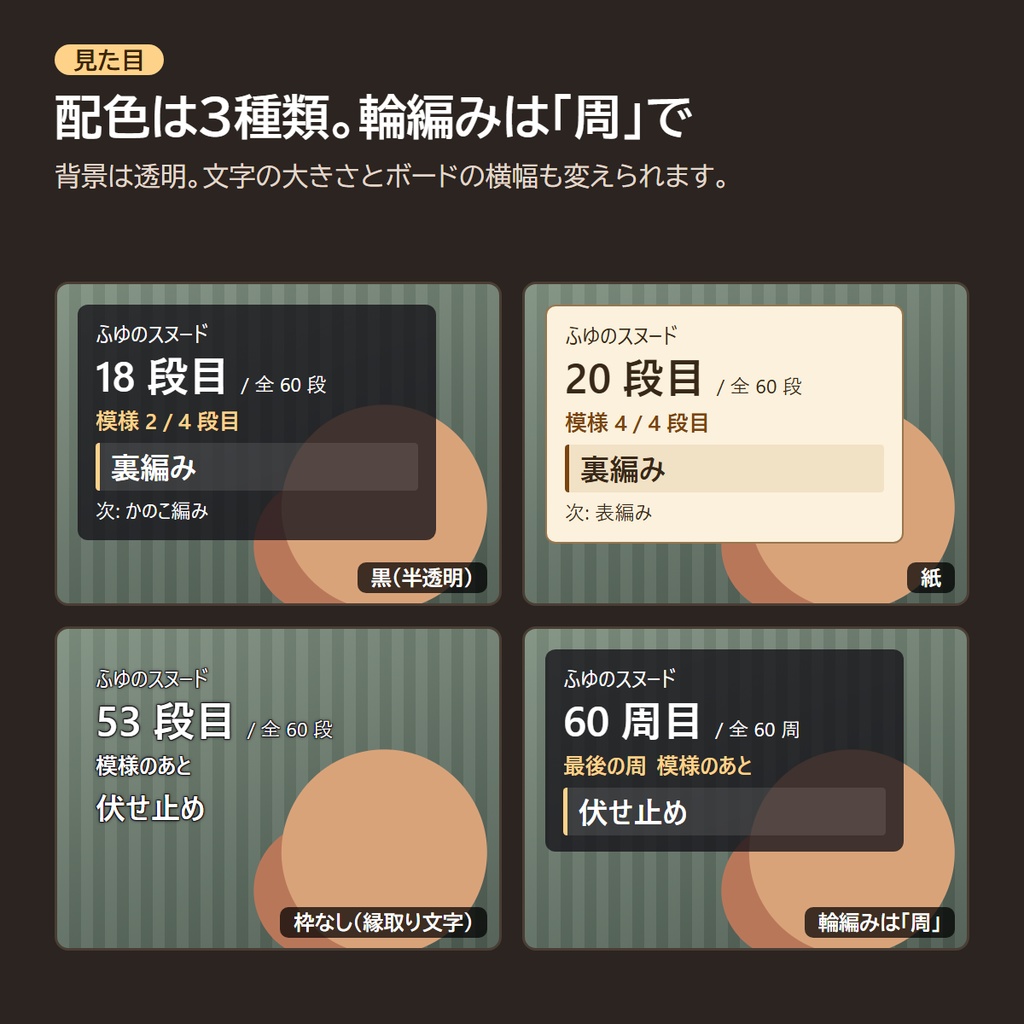


「次は表編み? それとも裏編み?」 くり返し模様を編んでいると、作品全体の段数と、模様の中で何段目かの両方が気になります🧶 「編み物配信の段数ナビ」は、これから編む段と、その段の編み方を配信画面に映す OBS 用の段数カウンターです。1段編み終えたら、手元の「この段を編み終えた ▶」をひと押し。段数と編み方が一緒に切り替わるので、途中から配信を開いた人にも、いま何を編んでいるかが伝わります。 🪡 模様に合わせて、編み方が切り替わります たとえば、5段目から「表編み」「裏編み」をくり返すとします(架空の設定例)。5段目には「模様 1 / 2 段目」と「表編み」、ひと押しすると、6段目には「模様 2 / 2 段目」と「裏編み」が出ます。次の段の編み方も小さく出ます。 編み方は作品に合わせて自分で入力できます。模様が始まるまでは「ゴム編み」、終わったら「伏せ止め」など、模様の前後で別のメモを出せます。くり返しのない作品なら、段数とメモだけでも使えます。 💾 次の配信は、前回の続きから 作品名、いまの段、模様の設定、編み方のメモは OBS の中に自動で保存されます。OBS を閉じても、次に開けば前回の続きから編めます。保存できる作品は1つです。 ■ 配信中の操作と見た目 ・進めすぎたら「◀ 1段戻す」で戻れます。操作パネルの余白をクリックすると、キーボードの → と ← でも段を送ったり戻したりできます ・全体の段数を入れると、最後の段では「最後の段」、編み終えると「完成!」と出ます ・輪編みのときは、表示を「段」から「周」に変えられます ・配色は「黒(半透明)」「紙」「枠なし(縁取り文字)」の3種類。文字の大きさとボードの横幅も変えられます ■ OBS への入れ方 1. ZIP を展開し、フォルダーごと使い続ける場所に置いて、control.html をブラウザーで開きます 2. 「OBS への入れ方」に出るボード用の URL を、OBS の「ブラウザ」ソースに貼ります(「ローカルファイル」はオフのまま) 3. 操作パネル用の URL を OBS の「カスタムブラウザドック」に貼ります。作品の設定と段送りは、このドックで行います くわしくは同梱の「使い方.txt」をご覧ください。 ■ 動作環境 ・Windows 11 の OBS Studio 33.0.3 で、ボードの表示と、OBS を閉じて開き直しても段数と模様が残ることを確かめています ・Mac や、Streamlabs など OBS Studio 以外の配信ソフトでは確かめていません ・インストール不要(Python なども要りません)。オフラインで動き、外部への通信はありません ■ 内容物 ・board.html(配信に映すボード) ・control.html(手元で使う操作パネル) ・使い方.txt ■ ご注意 ・1段(輪編みは1周)編み終えるごとに、配信者が手で押して進める道具です。目数は数えません。手元の映像を読み取って自動で数える機能はありません ・棒針・かぎ針のどちらでも使えます。模様は縦のくり返し(何段で一模様か)に対応します ・ダウンロード商品のため、購入後の返金はできません ・配信や動画での使用は自由です。ファイルの再配布・再販売はご遠慮ください ■ ほかの OBS 用配信ツール ・縛りプレイのルールボード 今日の縛りと、ルールごとの違反回数をゲーム画面に重ねて表示できます。 https://nekosama-orz.booth.pm/items/9226306 ・歌枠リレーの次の枠案内板 次は誰の枠で、何時から始まるかを配信画面で案内できます。 https://nekosama-orz.booth.pm/items/9237441