
髪型アイテム取り付けスクリプト Javascript for VRoid hair style Item
- ダウンロード商品¥ 0
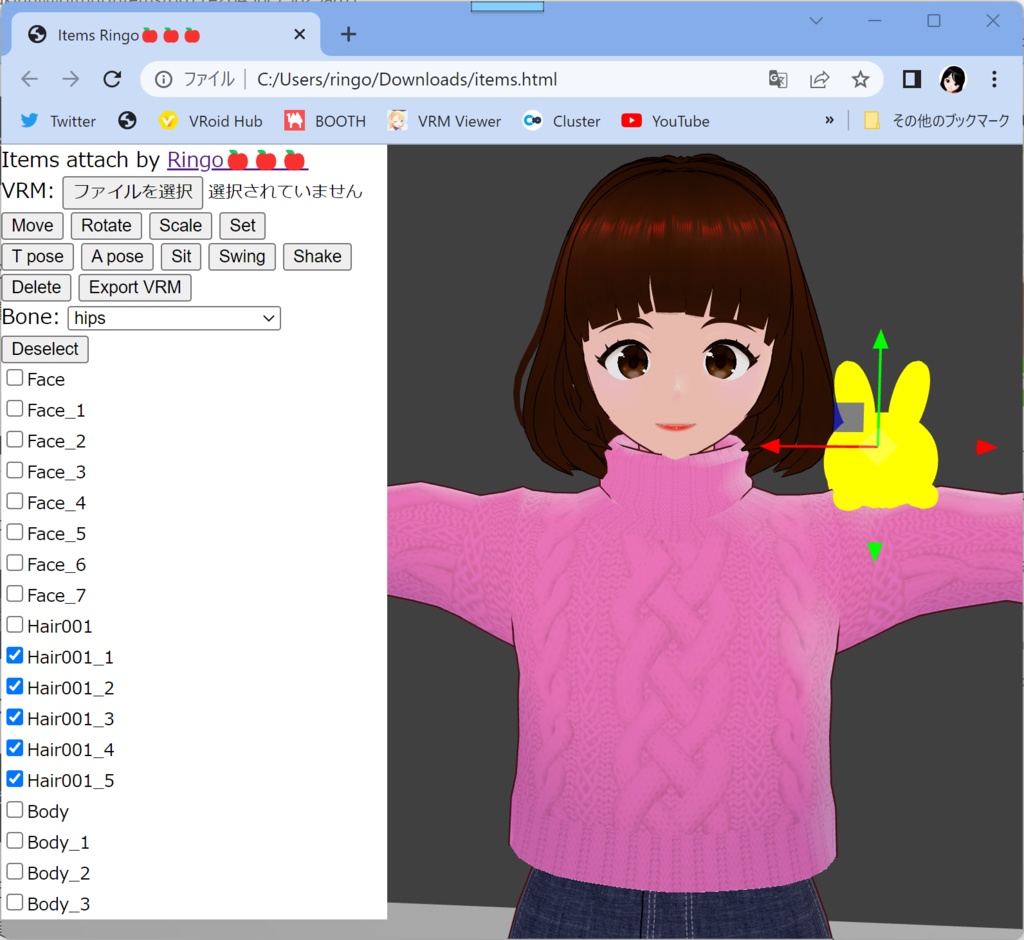

現在、 髪型アイテム取り付けWindowsアプリ の暫定版を配布しています。 https://ringo3apples.booth.pm/items/5564649 髪型アイテム取り付けスクリプトをPC上に置いておけるhtmlファイルです。万一,Ringoが消失した時には,こちらのファイルを使ってください。最新版はRingoのサイトで公開しています。「こちらのファイルは不定期にアップデートします。」と言ったのですが,ライブラリを新しくしたら,セキュリティの関係でローカルファイルでは動かなくなってしまいました。なので,当面アップデートできません。Ringo Webサイト版を使ってください。配布版とWebサイトの違いは下の方に書いて置きます。 https://ringo3apples.gq/cont/items
使い方
準備 ZIPファイルを展開して,items.html と ringoVrm1.0.3.js を同じフォルダに置いてください。 VRMファイルのエクスポート VRoid studioで,モデルに髪型で作ったアイテムを取り付け,VRMファイルをエクスポートします。 このとき,髪型で作ったアイテムは,普通の髪型と違うマテリアルで作成されている必要があります。同じマテリアルだと、一緒に動いてしまいます。 髪型アイテム取り付けスクリプトへアクセス Webブラウザで,items.htmlを開きます。 VRMファイルの選択 髪型アイテムを取り付けてエクスポートしたVRMファイルを選択します。 VRMファイルが読み込まれると,モデルの3Dプレビュー表示されます。 髪型アイテムの選択 取り付ける髪型アイテムをクリックして選択します。 選択された髪型アイテムが黄色くなり,ギズモが現れます。 もう一度クリックすると選択解除,複数のアイテムを選択できます。 また,チェックリストで選択することもできます。 髪型アイテムの移動・回転・拡縮 ギズモで髪型アイテムを移動・回転・拡縮します。 Move, Rotate, Scaleのボタンを押すと,ギズモが移動・回転・拡縮のモードに変わります。 取り付け先ボーンの選択 Boneセレクタで髪型アイテムを取り付けるボーンを選択します。 最初はお尻(Hips)になっていると思います。 Humanoidボーンがすべて表示されているはずです。 髪型アイテムの設定 Setボタンをクリックすると変更されます。 取り消す場合は,Cancelボタンを押してください。 VRMファイルのエクスポート Exportボタンを押すとアイテムの移動・回転・拡縮と親ボーンが変更されたVRMファイルがダウンロードフォルダに保存されます。 このとき,ファイル名は「new VRM.vrm」に固定されていますが, ダウンロードフォルダに同じファイル名がある場合には,通常は「(2)」などの添字が付きます。 エクスポートしたファイルは,移動やリネームなどしてください。
注意
ご自身のサイトで公開していただいても構いませんが、改変は禁止します。ファイル内の関数などの一部を他のスクリプトで使っていただくこともできます。ただし,スクリプト等をダウンロードさせるような形でWebサーバ等に置くことはできません。この配布物を使った際の損害等については、一切保証致しません。不都合等をご連絡いただければ、基本的にはRingoのWebサイトの方で対応したいと思いますが、過度な期待はしないでください。
Note
You can use the distributed Javascript on your PC, although Ringo still hold its copyright. It is also permitted you to upload the whole file or some functions in the script to your web server, but modification is then prohibited. Ringo would not guarantee any damage caused by using this distributed script, but it's your responsibility. Please let me know if you find any problem. Trouble shooting will be make for the latest version on my web site.
Web版とBOOTH配布版
配布版の方はダウンロード後に,解凍,リンク設定などの手間が必要です。Web版はRingoのWebサイトにたどり着けば,スクリプト一覧からすぐに使うことができます。 また,作る側(わたし)にとっても,スクリプトだけではなくて,実行に必要なファイルをまとめてZIPファイルにする必要もあって,割と手間がかかります。 また,最近のライブラリは,ローカルファイルでは動かない様になっています。これは,ローカルのファイルはウイルスなどに感染していることがあるからです。Web上のファイルの場合,利用者の誰か一人がウイルスなどにが気が付けば,ウイルス駆除やファイル削除,サイト停止などの対策ができ,影響を小さくできます。ローカルのファイルのウイルスは,本人が気づかなければ,延々と使い続けてしまい,深刻な状況に陥る可能性もあります。ウイルス感染や改ざんされたファイルを使わないようにする意味で,再配布は避けてください。 また,Ringoのスクリプトは,標準的なJavascript(バニラ)で書かれています。スクリプト画面で右クリックして「ソースを見る」とかするとスクリプトを見ることができます。少しJavascriptが分かる方なら,スクリプトで何をしているか分かると思います。モデルを盗むとかの変な仕掛けをしていたら,すぐにばれるようにしています。 逆にUnityなどのコンパイル済みのアプリは,中で何をしているのか全く分かりません。変な細工がされていたり,ウイルス感染しているかなど分からないので,Vectorや窓の杜などのサイトでは,厳しくチェックしていると思いますが,個人サイトなどからダウンロードしたアプリはむしろ危険だと思っています。 あと,ネット上には,多数の危険なサイトがあると言われます。確かにフィッシング詐欺とか偽サイトなどはあります。ただ,個人情報やカード番号を入力・送信しなければ,まず被害にあうことはないです。ボタンを押したり,リンクをクリックしただけで契約が成立したように見せかけるサイトもありますが,だれがクリックしたのか分からないのでは契約などできるわけがありません。そんなサイトは無視しておいて大丈夫です。