

【VRChatアバターツール】SlimeAvatarKit
- ダウンロード商品¥ 500
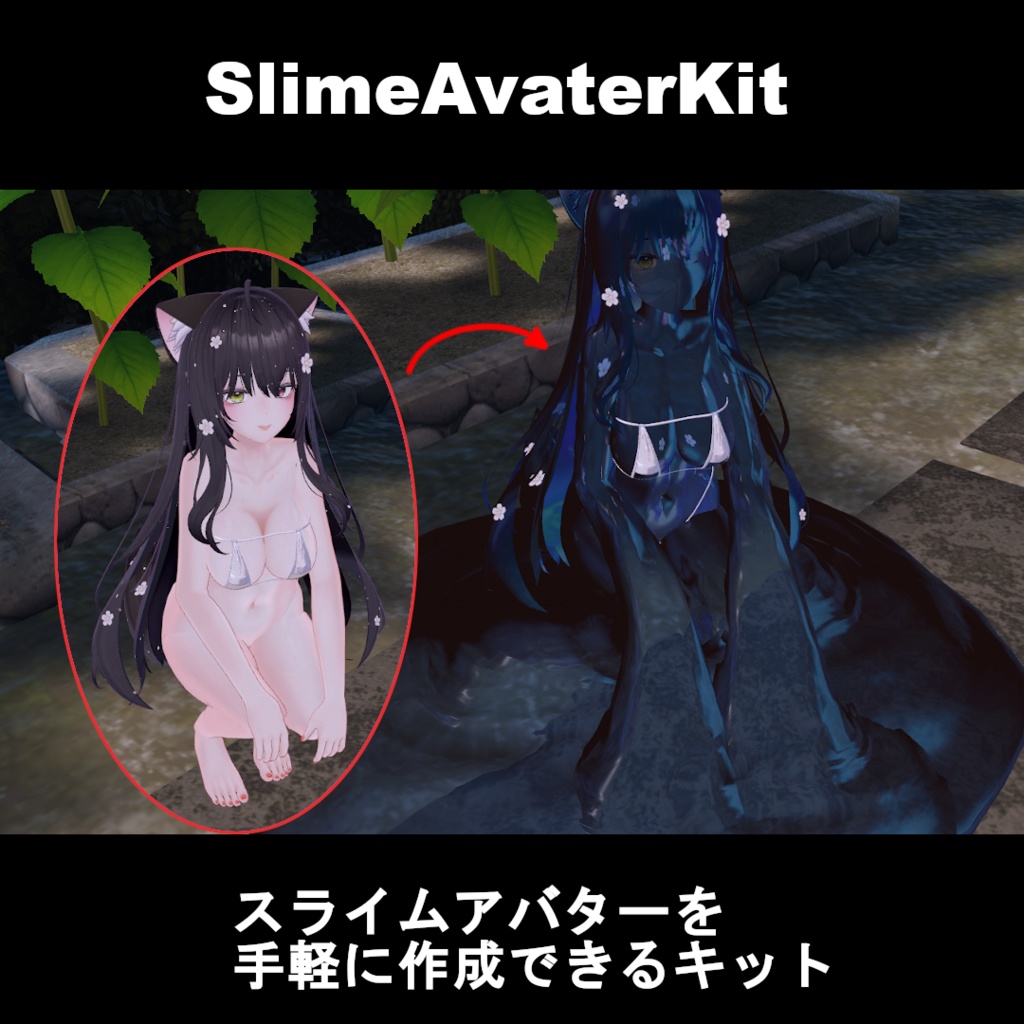
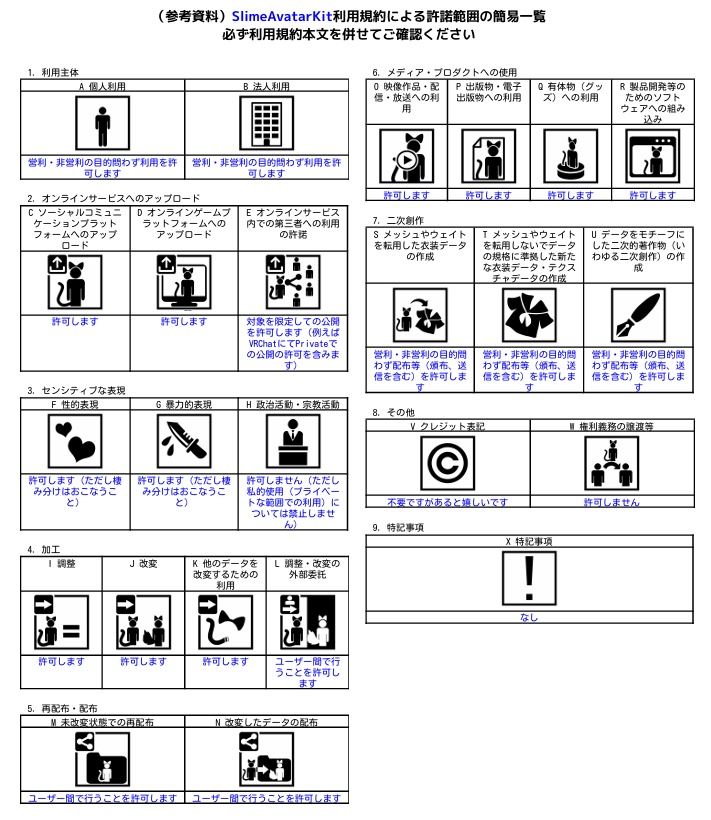


SlimeAvatarKit スライムアバターを手軽に作成できるキットです。 メニュー SlimeLegs ...スライム脚部を切り替えます。 SlimeHands ...スライム腕部を切り替えます。 SlimeHands_ StickToFloor ...スライム腕部が床に張り付くかを切り替えます。 メニュー以外の操作 スライム腕部を表示した状態で、手を地面に近づけると手が地面にくっつきます 準備事項 下記のものをあらかじめ適用してください Modular Avatar https://modular-avatar.nadena.dev/ja/ うねうねべたべたシェーダー https://booth.pm/ja/items/5124016 FakeBloomShader https://booth.pm/ja/items/1382159 導入方法(※動画もありますのでそちらもご覧ください) 1. アバターの体に、Material/SlimeBody マテリアルを設定します - 体:Material/SlimeBody を設定 - 顔:Material/SlimeFace を設定 - 髪:Material/SlimeHair を設定 2. アバターに Prefab/SlimeCore を配置します。 3. アバターに Prefab/SlimeHands を配置します。 4. SlimeHands にある SlimeHandSetup に、以下の操作を行います。 - Body Mesh にアバターの体のメッシュを設定 設定後、「Setup SlimeHand」ボタンを押してセットアップを行います。 5. 必要に応じて SlimeHands の位置、角度、サイズ調整を行います。 - 位置、角度:Slime_UpperArmL(R)、Slime_LowerArmL(R)の位置、角度を調整 - サイズ:Slime の Width シェイプキーで調整、SlimeHandsのScaleを調整 6. アバターに Prefab/SlimeLegs を配置します。 7. SlimeLegs にある SlimeLegSetup に、以下の操作を行います。 - Body Mesh にアバターの体のメッシュを設定 設定後、「Setup SlimeLeg」ボタンを押してセットアップを行います。 8. 必要に応じて SlimeLegs の位置、角度、サイズ調整を行います。 - 位置、角度:Slime_UpperLegL(R)、Slime_LowerLegL(R)の位置、角度を調整 - サイズ:Slime の Width シェイプキーで調整、SlimeLegsのScaleを調整 9. 色と質感の調整をします。 Material/SlimeBody、SlimeFace、SlimeHair、SlimeHandLeg をまとめて選択し、 メインカラー、マットキャップ、ノーマルマップ等の色や数値をお好みで調整します 10. 顔のテクスチャを作成・適用します 元のアバターの顔のテクスチャ画像から、肌の部分を透過にしたものを作成します (SlimeAvatarKitには含んでおりませんので、作成していただく必要があります。) Material/SlimeFace のメインカラー2nd に作成したテクスチャ画像を設定します。 ※アバターの頬染めなどを行うマテリアルの表示がおかしくなる場合は、RenderQueue等の調整が必要な場合があります。 特記事項 今後VRChat及びVRCSDKなどのバージョンアップにより動作に問題が発生することがあります ライセンス 本アセットはVN3ライセンスで提供されます。許諾事項は商品画像および商品に含まれているPDFファイルでご確認をお願いいたします 更新履歴 v1.0.0 リリース v1.1.0 スライム腕部が床に張り付くかを切り替え可能にしました v1.1.1 ファイルの不足があったため修正。 スライム越しに見ると服が消えるなどの問題があったため、マテリアルのRenderQueue等を調整しました。 v1.1.2 他のプレイヤーから見てスライム腕部が床に張り付いて見えない問題を修正しました v2.0.0 セットアップ用コンポーネント作成し、MeshSplitterを使用せず設定できるようになりました