

++新規追加対応!!++🐉【16アバター対応】🐉動く!DragonEye Texture
- 🐉フルパック🐉ダウンロード商品¥ 1,000
- クマリ-Kumalyダウンロード商品¥ 400
- ルミナ-Luminaダウンロード商品¥ 400
- アルエ- Aluéダウンロード商品¥ 400
- 斑霞-Hankaダウンロード商品¥ 400
- 愛莉-Airiダウンロード商品¥ 400
- 墨惺-Bokuseiダウンロード商品¥ 400
- 彼方-Kanataダウンロード商品¥ 400
- イリス-Irisダウンロード商品¥ 400
- 狛乃-Komanoダウンロード商品¥ 400
- マヌカ-Manukaダウンロード商品¥ 400
- 真央-Maoダウンロード商品¥ 400
- ミルティナ-Miltinaダウンロード商品¥ 400
- 水瀬-Minaseダウンロード商品¥ 400
- ルルネ-Ruruneダウンロード商品¥ 400
- しなの-Shinanoダウンロード商品¥ 400
- 森羅-Shinraダウンロード商品¥ 400
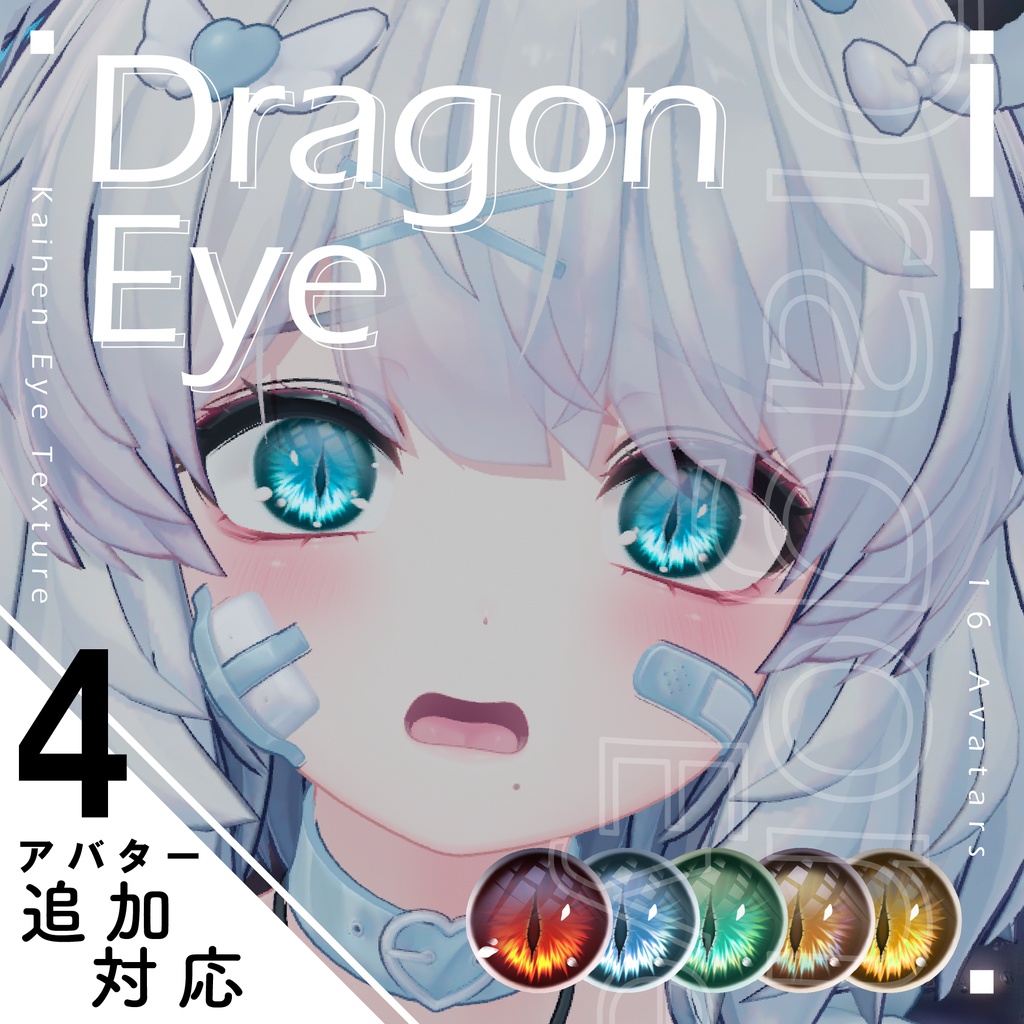
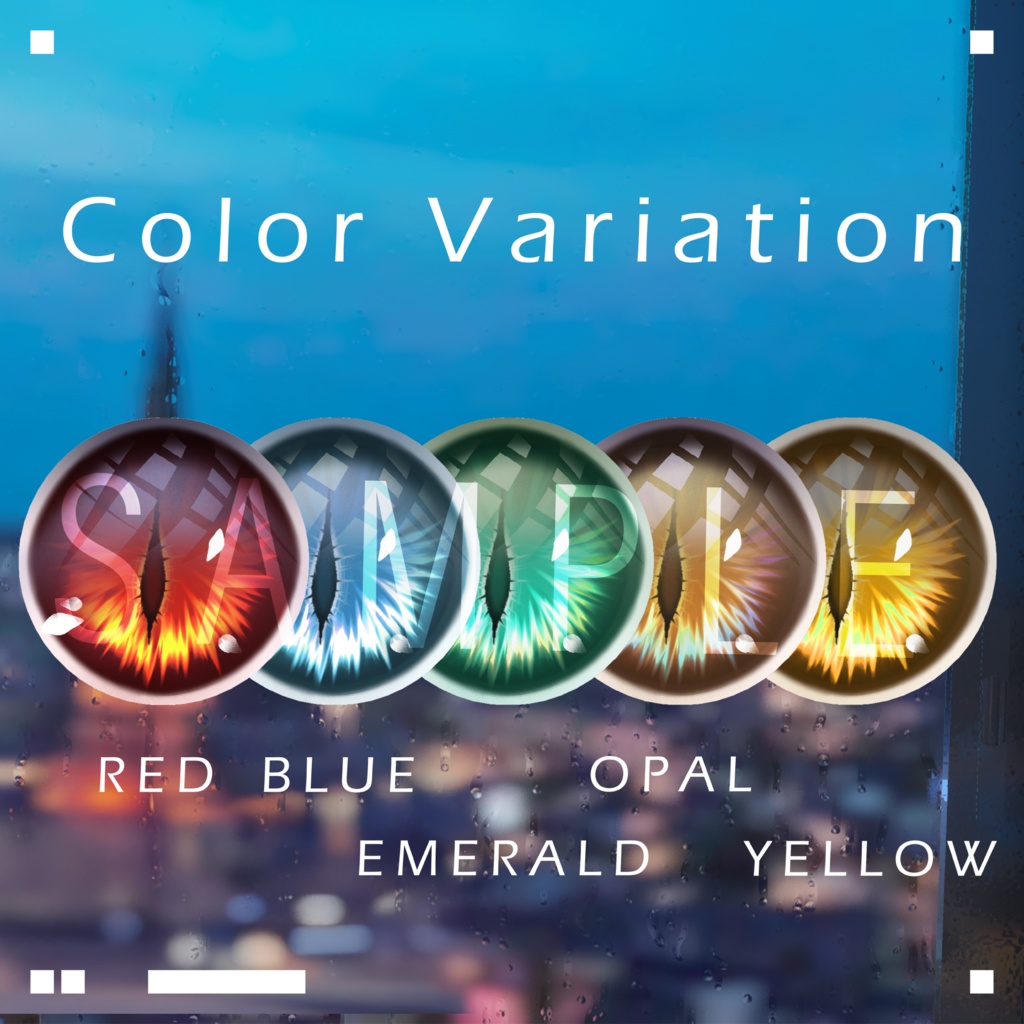
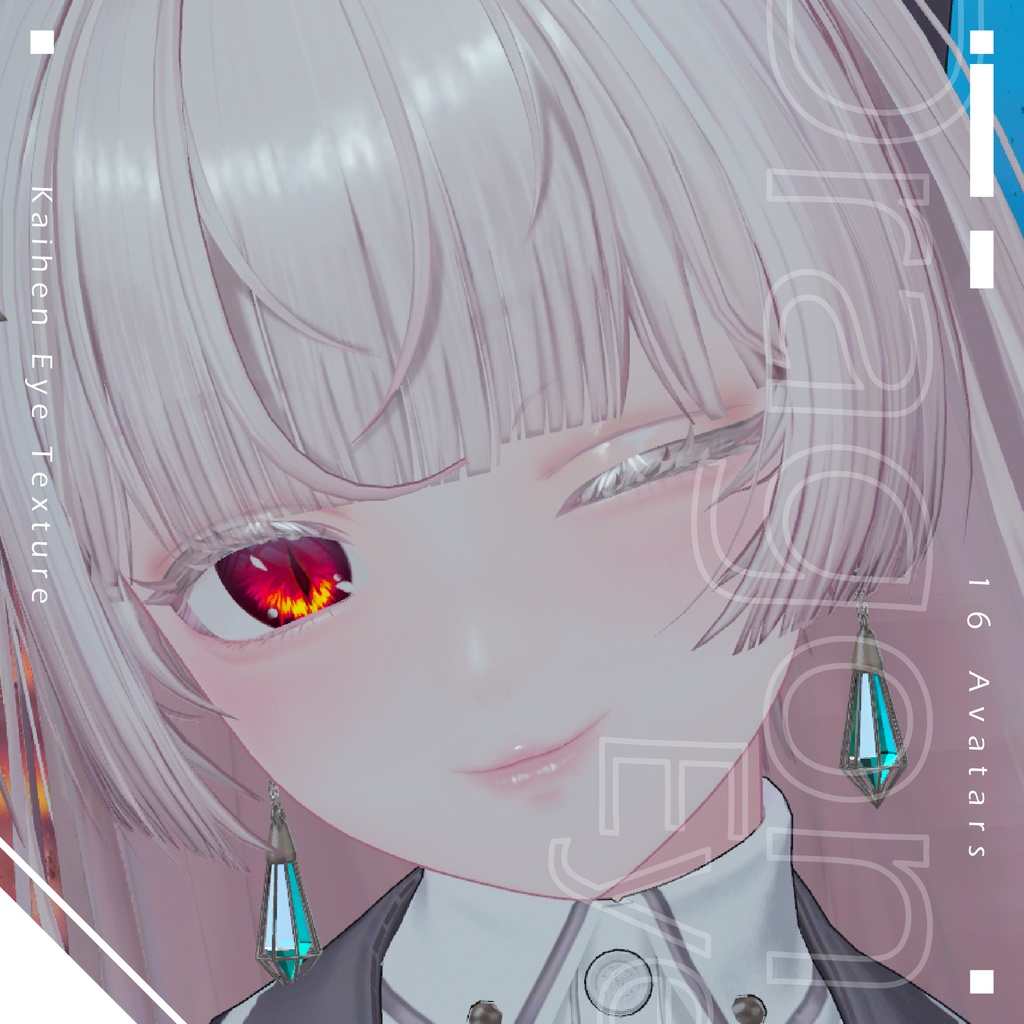
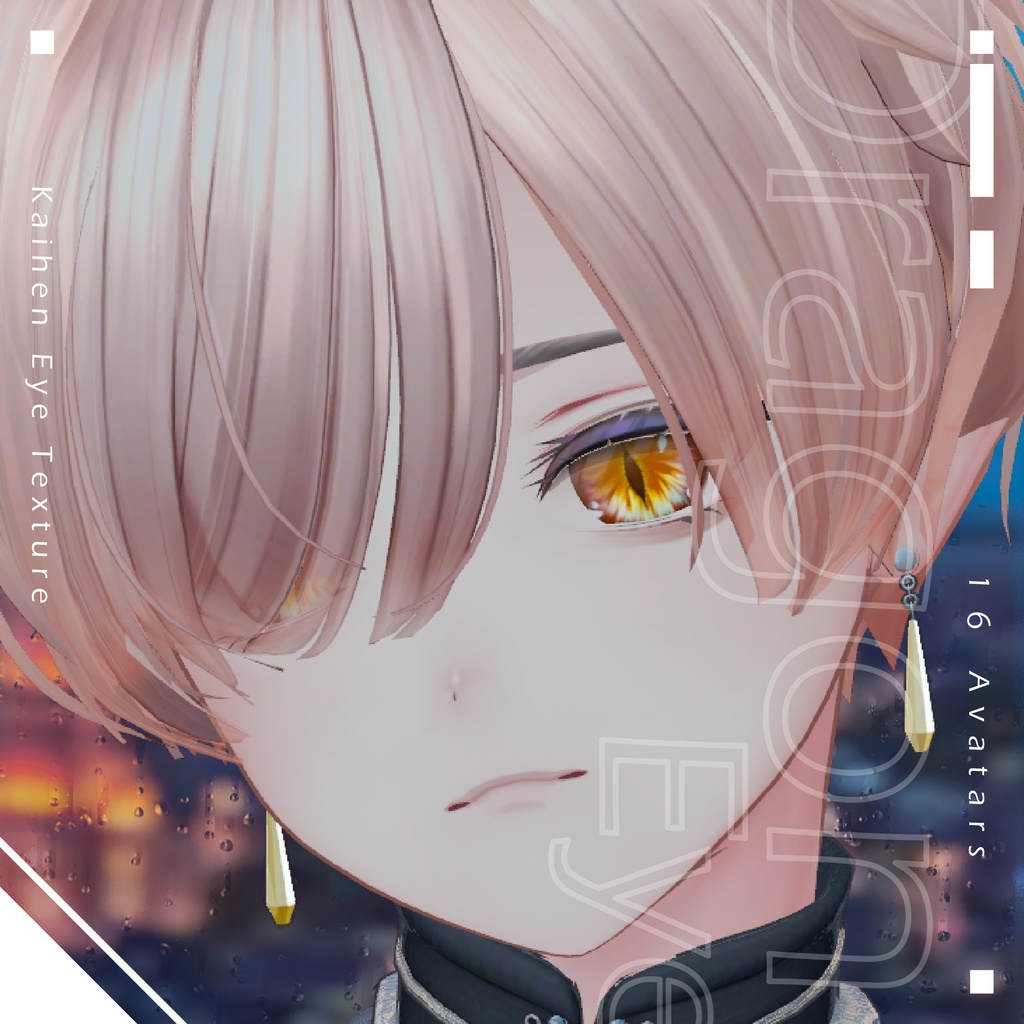
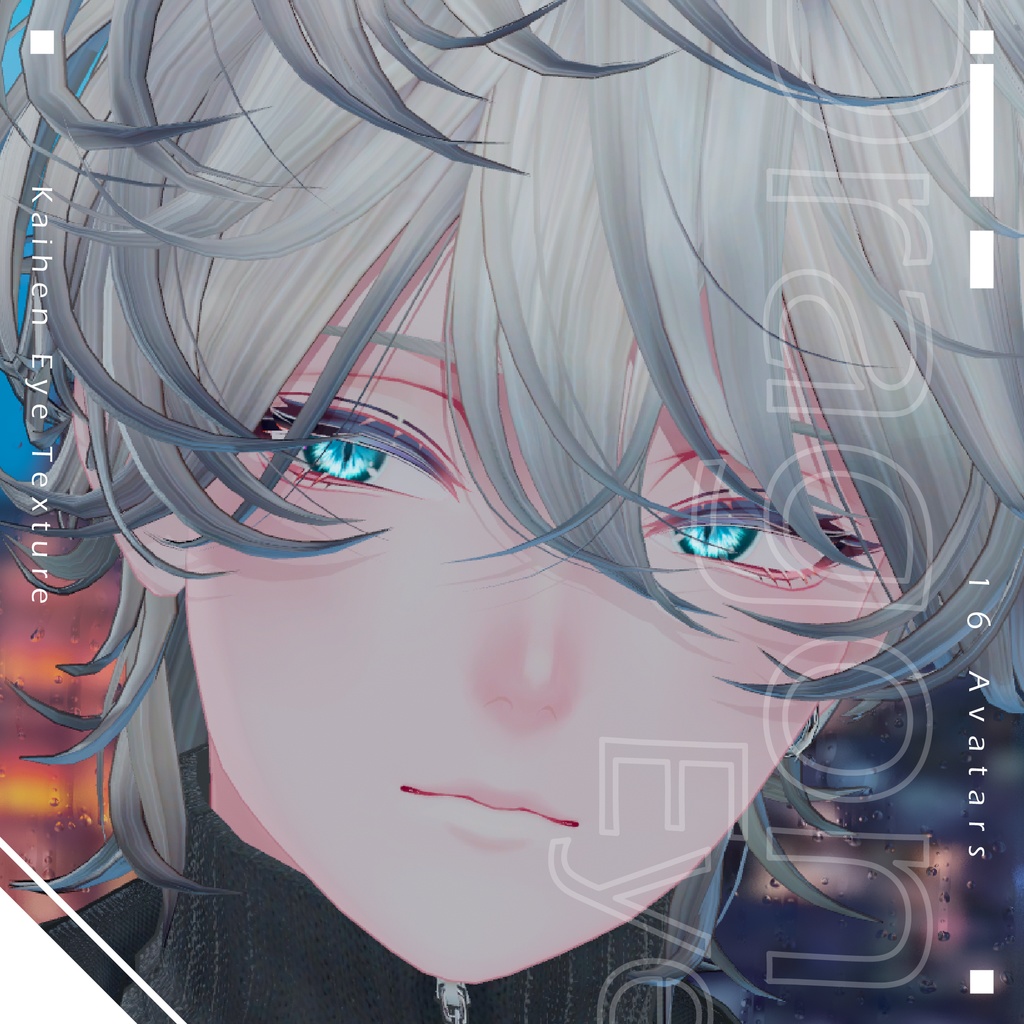
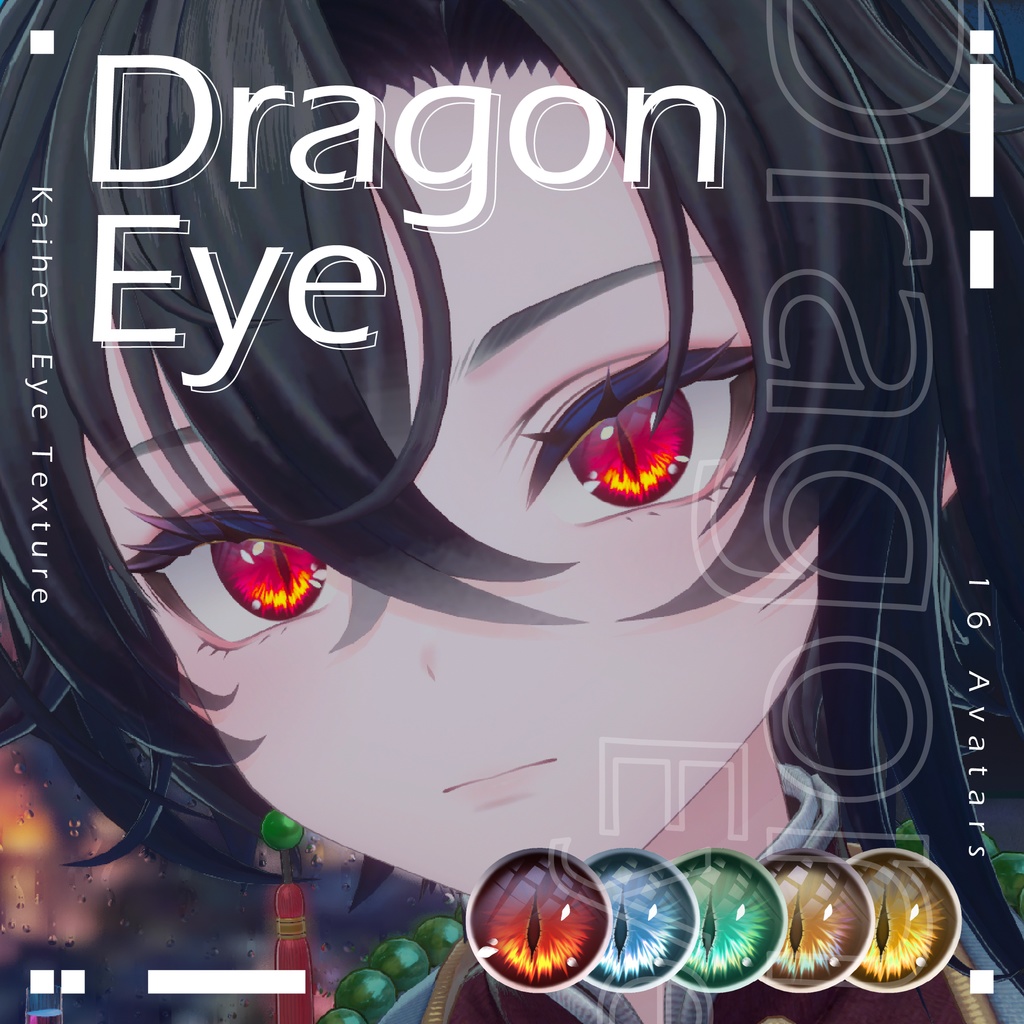
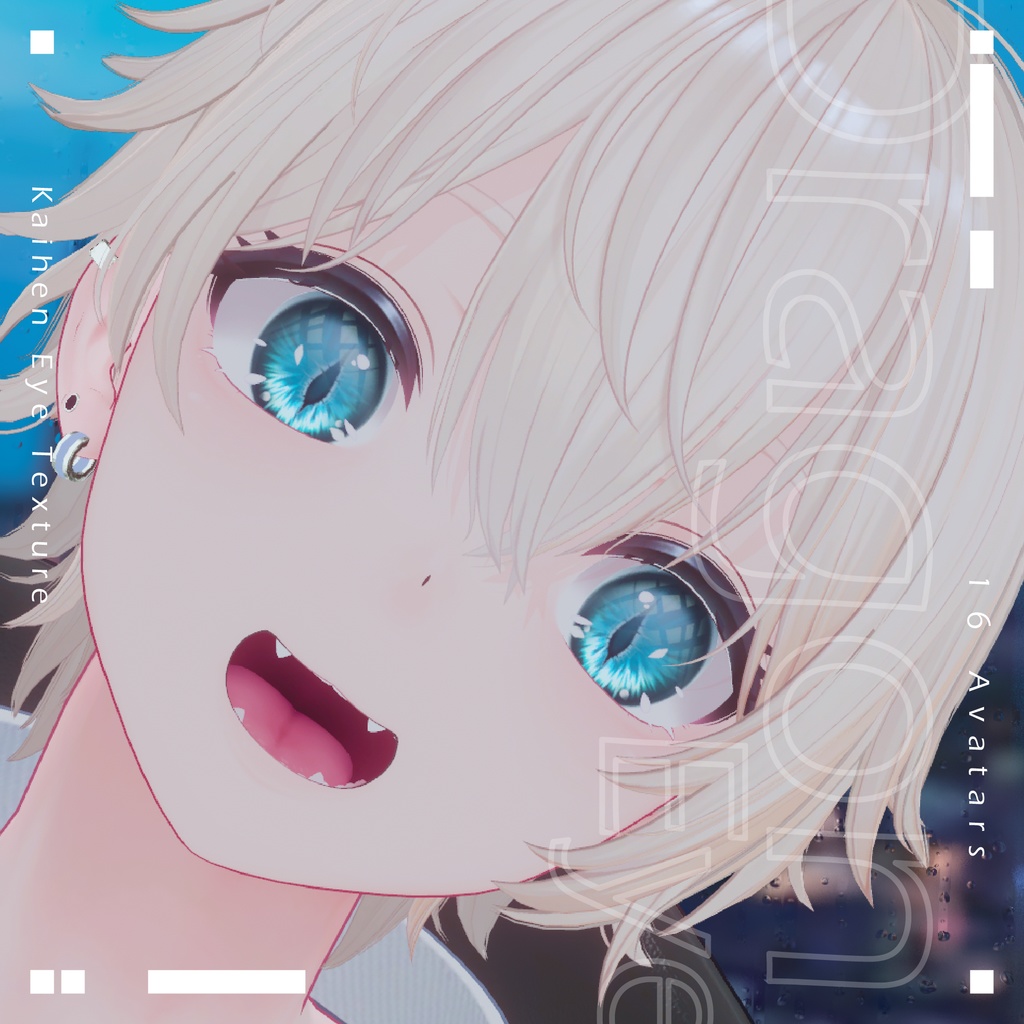
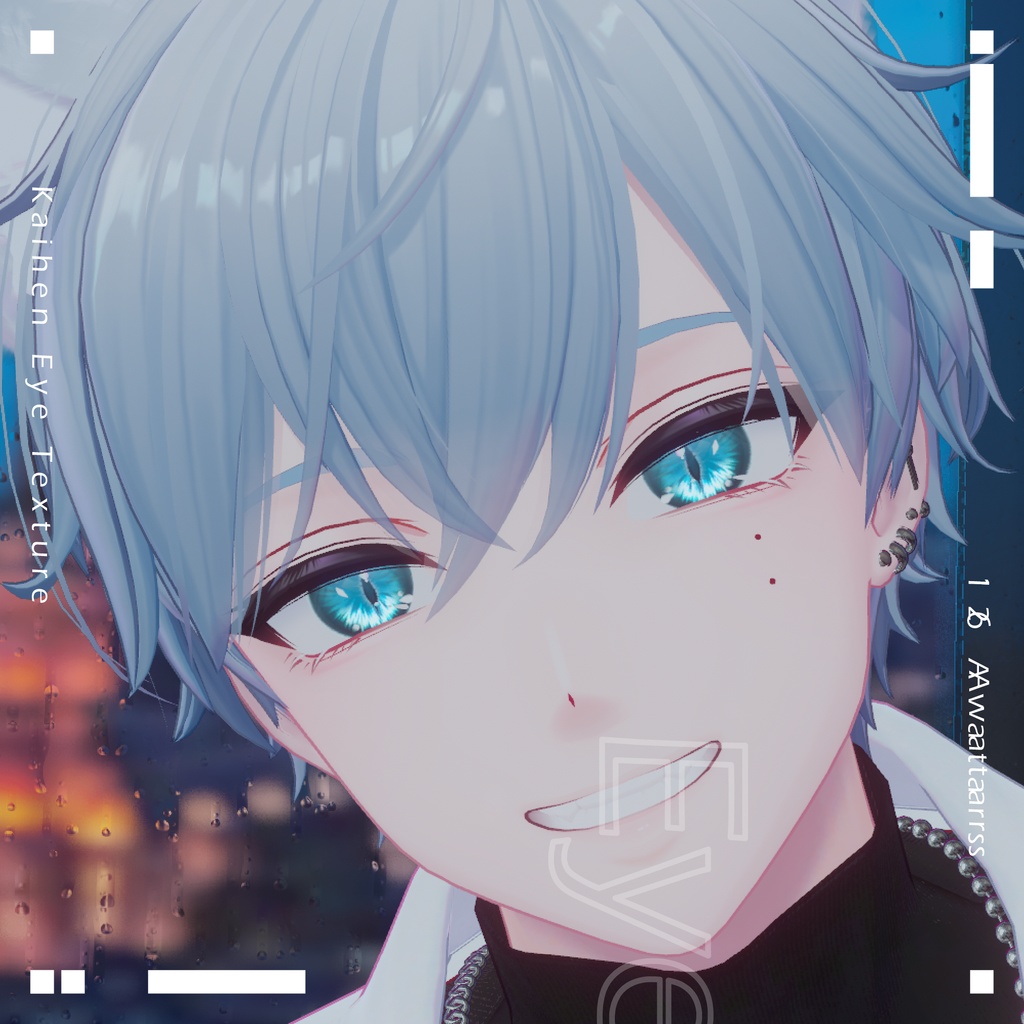
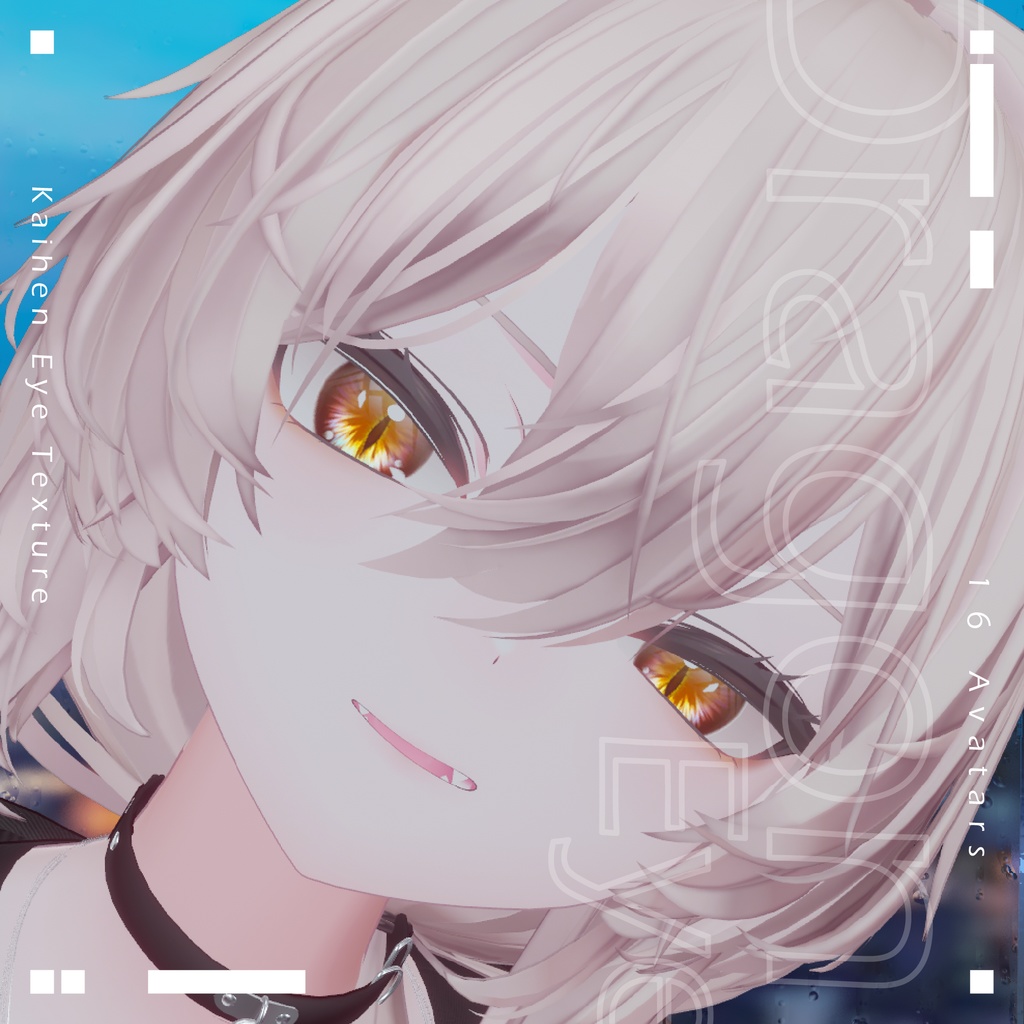
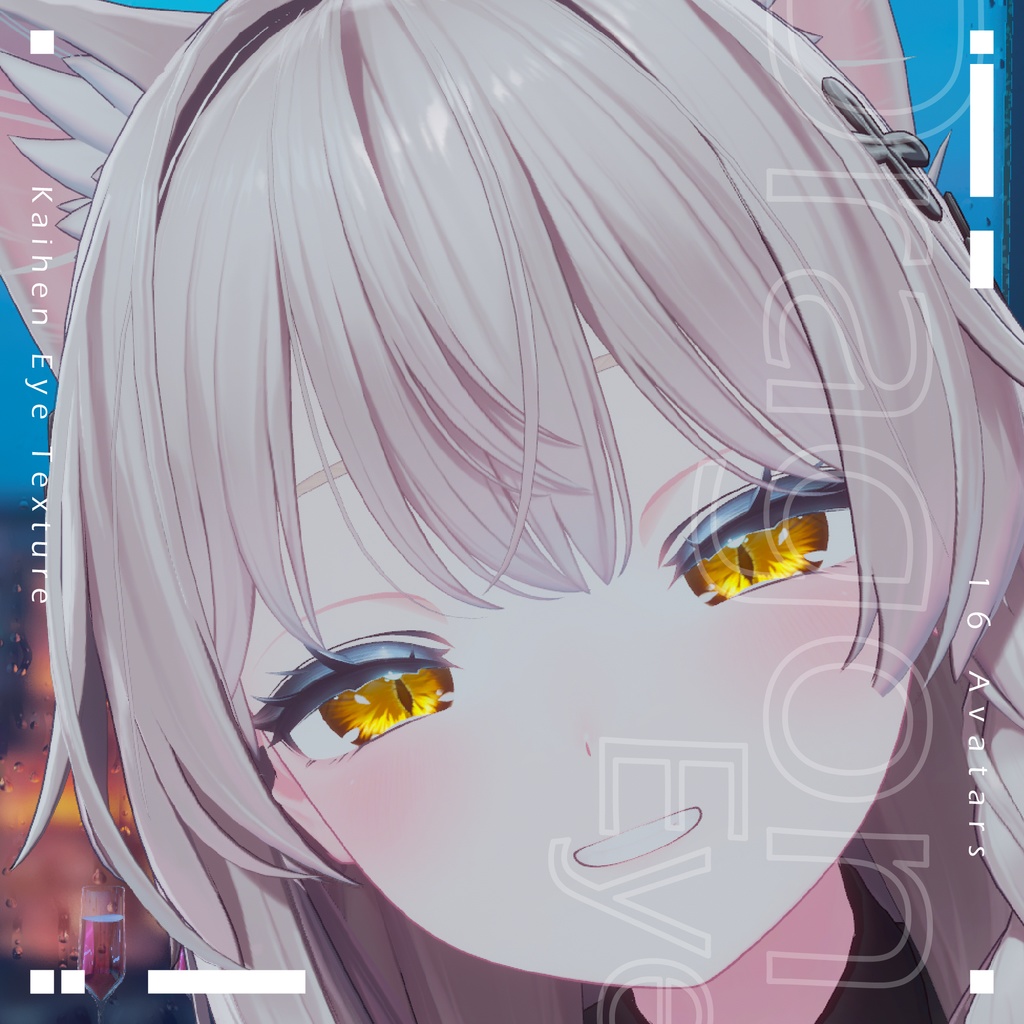
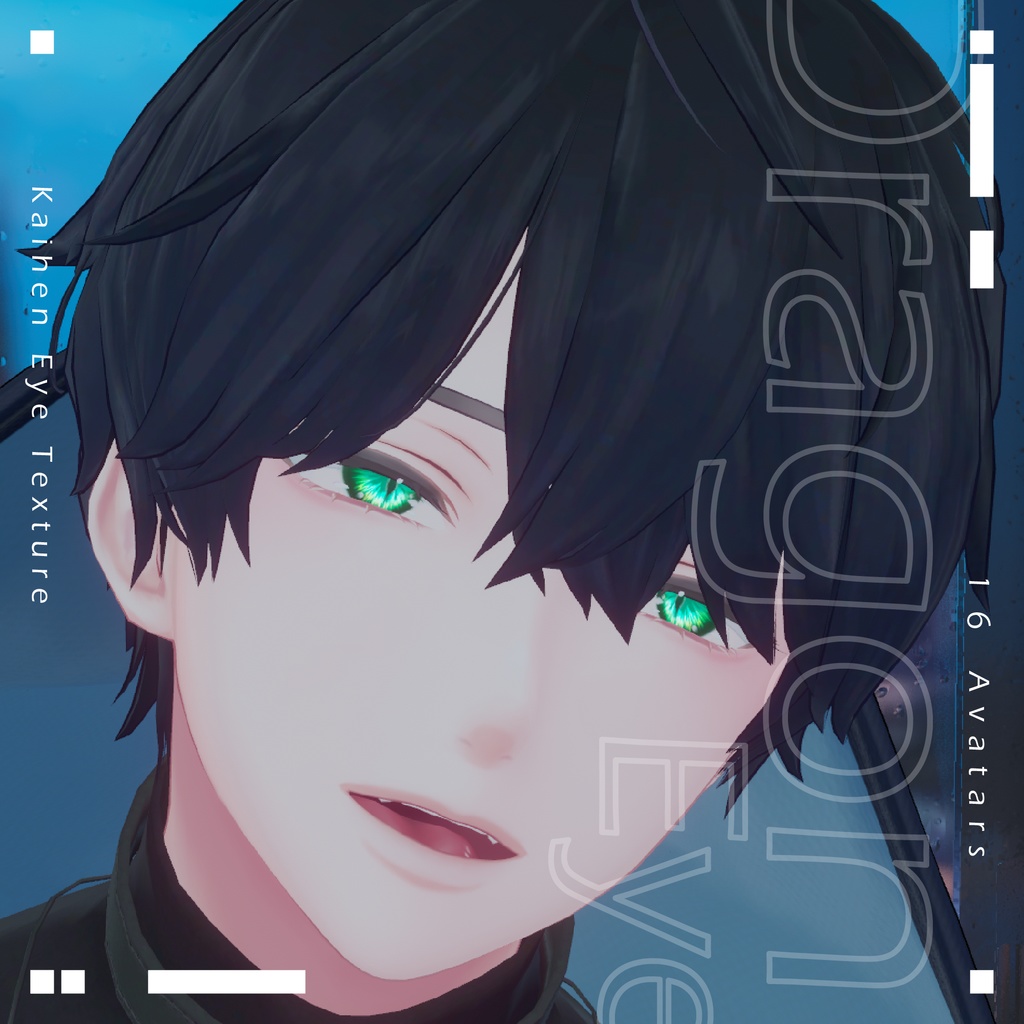
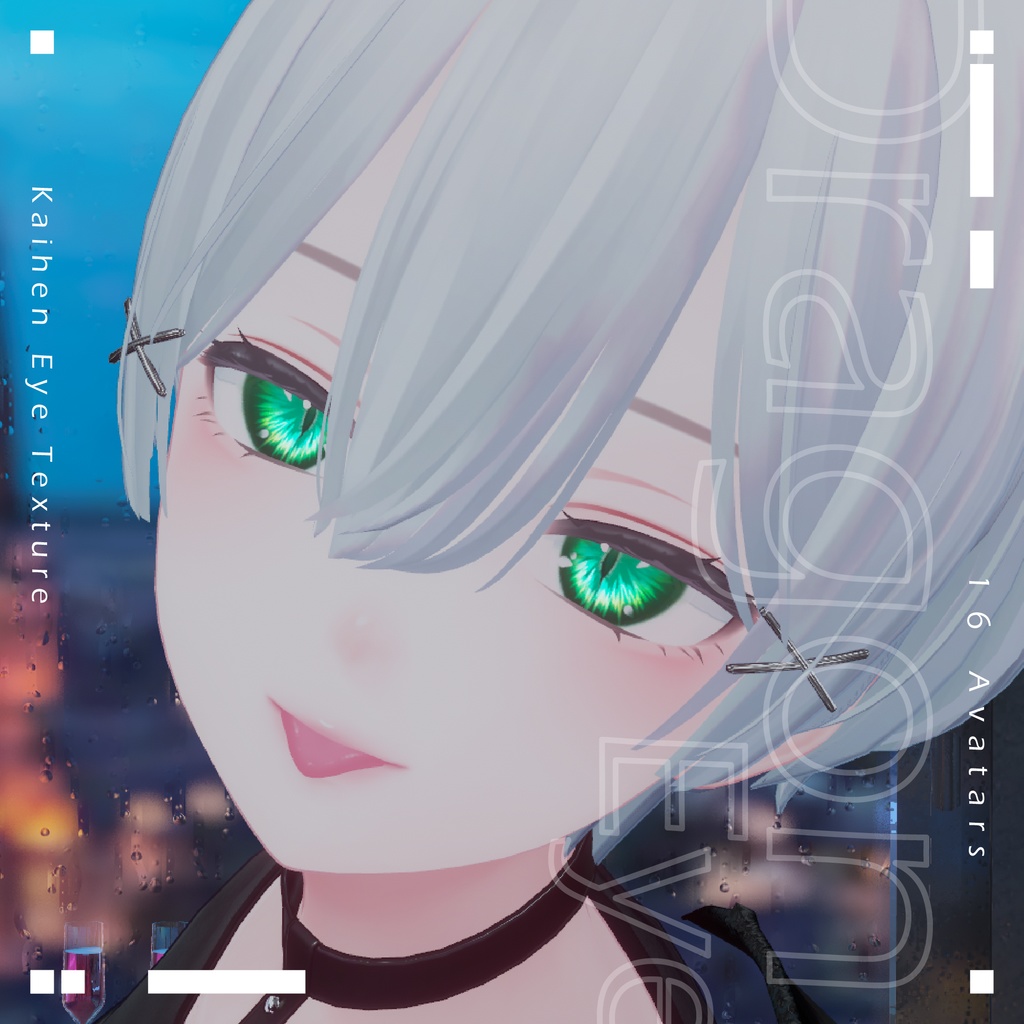
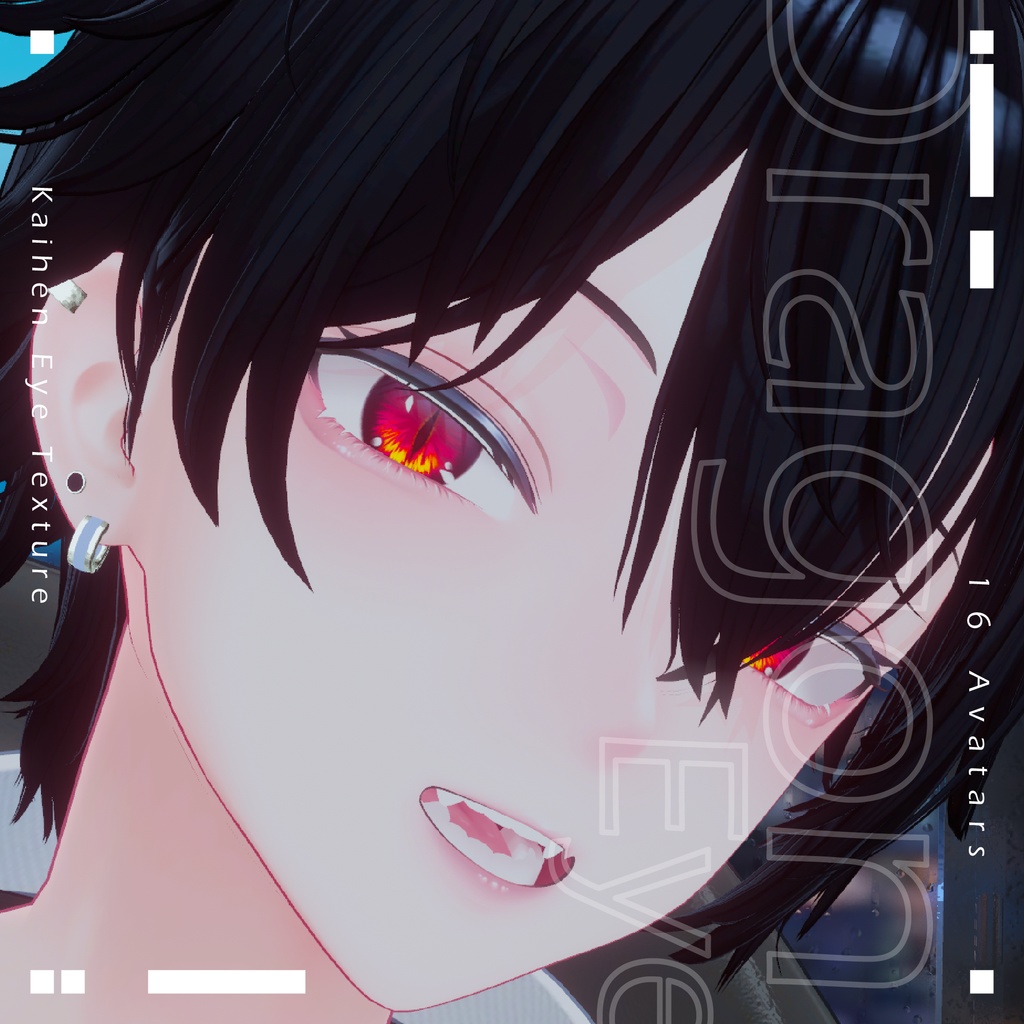
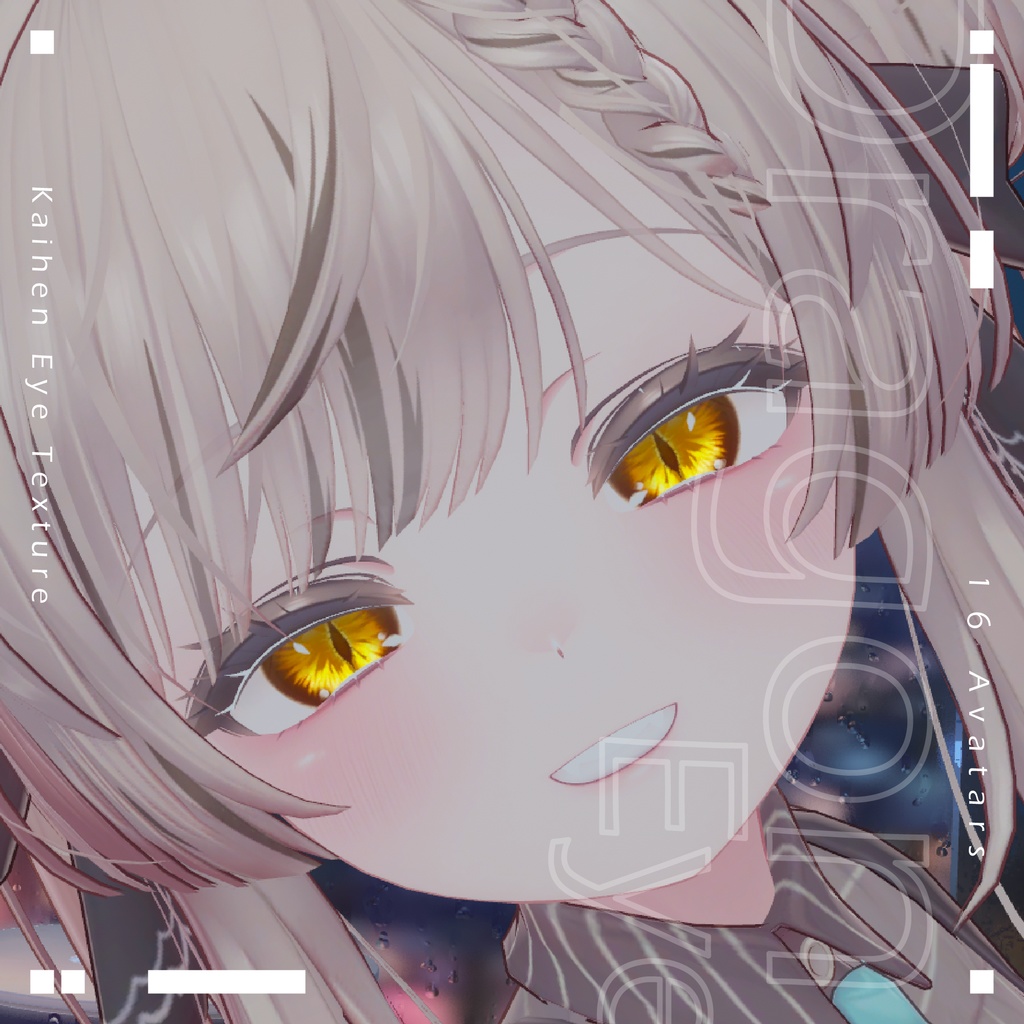
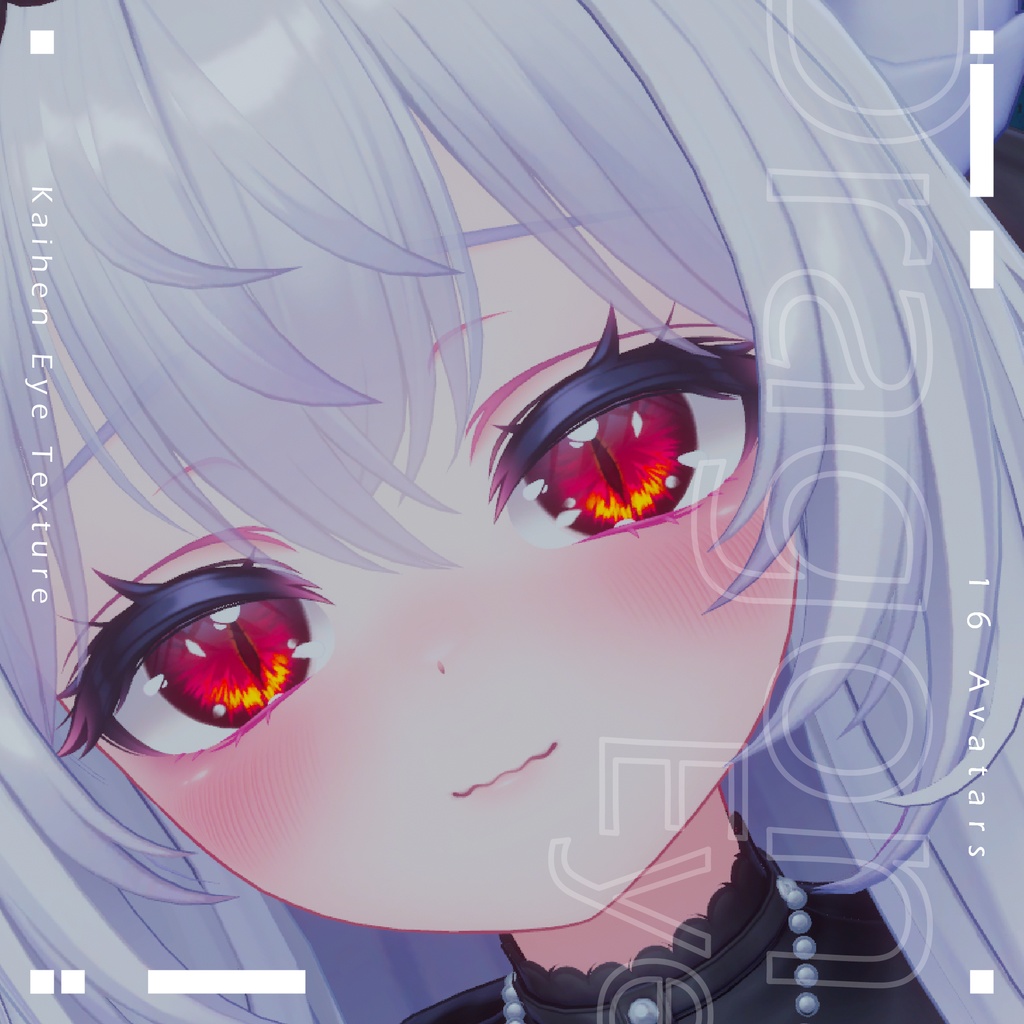
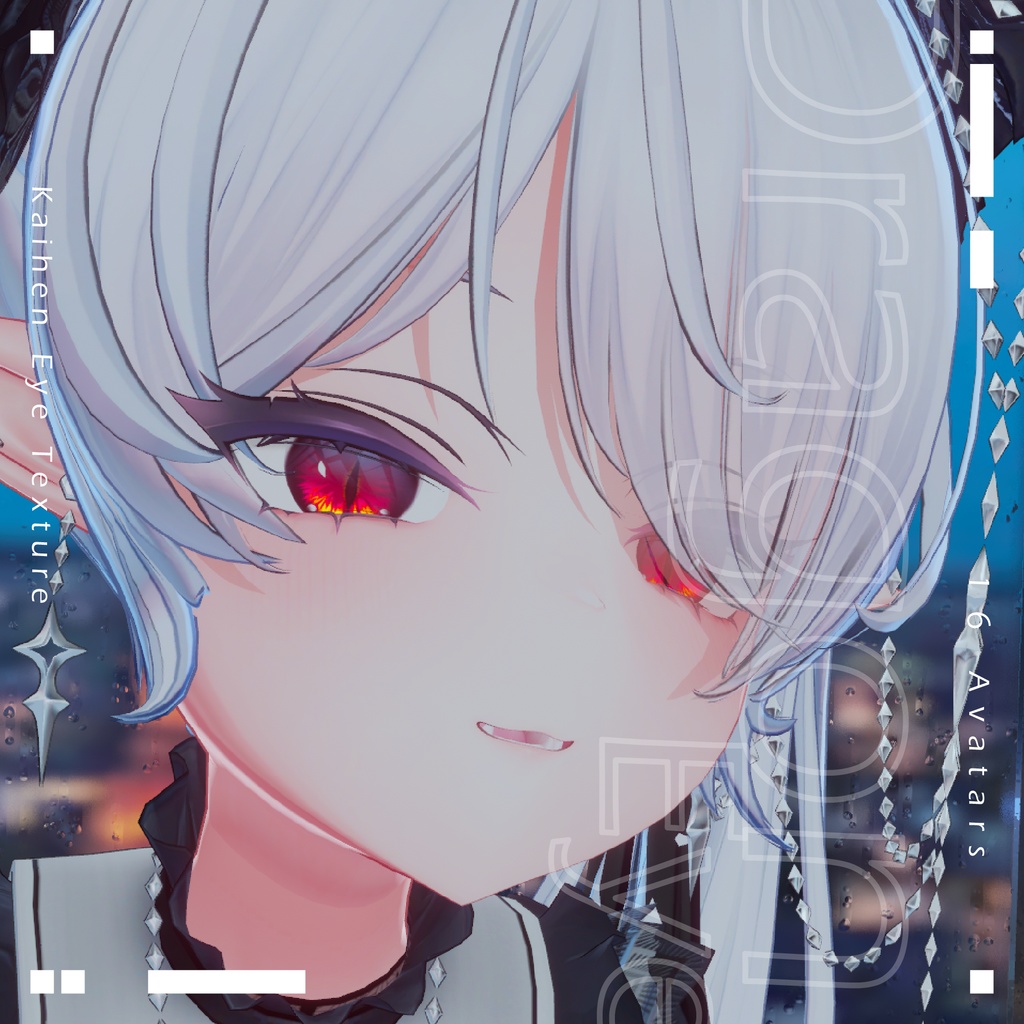
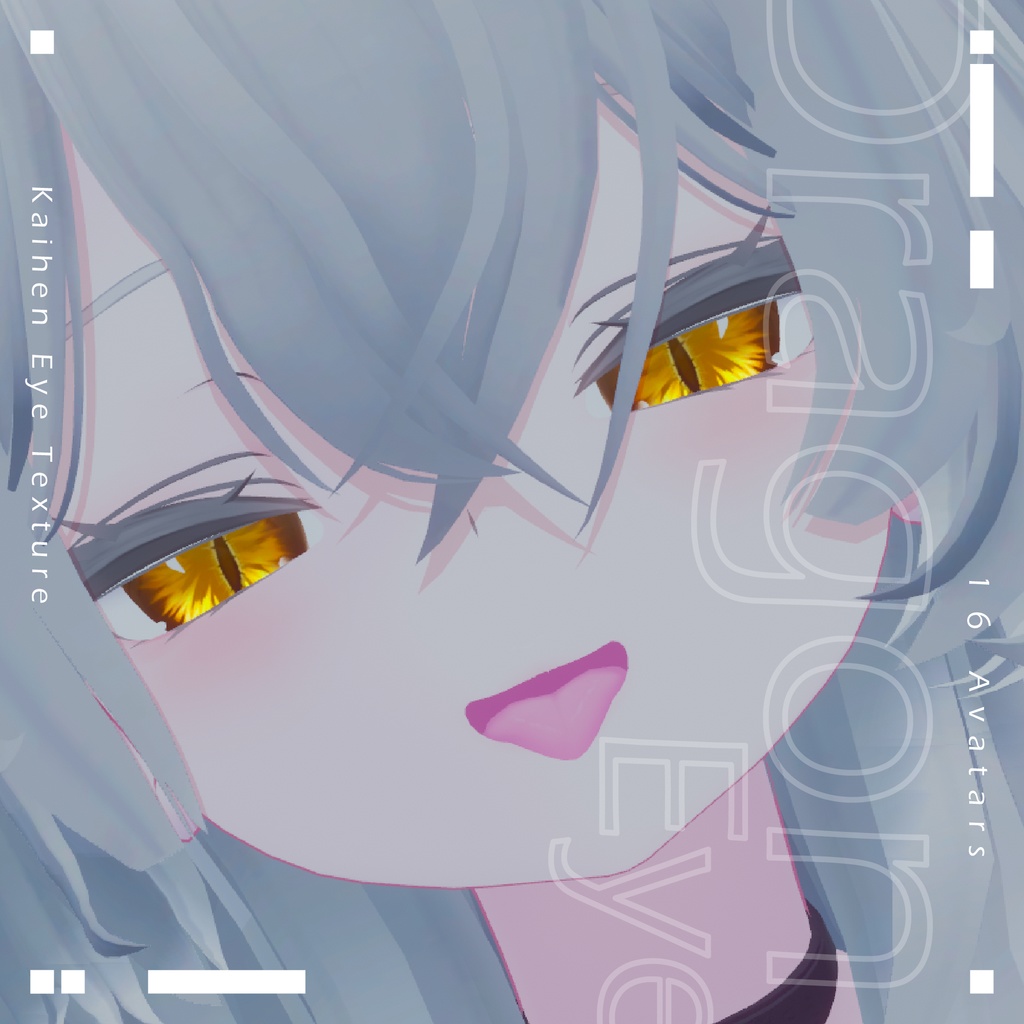
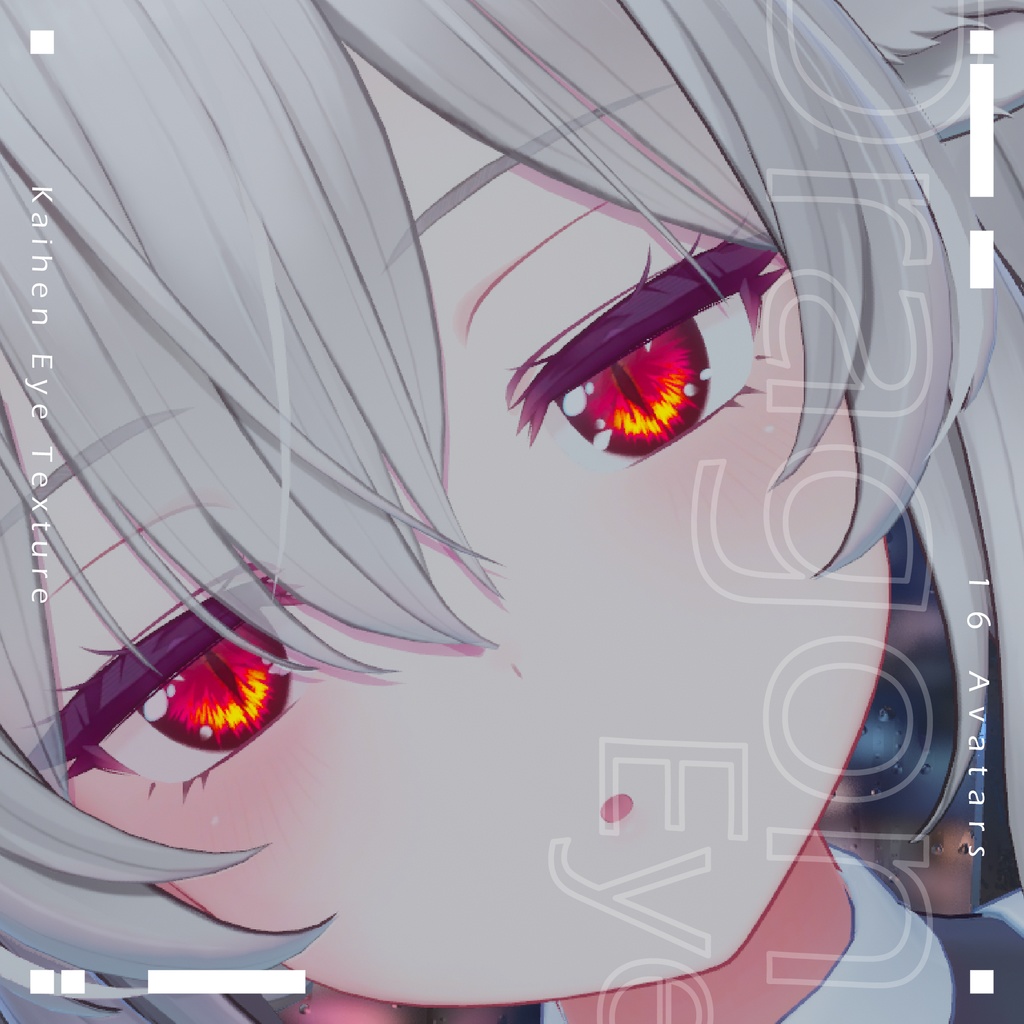
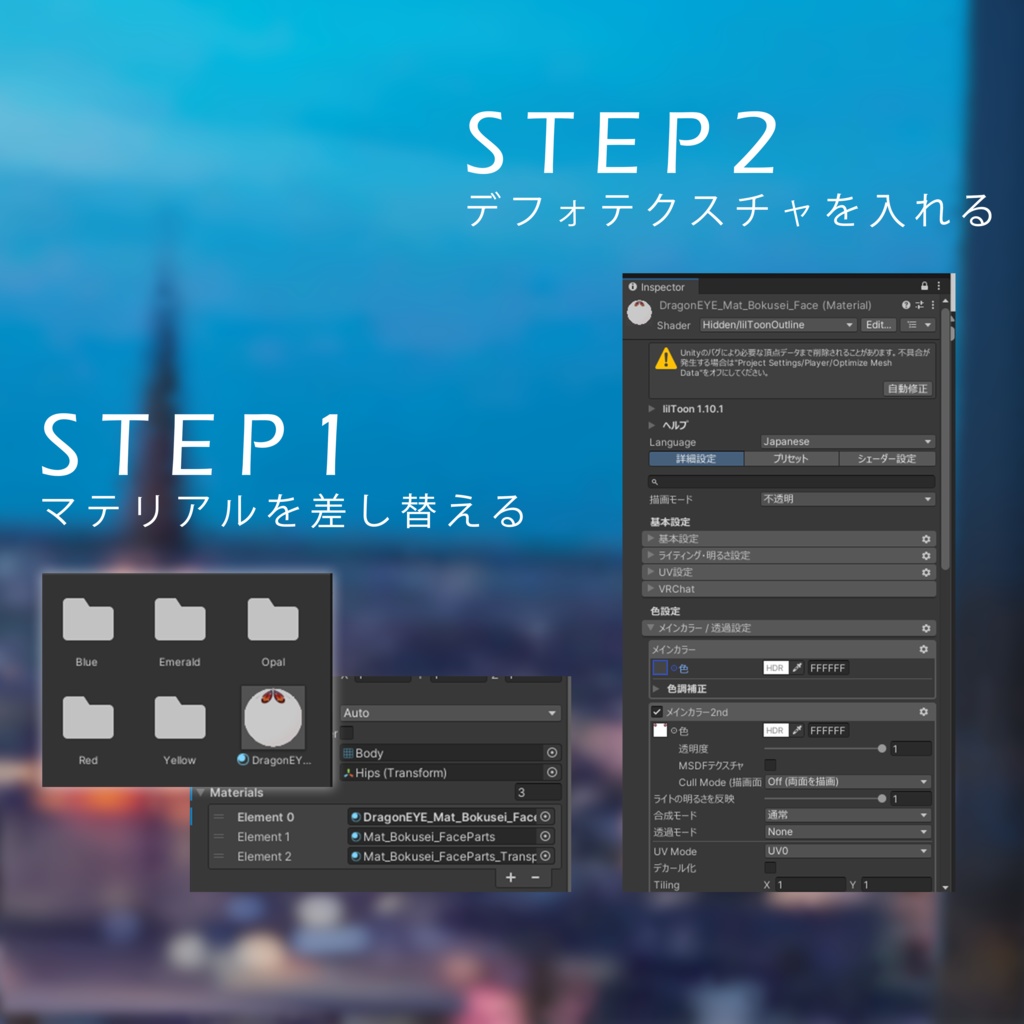


-あなたの個性をもっと鮮やかに- テクスチャショップ【彩NoirLuna】は、テクスチャショップ【彩SAI】の弟子がやってるテクスチャショップです! 彩SAIではメイクテクスチャやアイテクスチャ、衣装のテクスチャなどなどのオーダーメイドテクスチャを手掛けています。(私はメイクテクスチャをメインにやらせてもらってます) 🐉【12アバター対応】🐉動く!Dragon Eye Texture 瞳のハイライト部分が時間経過によって光ったり光らなかったり、まるで炎をたぎらせるドラゴンの瞳のようなアイテクスチャです! アイテクスチャの動き方については動画をご覧ください。 【内容物】 ・設定済みマテリアル ・Dragon Eye:ハイライトなしアイテクスチャ ・Dragon Eye:発光部分のみテクスチャ ・Dragon Eye:ハイライトありアイテクスチャ ※ハイライトありアイテクスチャに関しては動きません。こちらは汎用的なアイテクスチャとして使用できます。 🐉対応アバター🐉 オリジナル3Dモデル「愛莉」 https://kyubihome.booth.pm/items/6082686 【オリジナル3Dモデル】墨惺 https://rokota.booth.pm/items/5727810 オリジナルモデル「イリス(Iris)」 https://namekuji1337.booth.pm/items/5209634 【オリジナル3Dモデル】彼方-Kanata- #BLUESTELLA https://bluestella1127.booth.pm/items/6813995 【オリジナル3Dモデル】狛乃-Komano- https://hyuuganatu.booth.pm/items/5260363 オリジナル3Dモデル「マヌカ」ver1.02 https://jingo1016.booth.pm/items/5058077 オリジナル3Dモデル「真央」-mao- https://paryi.booth.pm/items/6846646 オリジナル3Dモデル『ミルティナ』 https://dolosart.booth.pm/items/6538026 サメっ子オリジナル3Dモデル「rurune」-ルルネ- https://paryi.booth.pm/items/5957830 オリジナル3Dモデル「しなの」 https://ponderogen.booth.pm/items/6106863 水瀬 森羅 オリジナル3Dモデル「ひきくまりのクマリ」 https://jingo1016.booth.pm/items/7928592 オリジナル3Dアバター『ルミナ - LUMINA』 https://extension.booth.pm/items/7502898 オリジナル3Dアバター :Alué(アルエ) https://on-air.booth.pm/items/6957623 【オリジナル3Dモデル】斑霞-Hanka- https://studioyono.booth.pm/items/6970249 【テクスチャ適用方法】 +++設定済みマテリアルを使用する方法+++ 1. 設定済みマテリアルをメッシュに割り当てます。 2.メインカラースロットに各々の顔のテクスチャを割り当てます。 \\\完成!!/// (他の色にしたいときはスロットにそれぞれ任意の色のテクスチャを入れ替えてご使用ください。) +++テクスチャだけを入れ替えるとき+++ 1.任意のマテリアルのメインカラー2ndに「ハイライトなしアイテクスチャ」を割り当てます。 2.発光設定の発光テクスチャにテクスチャを割り当てる(_emissionとついている背景が黒い画像) 3.「点滅の速度」と「点滅のズレ」の数値をいじる(値は同封されている設定済みマテリアルを参考にしていただけると幸いです。) \\\完成!!/// 【トラブルシューティング】 Q .「点滅速度」と「点滅のズレ」の数値いじったのに動かない!! A .発光設定の右端にある歯車マークから初期化を選択、その後テクスチャを割り当てて数値をいじれば動きます! お問合せなどございましたら、NoirNightのXのDMまでお願いいたします。 【規約/License】 日本語版 https://drive.google.com/file/d/1GSZHSOdCz8lIOa1pVnMMwpa8FSXyV8Mk/view?usp=sharing English https://drive.google.com/file/d/1u99iEisQZe8BJlSzToVN5D47kVIhqVGw/view?usp=sharing Korean https://drive.google.com/file/d/1a7nmWFgluI4B7TJoAkS4z2v9d0bx2qkK/view?usp=sharing Chinese https://drive.google.com/file/d/1CHWsZ7_Dj9tGT1OTB-SLS8YszQi1L5T5/view?usp=sharing