
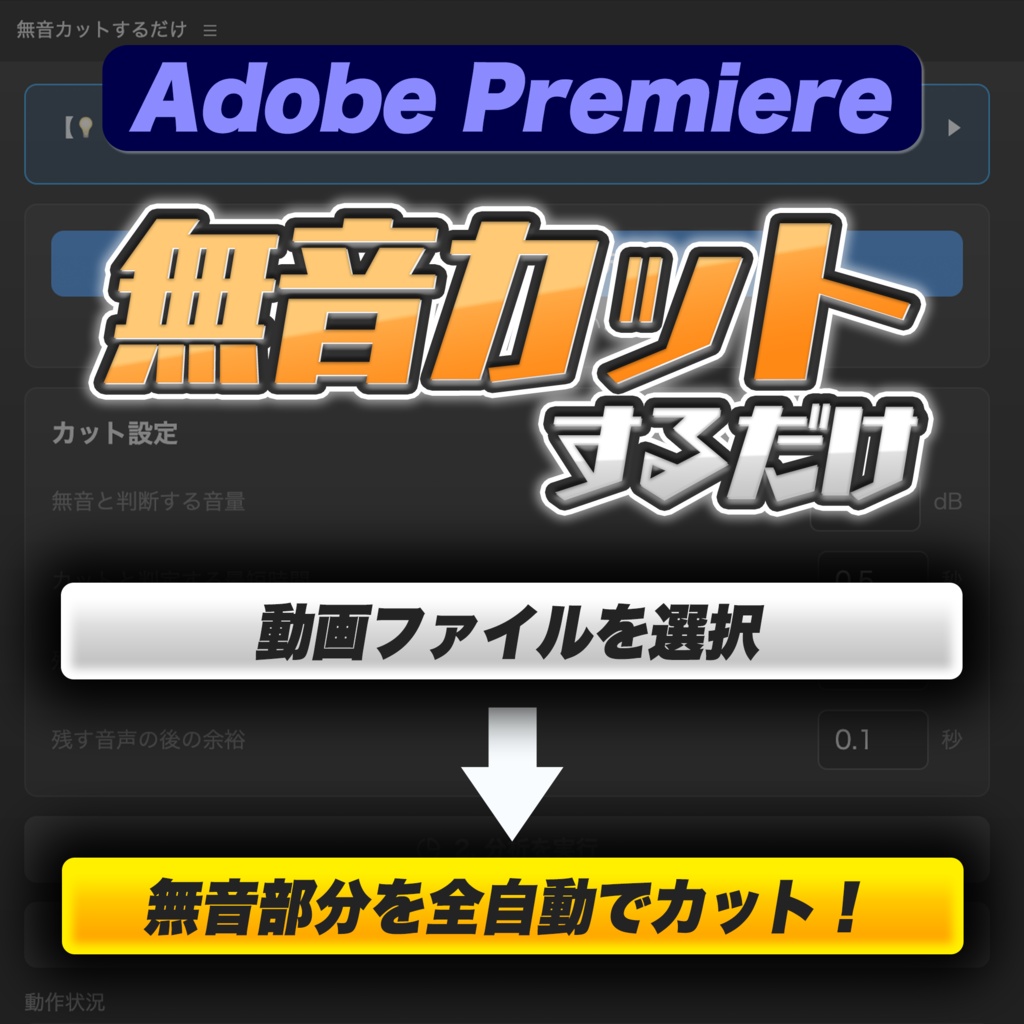
【Adobe Premiere】面倒な無音の「間」のカットを完全自動化『無音カットするだけ』
- ダウンロード商品¥ 4,980



⚫︎こんな悩み、ありませんか? ・1時間のインタビュー動画。無音をカットするだけで2〜3時間かかる ・ジェットカット作業が単純で、時間泥棒だと感じている ・YouTube やビジネス系動画で「間」を詰めて、テンポよく仕上げたい ・Premiere Pro の「自動文字起こし」は精度的にカットには使いづらい ・通常の無音カット作業中、字幕や調整レイヤーを誤って消してしまった経験がある ・マルチカメラ素材で無音カットをすると、各トラックがずれて作業が増える 「無音カット」の単純作業は、編集者の時間を一番削っている工程のひとつです。 このツールは、その作業をワンクリックで終わらせるために作りました。
商品説明
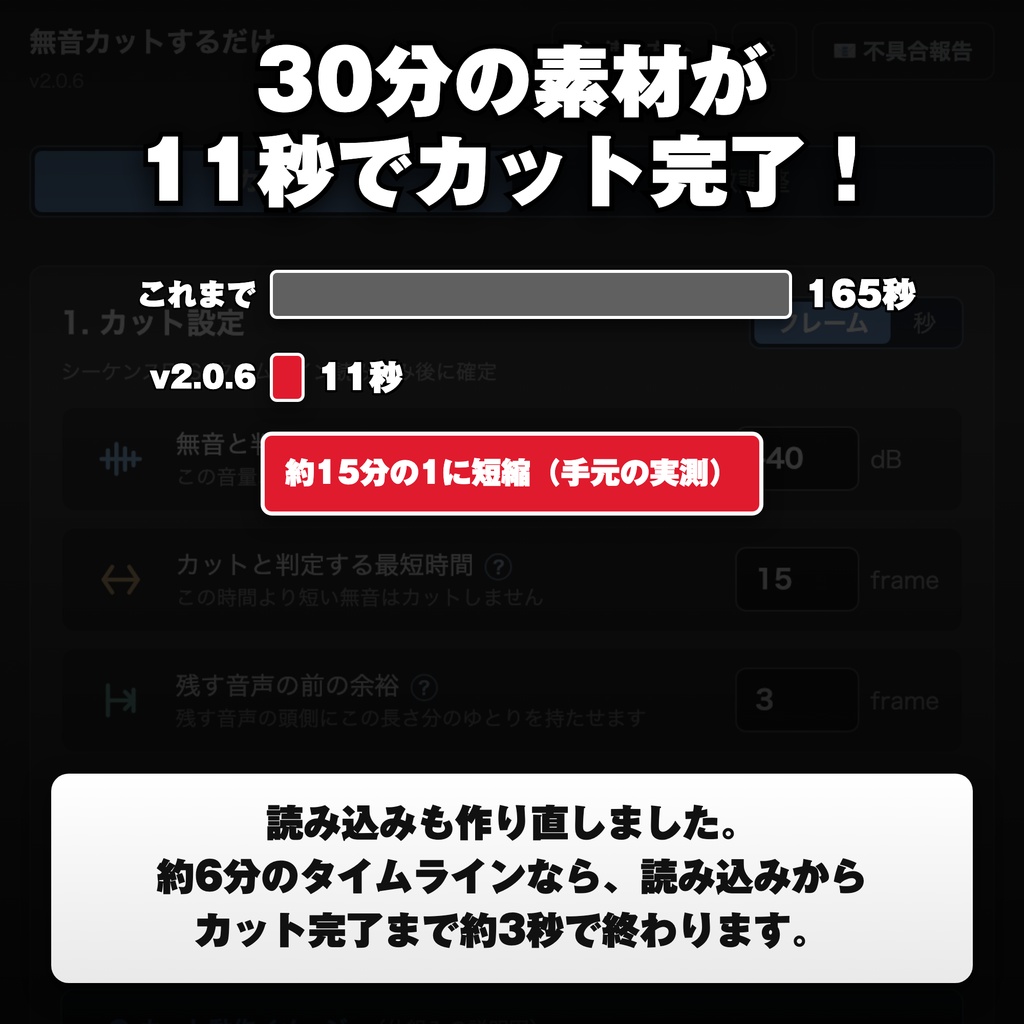
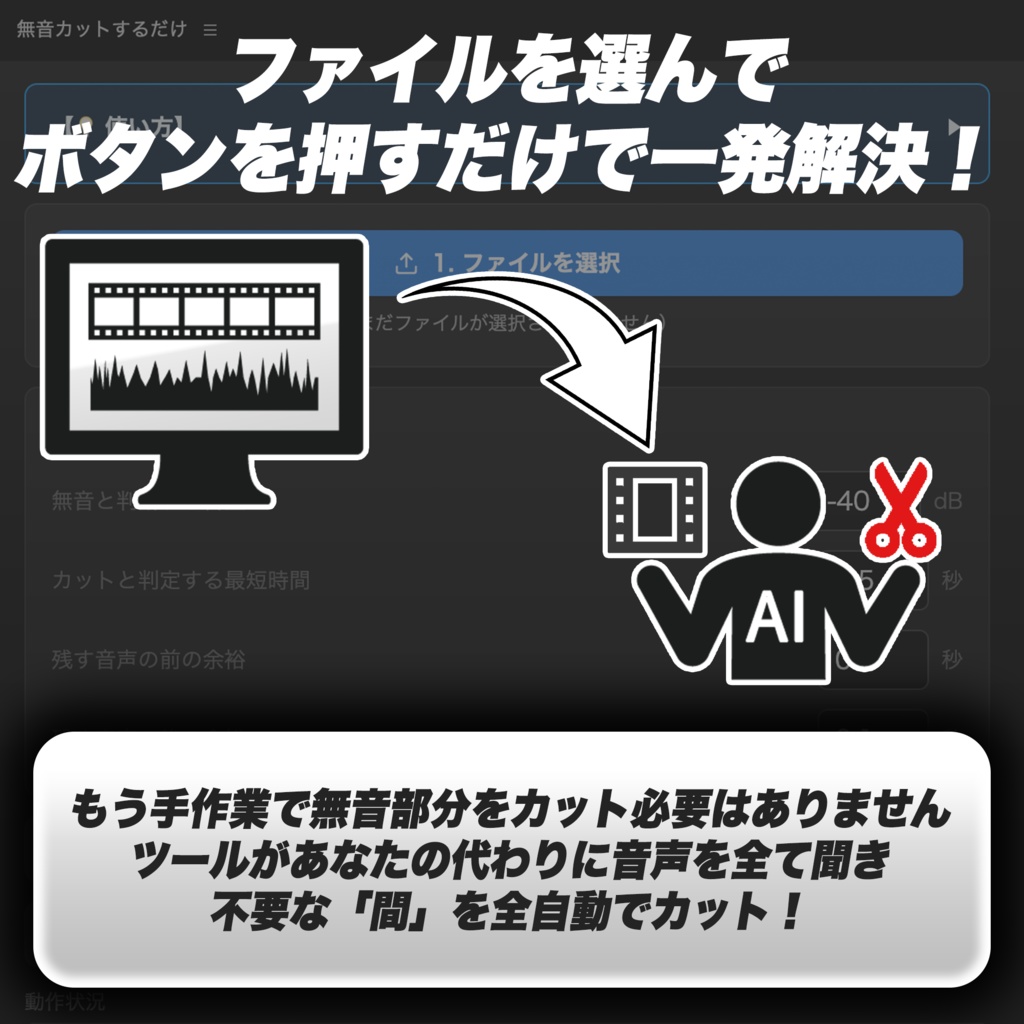
「無音カットするだけ」は、Premiere Pro のタイムラインに並べた素材の無音部分を、自動でカットするプラグインです。 シーケンスにクリップを並べて、カットボタンを押す。それだけです。 読み込みも分析も、ツールが自動で行います。 手元の実測では、30分の素材のカットが11秒で終わります。
こんな方に向いています
・YouTube 動画を毎週投稿していて、編集時間を削りたい方 ・対談・インタビュー・ポッドキャストなど、長尺収録を編集する方 ・マルチカメラ収録(2カメ以上)の編集をしている方 ・講演・セミナー・ウェビナー動画の編集者 ・ショート動画でテンポよく「間」を詰めたい方 ・編集を外注に出す前のラフ編集を、自分でサクッと済ませたい方
【v2.0.6】ここが変わりました
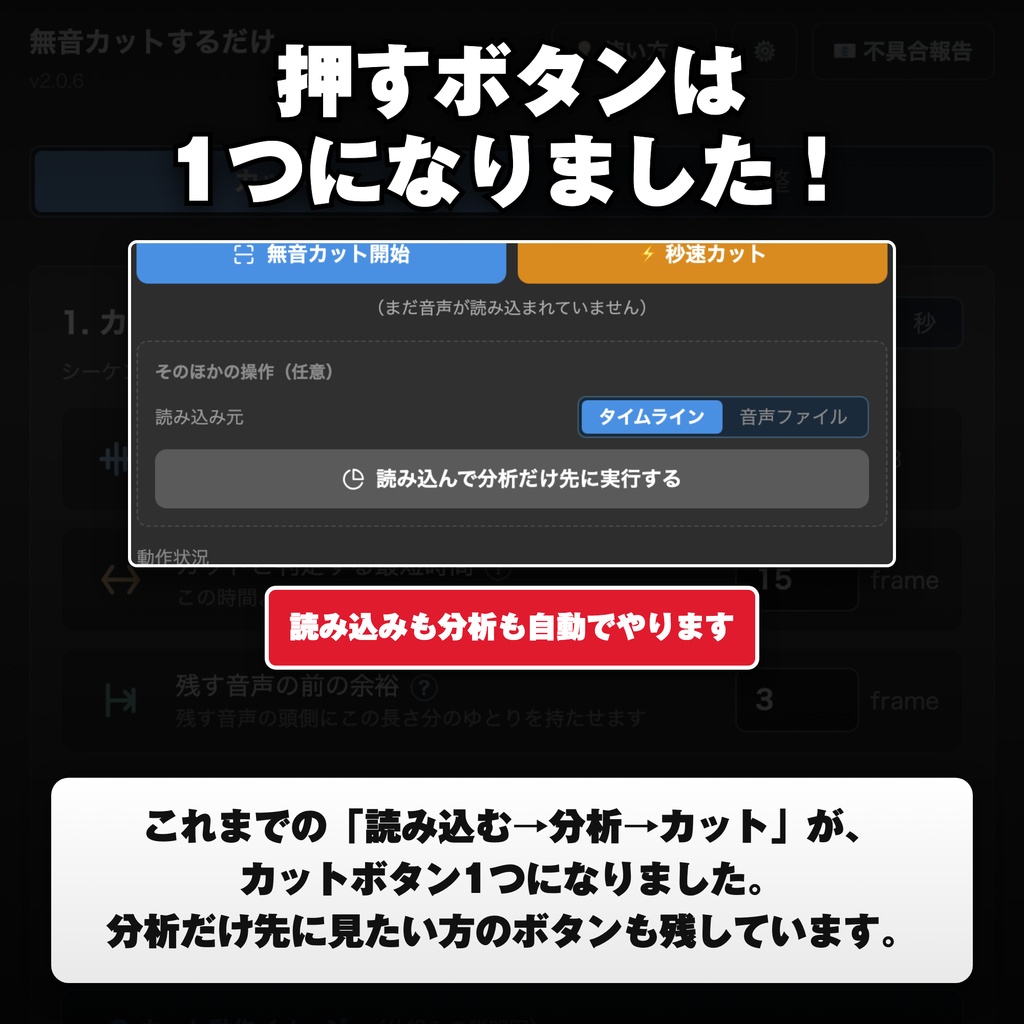
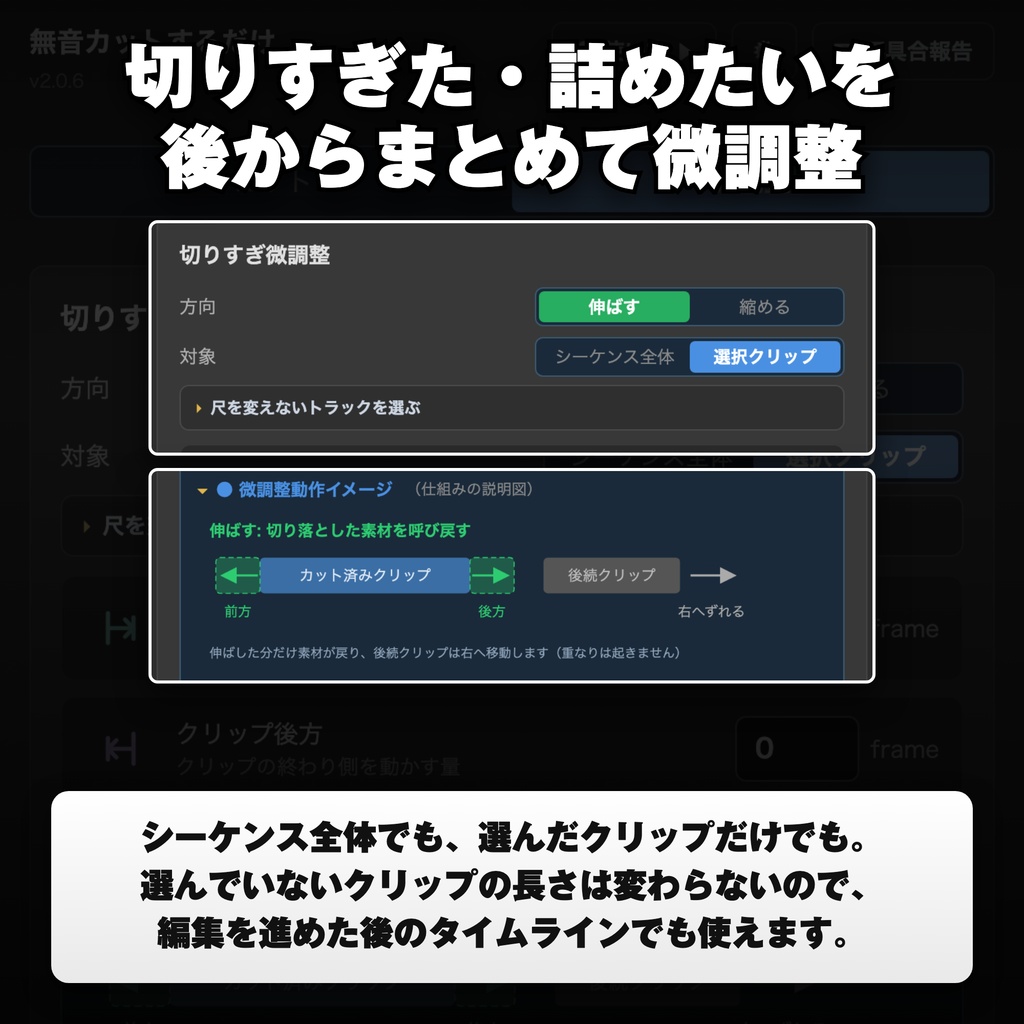
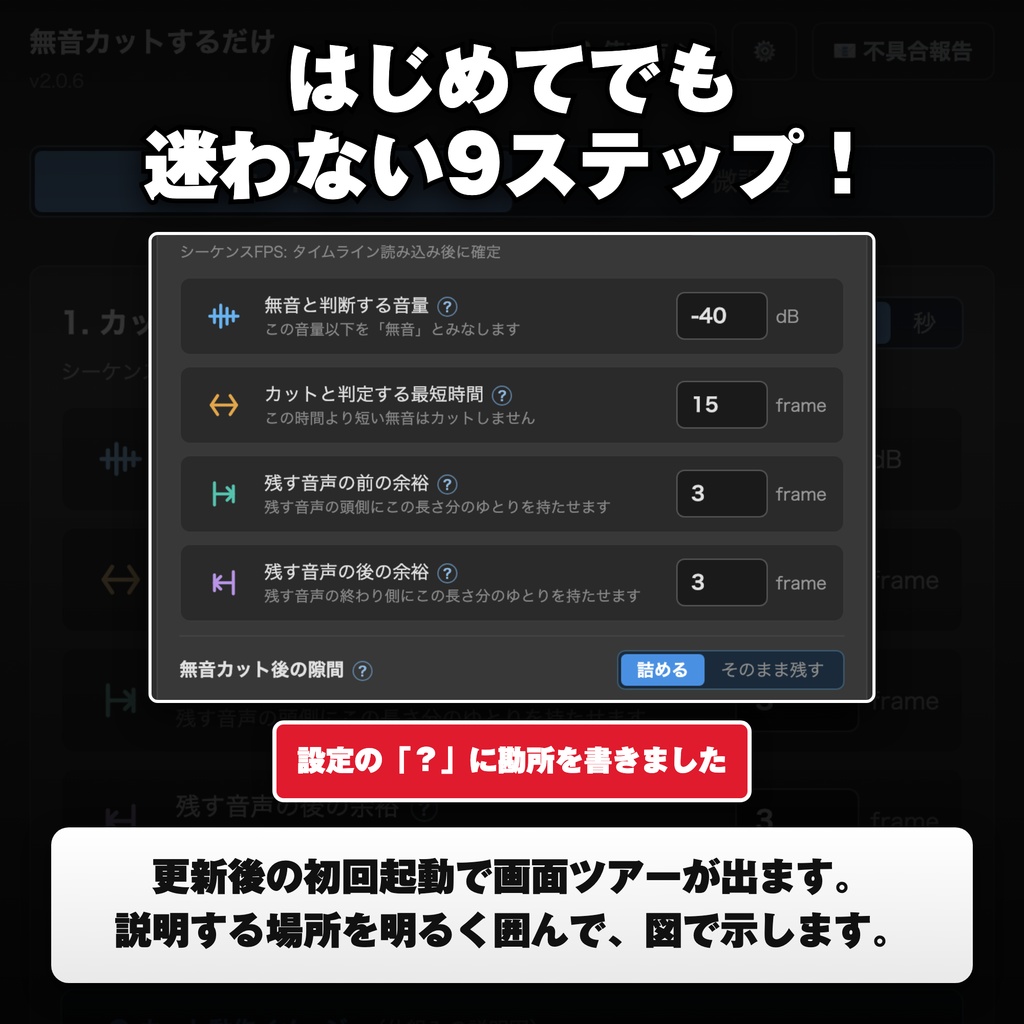
このバージョンで、速さと操作手順を根本から作り直しました。旧バージョンをお持ちの方は無料でアップデートできます。 ▼カットが11秒で終わります 30分の素材の無音カットが、これまで165秒かかっていたところ、11秒で終わるようになりました。手元の実測です。 速くなったのはカットだけではありません。素材の読み込みも作り直しました。以前は Premiere に音声を書き出させていたため、読み込みだけで数分かかっていました。v2.0.6 では素材を直接読む方式に変えたので、約6分のタイムラインなら、読み込みからカットが終わるまで約3秒です。 ▼押すボタンが1つになりました これまでは「読み込む」「分析」「カット」の3つを順番に押す必要がありました。v2.0.6 では、カットボタンを押すだけで読み込みも分析も自動で行います。先に検出数だけ確認したい方のために、分析だけのボタンは残してあります。 ▼素材の扱いを、速さ優先と仕上げ優先から選べます ⚡秒速カットは、カットした素材をそのまま使う方式です。これがいちばん速く、30分素材で11秒で終わります。ただしプロジェクトのビンに素材が増えます。 ビンを散らかしたくない方のために、元の素材につなぎ直す設定も用意しました。こちらは30分素材で37秒かかりますが、ビンは元のままです。更新後にツールを最初に起動したとき、画面ツアーのあとにどちらか選んでもらいます。あとから設定でも変えられます。 ▼🔧微調整で、切りすぎ・詰めたいを後からまとめて直せます カットしたあとに「もう少し前を残したい」「ここはもっと詰めたい」と思うことがあります。v2.0.6 の微調整は、それをシーケンス全体でも、選んだクリップだけでも、まとめて直せます。1箇所ずつ手で直す必要はありません。 選んでいないクリップの長さは1フレームも変わりません。離れた場所を複数選んでも、そのすべてに効きます。 伸ばしすぎも起きません。継ぎ目ごとに「実際に何フレーム削られたか」を測り、その範囲までしか伸ばさないためです。同じ映像と音声が二重に出ることがなくなりました。手元の実案件では、頭2フレームと尻2フレームが入らない継ぎ目が全体の35%ありました。 素材の頭が無い効果音のように、伸ばせなくて数フレーム取り残されるクリップもあります(実案件で29箇所)。こちらは長さを変えず、位置だけ動かして編集点にそろえます。効果音やアイキャッチのように「長さは変えたくないが位置は合わせたい」トラックは、タイムラインと同じ並びの画面から指定できます。 ▼はじめてでも迷わないようにしました 更新後の初回起動で、9ステップの画面ツアーが出ます。説明する場所を明るく囲んで、図で示します。⚙️設定の各項目には「?」を付けました。いちばん問い合わせの多い「無音と判断する音量」には、「この音量より小さい部分が無いとカットが実行されない」という勘所を書いてあります。
使い方(2ステップ)
1.シーケンスにクリップを配置する(何個でも・何トラックでも大丈夫です) 2.カットボタンを押す 読み込みと分析はツールが自動で行います。 先に検出数だけ見たいときは、「読み込んで分析だけ先に実行する」を押してください。
使う前の確認事項
・🔧微調整は「元に戻す」(Cmd+Z / Ctrl+Z)で戻せません。 戻せない処理なので、選んでいないクリップが調整する位置をまたぐときは、実行する前に確認画面が出ます。 内容を読んでから実行してください ・⚡秒速カットで「そのまま使う」を選ぶと、プロジェクトのビンに素材が増えます。 気になる方は「元の素材につなぎ直す」設定にしてください ・マルチカメラ素材を使う場合は、映像の同期作業を先に済ませてから使ってください ・BGM など無音カットしたくない素材は、別のシーケンスに分けておくのがおすすめです ・トラックにロックがかかっていると処理できないため、事前に解除しておいてください ・念のため、大事なプロジェクトではシーケンスを複製してから使うことをおすすめします
動作環境
・macOS(M シリーズ / Intel 両対応) ・Adobe Premiere Pro 12.0 以上 ・インストール:ZXPInstaller または Anastasiy's Extension Manager から ZXP をインストール ・アップデート:ZXP を上書きインストールするだけ(旧版のアンインストールは不要)
旧バージョンをお持ちの方へ
これまでのバージョンをご購入いただいた方は、すべて無料で v2.0.6 にアップデートできます。BOOTH の購入履歴から最新版の ZXP をダウンロードして、ZXPInstaller または Anastasiy's Extension Manager で上書きインストールしてください。旧版のアンインストールは不要です。パネルの「🔔 更新があります」からも購入履歴へ移動できます。 v2.0.6 は、カットの速さと操作手順を作り直したバージョンです。押すボタンが1つになり、30分素材のカットが11秒で終わります。カット後の微調整もまとめて直せるようになりました。ぜひアップデートしてご利用ください。
アップデート履歴
v2.0.6(2026年8月4日) ・読み込み方法を見直し、読み込み速度を数分から数秒に短縮 ・押すボタンを1つに集約 (読み込みと分析が自動になりました) ・⚡秒速カットモードを搭載 30分素材のカットが165秒から11秒に短縮(テスト時実測) ・🔧微調整モードを新設 シーケンス全体でも選んだクリップだけでも、まとめて直せるように。選んでいないクリップの長さは変わりません ・9ステップの画面ツアーと、設定項目の「?」ヘルプを追加 v2.0.5.5(2026年7月22日) ・一部の素材でカットが実行されない問題を修正 ダウンロードした動画など、フレームレートが特殊な素材から自動作成したシーケンスで、無音の検出は完了するのにカットが実行されない(「詰める」ではタイムラインが乱れる)ことがありました。このようなシーケンスでもそのまま正常にカットできるようにしました ・カットできなかった場合の安全停止を追加 万一カットが実行できない状態のときは、途中で処理を止めてお知らせします。「完了」と表示されたのに何も変わっていない、という動作はなくなります ・「戻す」操作の案内を見直し Premiere Pro の仕様変更により、環境によっては Cmd+Z(Ctrl+Z)を複数回押す必要があるため、パネル内の案内を実情に合わせました v2.0.5.4(2026年7月13日) ・読み込み元の切り替えスイッチを追加 「タイムライン / 音声ファイル」を読み込みボタンの上で切り替えられるようになりました。音声ファイルの読み込みを、エラー発生を待たずに最初から選べます ※音声ファイルから読み込む場合、タイムラインとのフレームレートの違いなどで、カット位置に誤差が出る場合があります。この注意書きはパネル上にも表示されます ・「使い方」ボタンをパネル右上に移動 読み込みまわりの表示を整理し、メインの操作が分かりやすくなりました 機能の追加が中心のため、音声ファイルの読み込みをよく使う方はアップデートをおすすめします。 v2.0.5.3(2026年7月13日) ・カット後に残ることがあった細かな編集点への対策を追加 ごく稀に、1フレームより短いクリップ片や、フレーム境界からわずかにずれた切れ目が残ることがありました。カット後にこれらを自動で取り除き、切れ目をフレーム境界に揃えるようにしました。「次の編集点へ」の移動が途中で止まる症状への対策です ・カット完了の通知音を追加 カット完了時とエラー時にチャイムが鳴ります(それぞれ別の音)。長い素材の処理中に席を外していても、結果が音で分かります ・設定ボタン(⚙️)をパネル右上に追加 通知音のオン/オフ・音の種類(3種類)・音量をここから変更できます。設定は保存され、Premiere Proを再起動しても引き継がれます ・カット設定欄の表示を改善 秒単位の入力で数字の一部が見えづらくなることがあった表示を解消しました カットの仕上がりに関わる修正を含むため、アップデートをおすすめします。 v2.0.5.1(2026年6月3日) ・不具合報告の送信方法を3種類から選べるように メールアプリ起動 / Gmailブラウザ起動 / デスクトップ出力 から選択可能 ・ログをデスクトップに自動保存 クリップボードを使わない方式に変更し、メールアドレスをコピーするなどの操作でログが消える心配がなくなりました 主要機能には変更ありません。不具合報告ボタンのご利用を予定されている方のみ、アップデートをご検討ください。 v2.0.5(2026年6月3日) ・カット動作イメージ図を作り直し 入れ子構造に変更し、「前後の余裕」と「無音区間」の関係が一目で分かるようになりました ・不具合報告ボタンを追加 万一のエラー時、パネルから直接ご報告いただける窓口を新設 ・新バージョンの自動お知らせに対応 新バージョンのリリース時にパネル上で通知します。確認するのはバージョン番号のみで、素材データやライセンス情報は一切送信されません v2.0.4(2026年5月26日) ・映像と音声のリンクを維持 無音カット後、自動的に元のペアでリンクが再構築されます。複数素材を重ねた構成でも、それぞれのペアが正しくリンクされます ・「次の編集点へ」のスキップを修正 カット後にPremiere Proの↓キーで編集点が飛ばされていた症状を修正。フレーム境界がぴったり揃います ・完了ダイアログの体裁を改善 カット完了時のポップアップを、Premiere Proに馴染むシンプルなデザインに変更 v2.0.3.1(2026年5月25日) ・一部環境向けに「タイムラインから読み込む」の動作を改善 v2.0.3(2026年5月12日) ・旧バージョンの自動整理機能を追加 Premiere Proのメニューに同じ名前が複数並ぶ場合、起動時の確認ダイアログからワンクリックで整理できます ・プリセット動的検出に対応 Premiere Proのバージョン違いやインストール場所の違いに自動で対応 ・エラー時の詳細表示を改善 万一のエラー時、環境情報と失敗箇所を画面に表示 ・連続実行時の自動リカバリ シーケンス切り替え直後の連続実行の安定性を向上 v2.0.2(2026年5月9日) ・Windows環境での動作安定性を向上 ・操作補助のフォールバックダイアログを追加 v2.0.1(2026年5月7日) ・タイムライン全体のワンクリック処理に対応 ・マルチカメラ・全トラック同期カット対応 ・フレーム単位入力対応 ・前の余裕 / 後の余裕の個別設定 ・カット動作イメージ図の追加 ・隙間モード(詰める / そのまま残す)の追加 ・UI 全面刷新(A' Pro Balanced 配色) ・Cmd+Z 1 回で確実に復元 ・字幕・グラフィック・調整レイヤーの自動保護 v1.0.1 ・初回リリース版