

【2アバター対応】Purified eye
- ヴィジュネル版ダウンロード商品¥ 200
- Ceratia版ダウンロード商品¥ 200
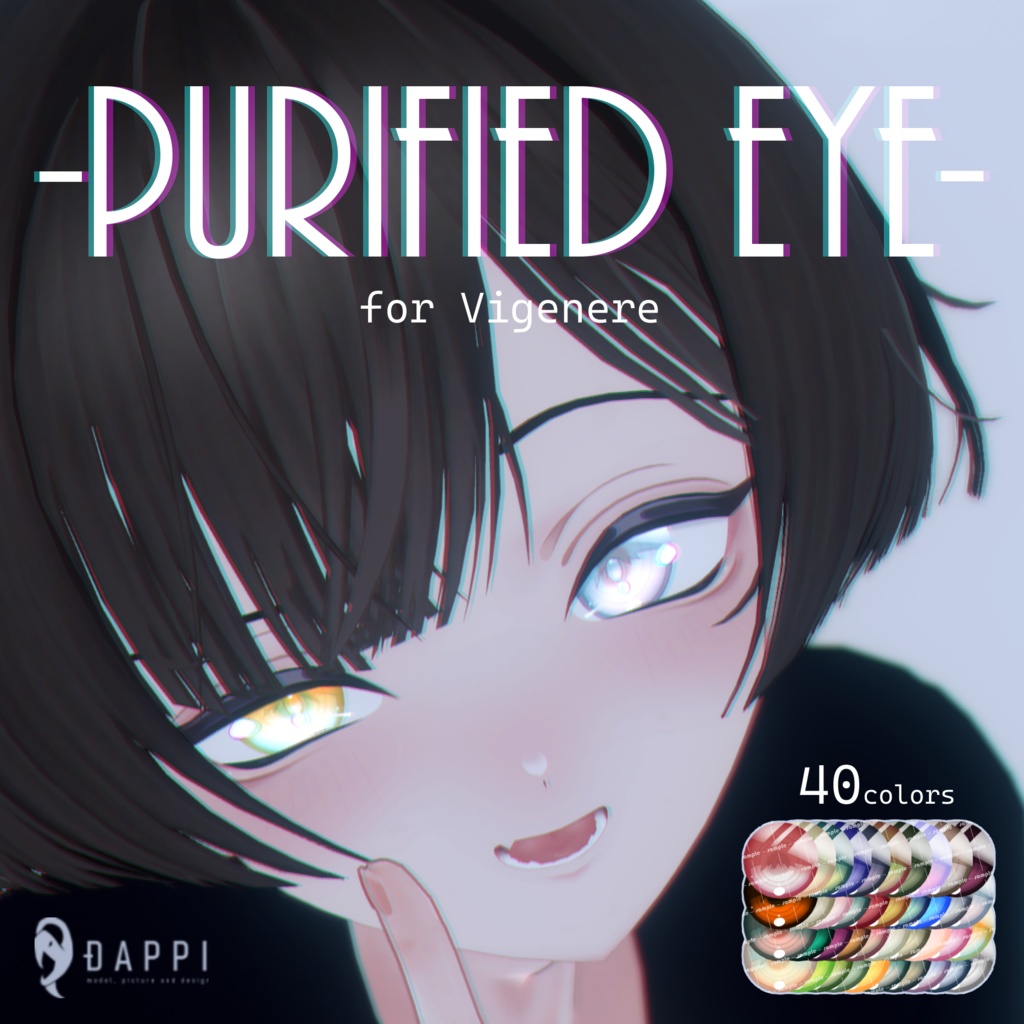
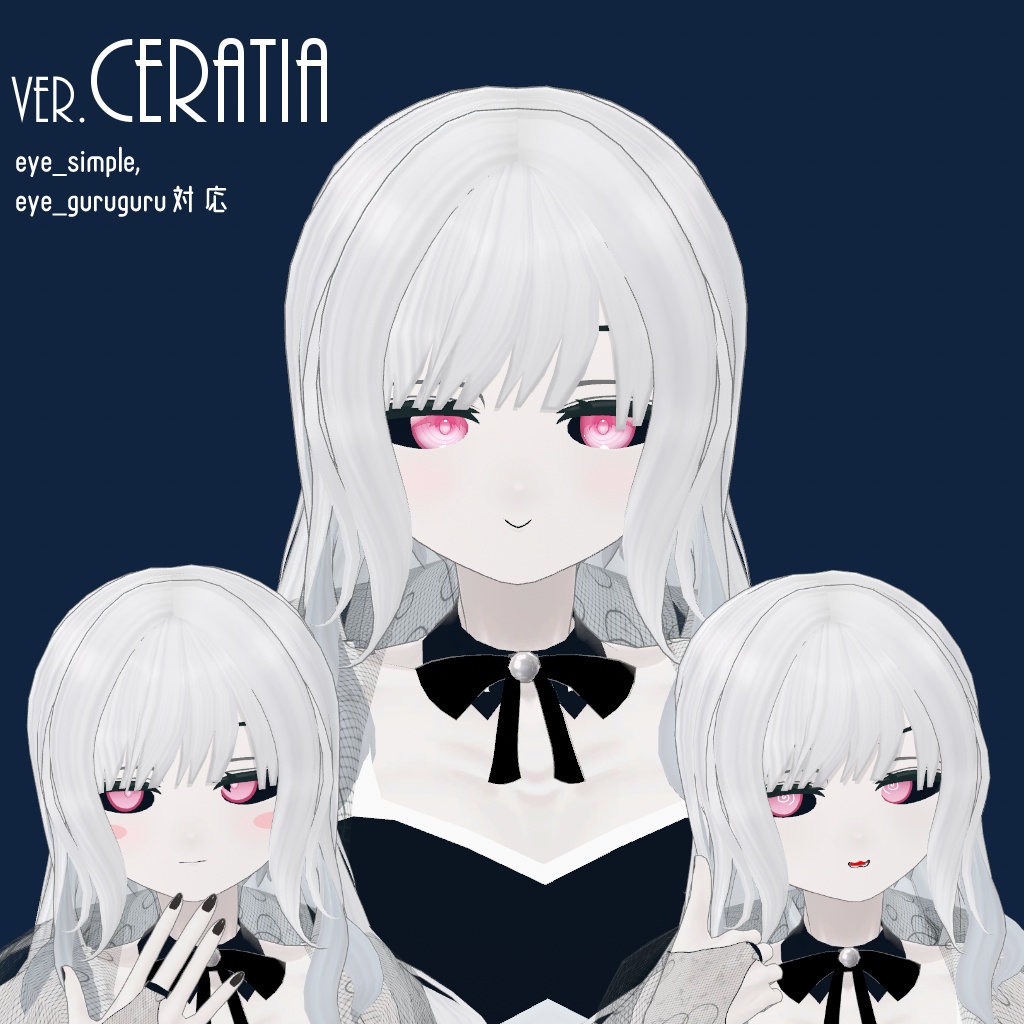


透明感がある感じのアイテクスチャです。 40色あります。色収差みたいなハイライトが特徴です。 ヴィジュネル-Vigenere-、【オリジナル3Dモデル】Ceratiaのモデル本体は含まれません。 https://dappi.booth.pm/items/7487546 https://tararo.booth.pm/items/8531032 ホントにオレンジかこれ?って色にorangeって名前がついてますが見逃してください。
同梱データ
pngファイル Lアイテクスチャ本体(40種) Leyetex_mask_L/R.png(マスクです。オッドアイ改変の際にご利用ください。)
導入方法(ヴィジュネル)
①「Vigenere_purified_eyetex」フォルダをインポート Unityに解凍した「Vigenere_purified_eyetex」フォルダをインポートします。 ②マテリアルの選択と詳細設定を開く アバターのbodyメッシュから「Vigenere_face」マテリアルを選択し、lilToonの「詳細設定」タブを開きます。 ③メインカラー2ndの設定 「メインカラー/透過設定」タブを展開し、「メインカラー2nd」のチェックボックスをオンにします。 チェックを入れた後、左側に表示される「◎色」の横のボックスに、適用したいアイテクスチャをドラッグ&ドロップ、または選択して適用します。 ④マスクテクスチャの設定 「メインカラー2nd」の少し下にある「◎マスク」のフィールドに、マスク用のテクスチャを入れます。 -オッドアイにしたい場合:片方の目にだけ適用したい場合は、片目だけの領域を指定したマスクテクスチャを使用してください。もう片方の目には「メインカラー3rd」を使い、同様の手順でテクスチャを適用します。 ⑤焼き込み 設定が完了したら、「焼き込み」ボタンを押してレイヤーを1枚のテクスチャに統合します。 ⑥発光テクスチャ、輪郭線の設定 liltoonのさらに下の方に「発光設定」「輪郭線設定」というタブがあります。そこで指定されているテクスチャを先ほど統合したテクスチャに設定しなおします。
導入方法(Ceratia)
①「Ceratia_purified_eyetex」フォルダをインポート Unityに解凍した「Ceratia_purified_eyetex」フォルダをインポートします。 ②マテリアルの選択と詳細設定を開く アバターのbodyメッシュから「mat_Ceratia_Face」マテリアルを選択し、lilToonの「詳細設定」タブを開きます。 ③メインカラー2ndの設定 「メインカラー/透過設定」タブを展開し、「メインカラー2nd」のチェックボックスをオンにします。 チェックを入れた後、左側に表示される「◎色」の横のボックスに、適用したいアイテクスチャをドラッグ&ドロップ、または選択して適用します。 ④マスクテクスチャの設定 「メインカラー2nd」の少し下にある「◎マスク」のフィールドに、マスク用のテクスチャを入れます。 -オッドアイにしたい場合:片方の目にだけ適用したい場合は、片目だけの領域を指定したマスクテクスチャを使用してください。もう片方の目には「メインカラー3rd」を使い、同様の手順でテクスチャを適用します。eye_guruguru, eye_simpleは3rdテクスチャに設定した色で統一されます。 ⑤焼き込み 設定が完了したら、「焼き込み」ボタンを押してレイヤーを1枚のテクスチャに統合します。 ⑥輪郭線の設定 liltoonのさらに下の方に「輪郭線設定」というタブがあります。そこで指定されているテクスチャを先ほど統合したテクスチャに設定しなおします。 ⑥mat_Ceratia_Face_Alphaの設定 このマテリアルのメインカラーを先ほど統合したテクスチャに差し替えるともっと軽くなります。
利用規約
以下の行為を禁止します。 -改変の有無にかかわらず、当データを再配布・販売する行為 -Publicアバターとして公開するなど、購入者以外が使用できるように設定すること センシティブな表現について -性的・暴力的表現に使用する場合、棲み分けを行ってください。 -政治的・宗教的な活動への利用は、私的利用(プライベートな範囲での利用)を除き許可しません。
更新履歴
2025/10/11 販売開始 2026/06/21 Ceratia版追加