
za13c x op1 8k (v1&v2) base mod
- base mod 実物ショップの通常発送日数:支払いから7日以内在庫なしあんしんBOOTHパックで配送予定物販商品(自宅から発送)¥ 3,000
- base mod 3Dデータダウンロード商品¥ 1,500
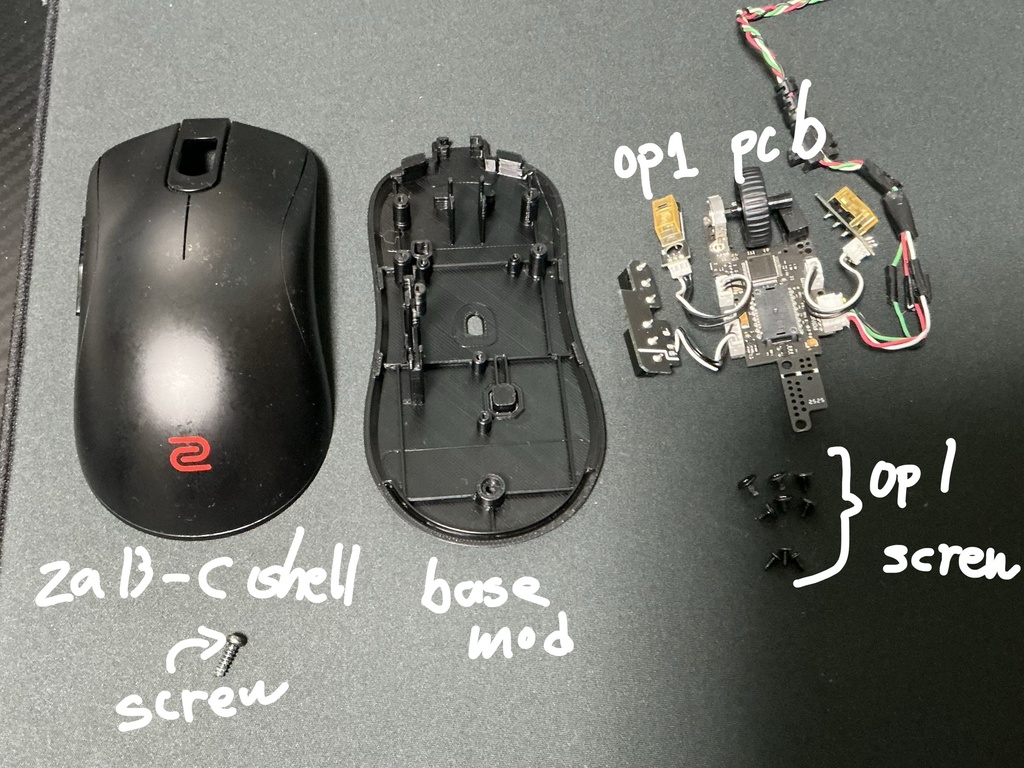


op1 8k(v1 or v2)の基板とza13cのシェルを使い、za13cの中身をop1 8kにするmodです。 viper v3 pro用の面マウスソールが貼れます。 注意点:3dプリンター製です。積層剥がれにとても弱いので組み立て時の扱いには気をつけるようお願いします。
【付属品】
base mod ×1 (付属しないもの:za13-c,op1 8kやネジ、分解組み立て用のドライバーは付属しません)
【op1 8kの分解】
マウス裏面のネジを二つ外し、前方が爪で止まっていることを意識しながら慎重にシェルを分解します。 底面ネジ(op1 8k)×2 pcbが見えたら各スイッチと基板を繋ぐjstコネクタを丁寧に外します。ケーブルを引っ張ると断線する可能性があるのでコネクタ部分を引っ張りながら揺らすように外します。強引に外そうとすると端子が折れる可能性があるので慎重に外します。 最後に、pcbのネジを外します。内訳は以下の通りです。 メインクリック(左右) :大きいネジ×4 サイドボタン :大きいネジ×2 センサー基板 :小さいネジ×3 のちに再利用するネジは以下の通りです 大きいネジ×5 小さいネジ×3 逆に、再利用しないネジは以下の通りです。 底面ネジ(op1 8k)×2 大きいネジ×1
【za13-cの分解】
マウス裏面のネジを一つ外し、前方が爪で止まっていることを意識しながら慎重にシェルを分解します。 利用するパーツは以下の通りです。 topシェル×1 底面ネジ(za13-c)×1
【組み立て1】
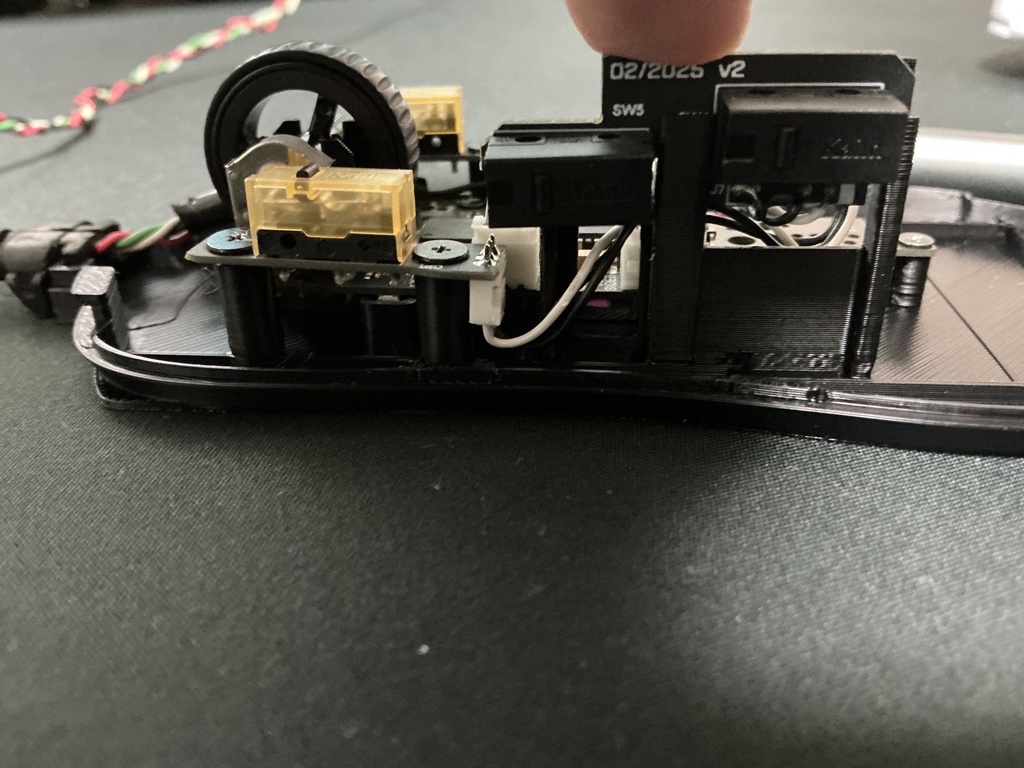
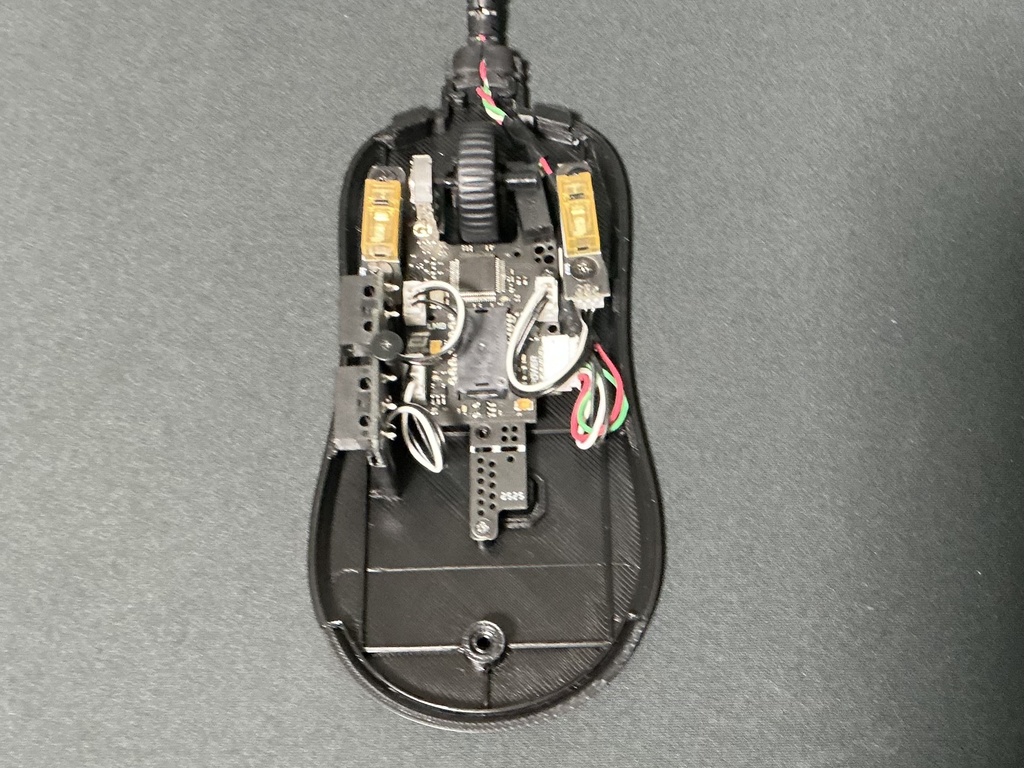
一度軽く組み立て方法全体を確認してから作業することをお勧めします。 basemodにop1 8kのpcbを全て取り付けます。 順番は以下の通りです ***** 1:ブッシュをbasemod前方にセットし、ケーブルを右クリック基板取り付け位置の下を通るように誘導する。 2:センサー基板を取り付ける 3:メインクリック基板を取り付ける 4:画像2( https://booth.pximg.net/d2f5a57d-f9d3-4dfc-9cb9-9b68f8e1a85e/i/7717667/218a15a1-08bb-48e6-8b78-d50a719abc28.jpeg )を参考にし、メインクリック基板のケーブルをサイドボタン基板下を通した状態で取り付ける (メインスイッチ基板のケーブルが急な角度で曲がるのを防ぎ、傷まないようにするため) ***** 基板の取り付け後 画像3( https://booth.pximg.net/d2f5a57d-f9d3-4dfc-9cb9-9b68f8e1a85e/i/7717667/8fe7772a-fe7c-4cbd-99d5-a592482b8004.jpeg )
【組み立て2】
za13-cのtopシェルと組み立てます。 前方の爪をひっかけてから全体をはめ込みます。 底面ネジ(za13-c)で固定して完成です。
【追記:クリック感の調整について】
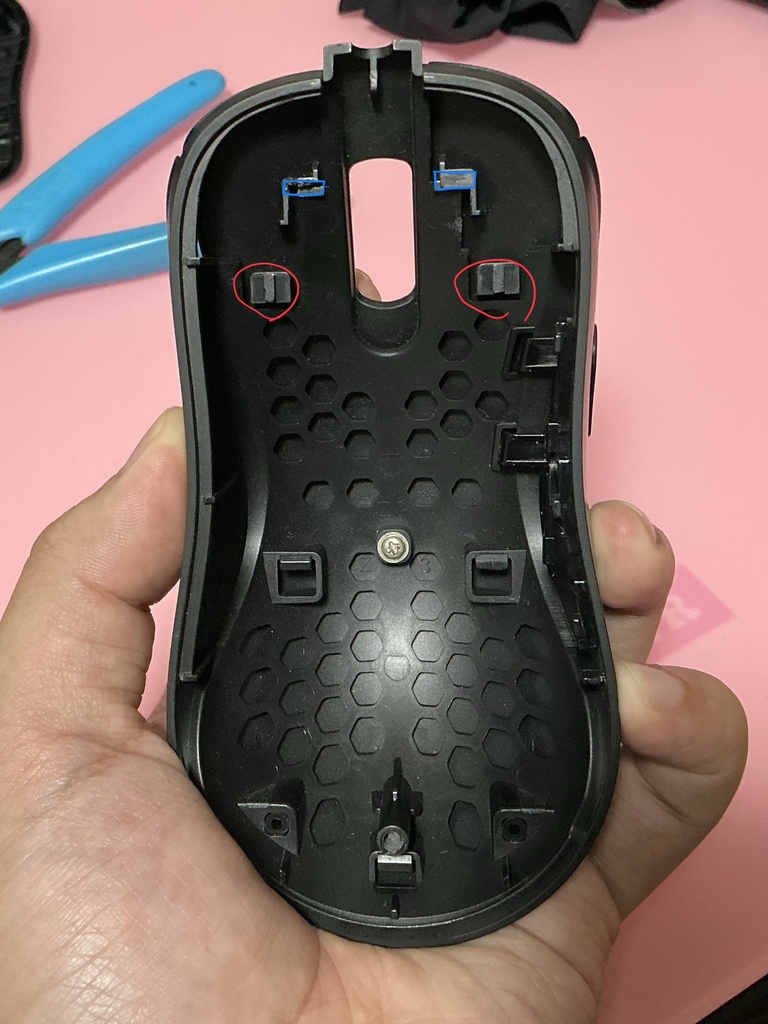
赤で囲った部分をヤスったりアルミテープなどを貼ることでクリック感を調整できる他、青で囲った部分を切除するとプリトラベルを多少犠牲にクリック感を重めに出来ます。 また、底面ネジの締め具合がクリック感に影響してしまうこともあります。ご了承ください。 画像4( https://booth.pximg.net/d2f5a57d-f9d3-4dfc-9cb9-9b68f8e1a85e/i/7717667/9e7f0dbb-f945-495b-9100-794cb6601f94.jpeg )