
【After Effects プラグイン】ALStroke 2
- 通常版ダウンロード商品¥ 750
- 開発支援(内容は同じです)ダウンロード商品¥ 1,200
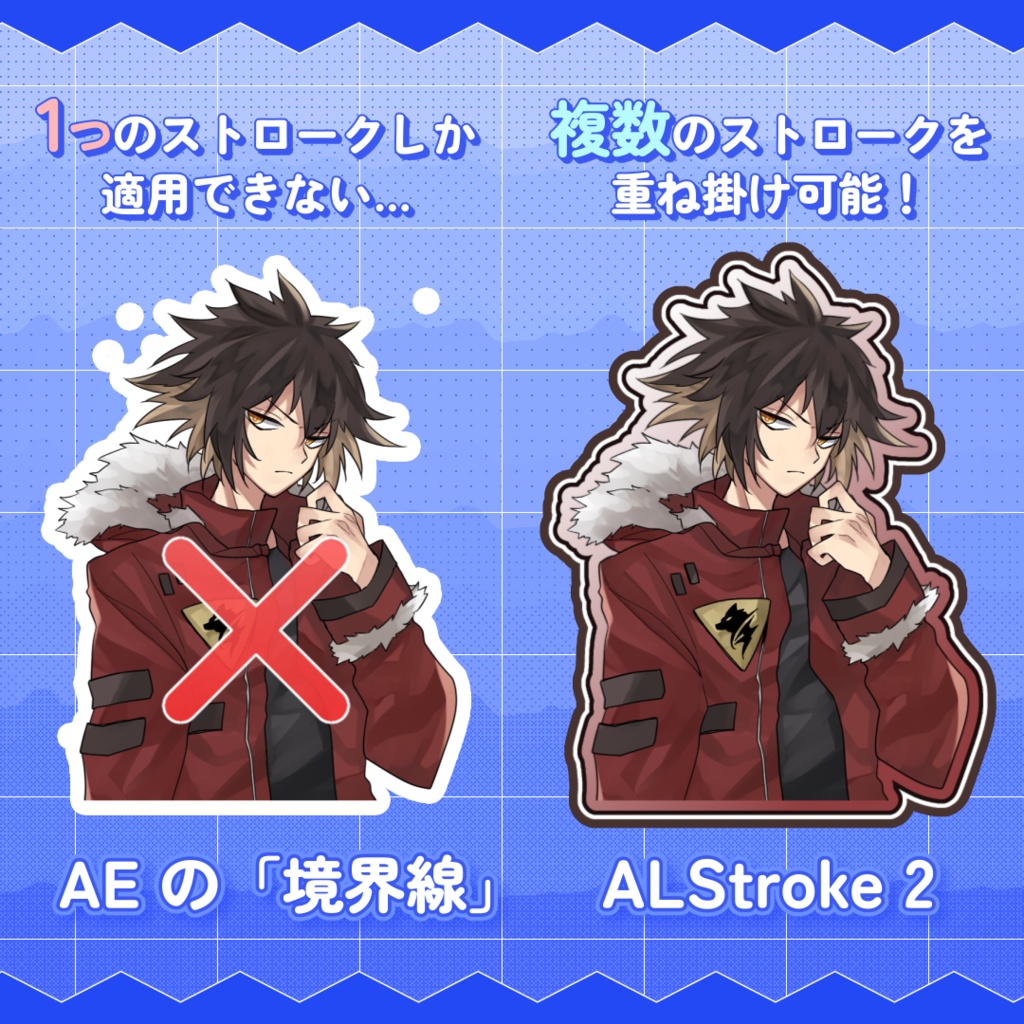
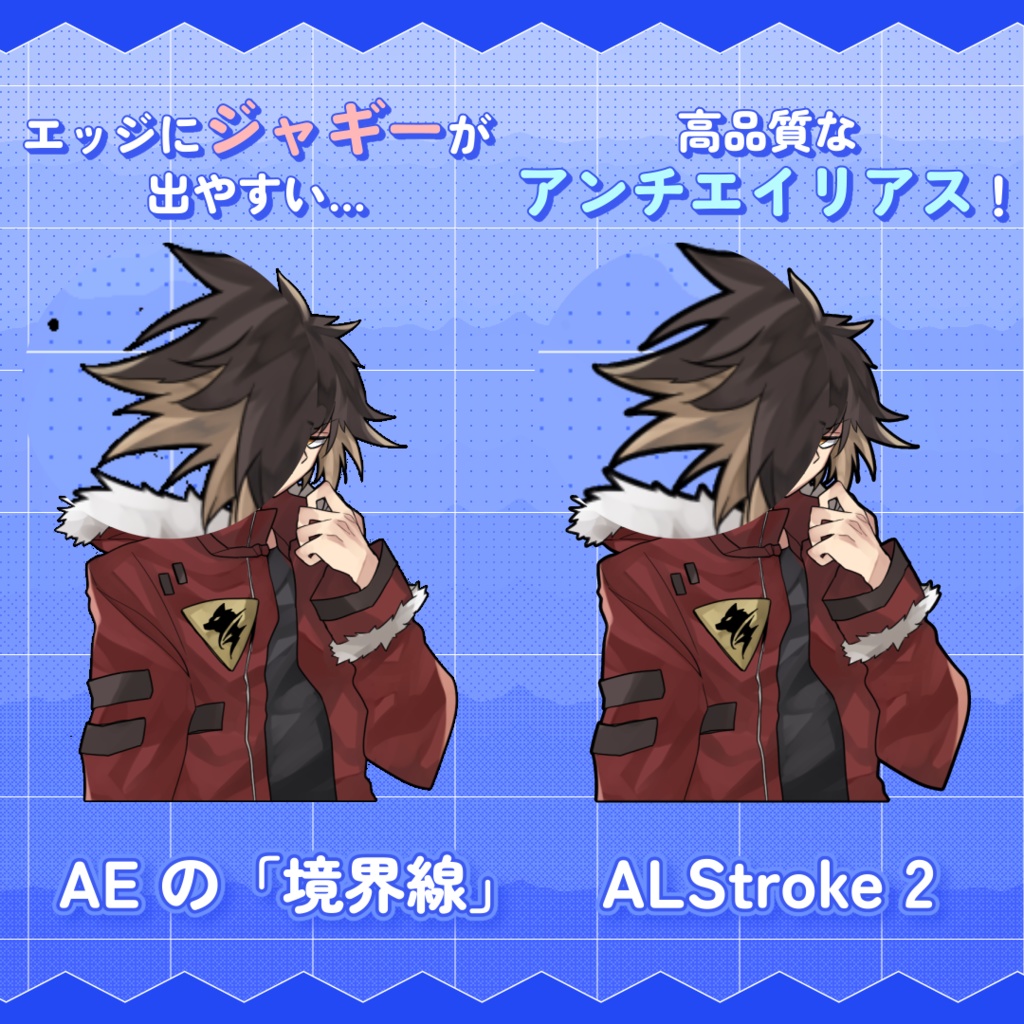
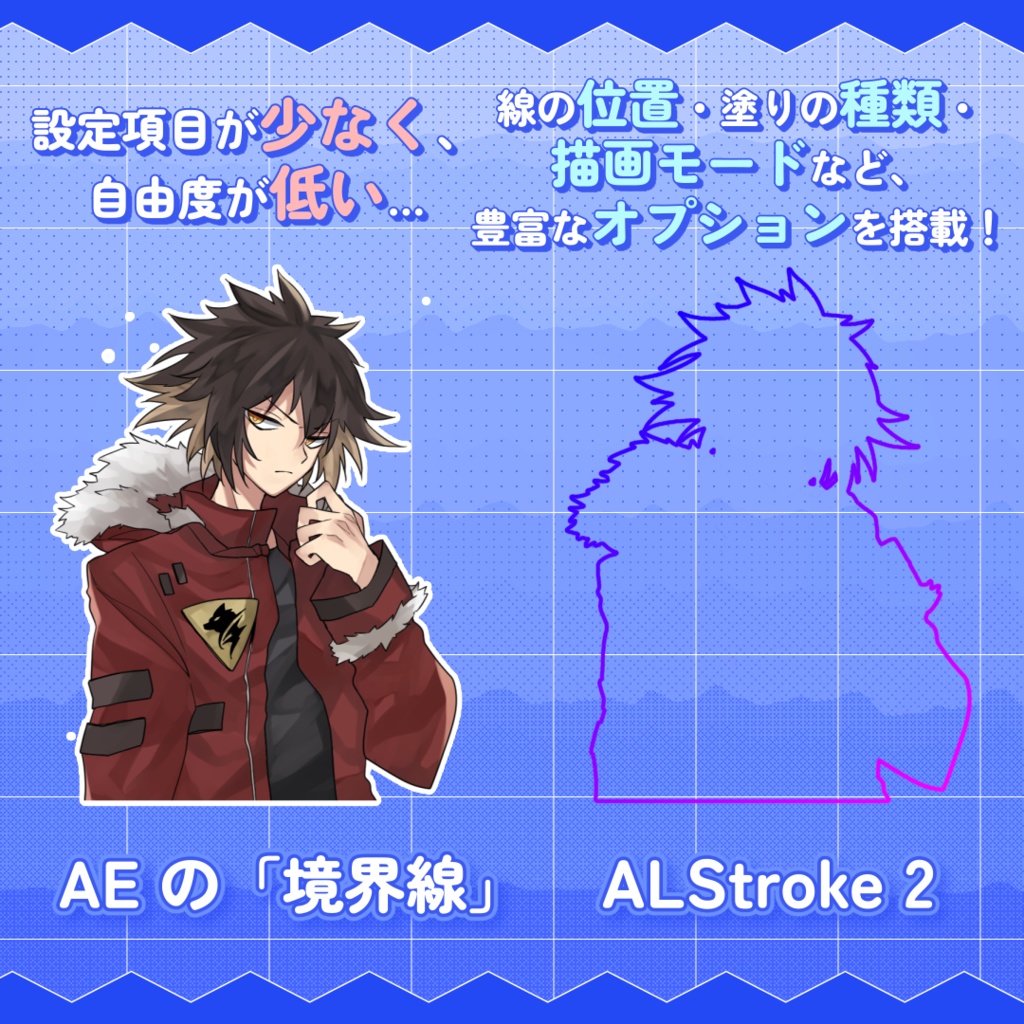
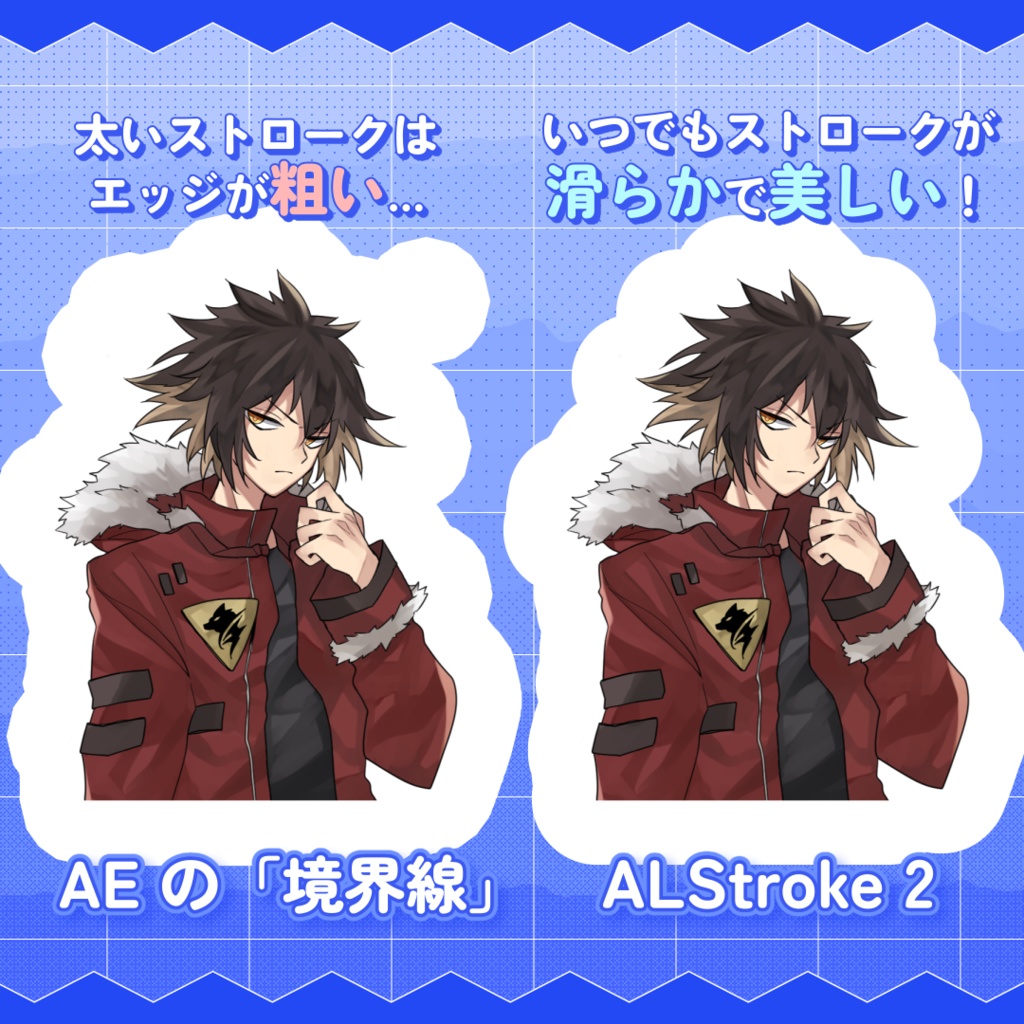
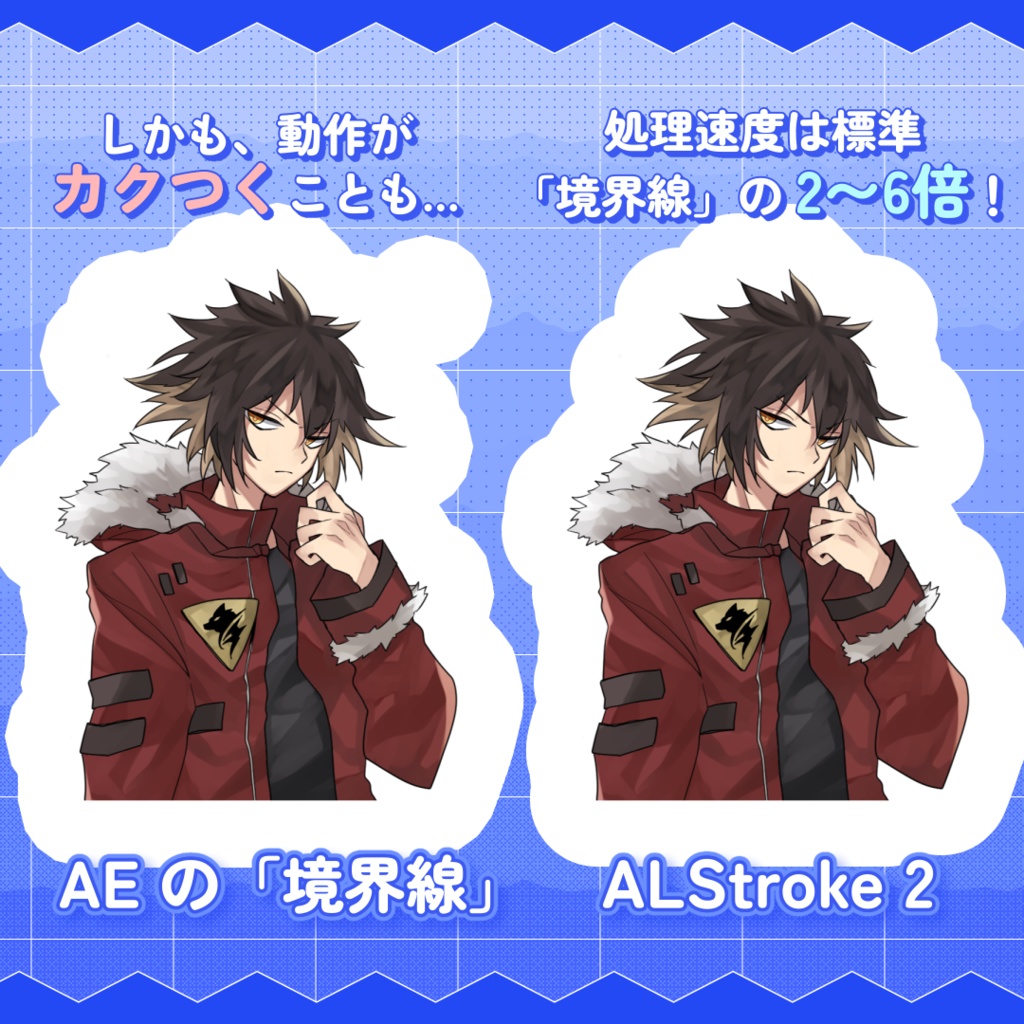


多機能なAeストロークプラグイン。 制作: AdoreLowen
■ 動作環境
・Adobe After Effects 2020 以降 ・Windows 10 / 11 ・macOS 10.15 以降 ※Mac版をご利用の方は、セキュリティ制限を解除するためターミナルでの操作が必要になります。必ず同梱の「Mac インストールガイド」をご確認の上、導入を行ってください。
■ 対応言語
・英語、中国語、日本語、韓国語、フランス語、ドイツ語、イタリア語、スペイン語 ※プラグインの言語は、ご使用の After Effects のインターフェース言語に合わせて自動的に設定されます。
■ 一般設定
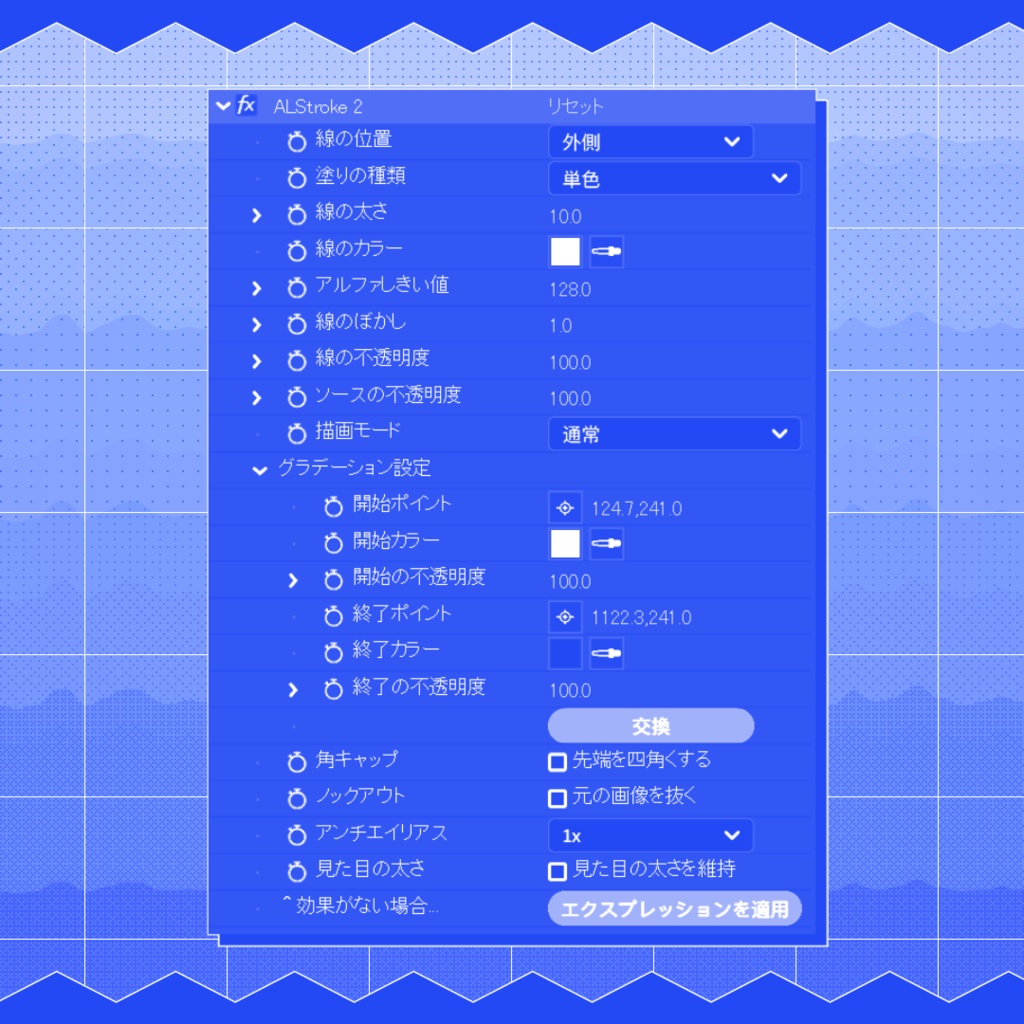
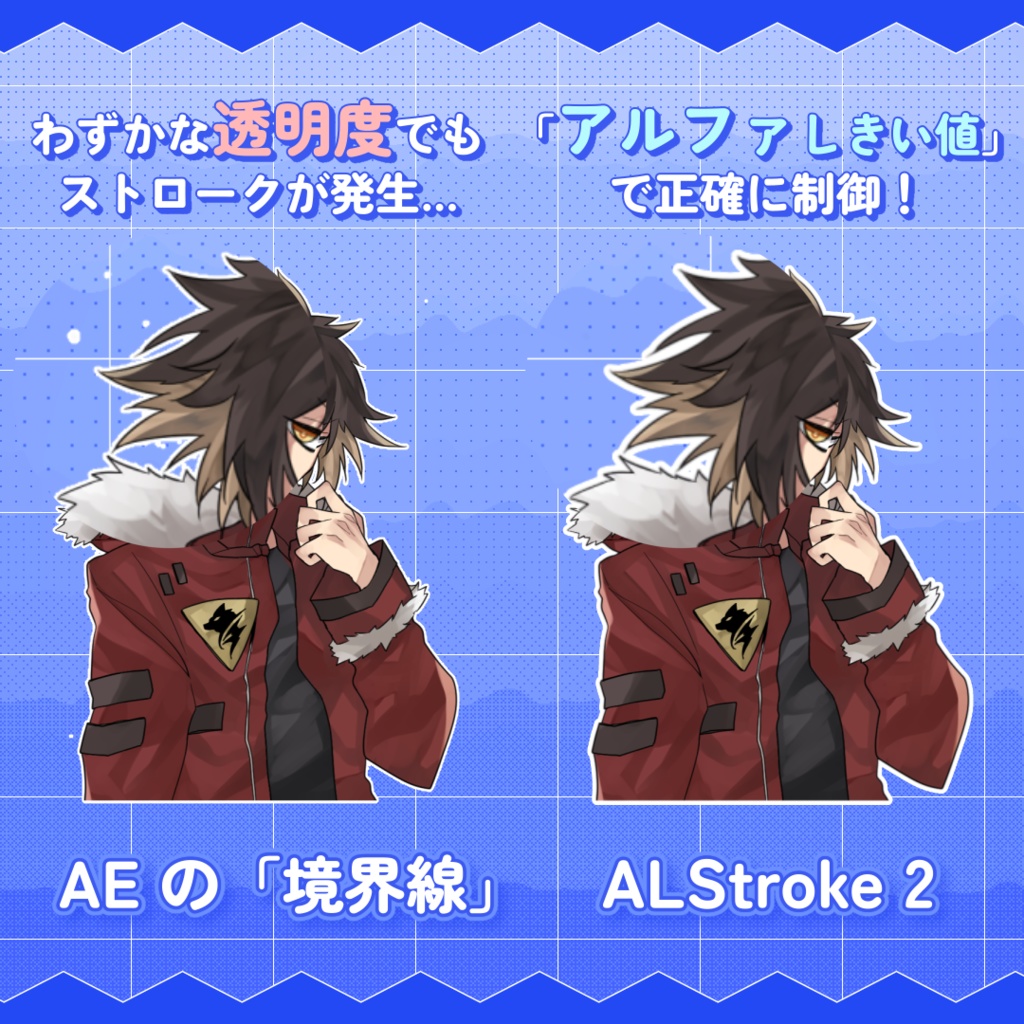
▶ 線の位置 ソースレイヤーのアルファ境界を基準に、ストロークを生成する位置を指定します。 ・外側:レイヤーの境界から外側に向かってストロークを生成します。 ・内側:レイヤーの境界から内側に向かってストロークを生成します。 ・中央:アルファの境界線を中央にして、内側と外側に均等にストロークを生成します。 ▶ 塗りの種類 生成されたストロークの色の塗り方を指定します。 ・単色:ストロークを単一の色で塗りつぶします。 ・距離グラデーション:ソースレイヤーの境界からの距離に基づいたグラデーションを作成します。 ・線形グラデーション:標準的な方向性のあるグラデーションを作成します。 ・ソース拡張:元のソースレイヤーの境界ピクセルをインテリジェントに押し出し、ストロークに色を適用します。 ▶ 線の太さ ストローク全体の太さを調整します。 ▶ 線のカラー 「塗りの種類」が「単色」に設定されている場合、ストロークに適用される色を指定します。 ▶ アルファしきい値 レイヤーの「境界」とみなすアルファチャンネルの値を定義します。数値を下げるとより透明に近いピクセルに沿ってストロークが生成され、数値を上げると不透明な領域にのみストロークが制限されます。 ▶ 線のぼかし ストロークの境界を滑らかにする、またはぼかしを適用します。 ▶ 線の不透明度 ソースレイヤーとは独立して、ストローク自体の不透明度を制御します。 ▶ ソースの不透明度 ストロークの下にある、元のソースレイヤーの不透明度を制御します。 ▶ 描画モード After Effects の標準的な合成アルゴリズム(通常、乗算、スクリーン、オーバーレイ、差、ステンシルアルファなど)を使用して、ストロークの合成方法を指定できます。
■ グラデーション設定
※「塗りの種類」が「距離グラデーション」または「線形グラデーション」の場合のみ有効です。 ▶ 開始ポイント 線形グラデーションの開始位置を定義する X および Y 座標です。 ▶ 開始カラー / 開始の不透明度 グラデーション変化の開始時の色と不透明度です。 ▶ 終了ポイント 線形グラデーションの終了位置を定義する X および Y 座標です。 ▶ 終了カラー / 終了の不透明度 グラデーション変化の終了時の色と不透明度です。 ▶ 交換 開始と終了の「カラー」および「不透明度」を瞬時に反転させるボタンです。
■ 高度なオプション
▶ 先端を四角くする オンにするとストロークの生成アルゴリズムが変更され、デフォルトの丸みを帯びた角ではなく、鋭く四角い角が使用されるようになります。 ▶ 元の画像を抜く オンにすると、元の画像(ソースレイヤー)が透明に切り抜かれ、ストロークのみが残ります。 ▶ アンチエイリアス 内部のスーパーサンプリングを使用してストロークの境界線の品質を向上させます。 オプションは 1x、2x、3x、4x です。値が大きいほど境界は滑らかになりますが、レンダリングの計算時間が長くなります。 ▶ 見た目の太さを維持 オンにすると、レイヤーのスケール(拡大・縮小)プロパティを補正します。レイヤーのスケールを変更しても、ストロークは画面上で常に一定の太さを保ちます。 ▶ エクスプレッションを適用 (^ 効果がない場合...) After Effects 内部のキャッシュ更新メカニズムの都合上、「見た目の太さを維持」をオンにしてもビューポート上でリアルタイムに反映されない場合があります。効果が見られない場合は、このボタンをクリックしてください。「線の太さ」プロパティに専用のエクスプレッションが自動適用され、見た目の太さを強制的に維持します。 ・解除方法: エクスプレッションを解除するには、Alt キー (Windows) を押しながら「線の太さ」プロパティの横にあるストップウォッチアイコンをクリックしてください。 ⚠ 【重要】:「見た目の太さを維持」のチェックボックスをオンにしたまま、この「エクスプレッションを適用」ボタンを同時に使用しないでください。スケール補正が二重にかかり、意図しない結果になります。
■ よくある質問 (FAQ)
Q: プラグインは正常に動作しますが、テキストが文字化け(mojibake)して表示されます。 A: Windows の「設定」>「時刻と言語」>「言語と地域」を開きます。「システム ロケールの変更」から、「Unicode 対応ではないプログラムの言語」が、ご使用の After Effects のインターフェース言語と一致していることを確認してください。 Q: プラグインの動作が遅い、またはカクつく場合、パフォーマンスを向上させるには? A: 以下をお試しください。 ・アンチエイリアスの最適化: 太いストローク(20px 以上)の場合、アンチエイリアスを 3x または 4x に設定することは推奨しません。代わりに「線のぼかし」を 1 に設定するだけで、十分な効果が得られます。4x オプションは通常、非常に細いストローク(5px 未満)にのみ使用してください。 ・透明な領域のクロップ: 「Auto Crop」などのスクリプトを使用するか、手動でプリコンポジションの余白をクロップして、完全に透明な画像領域を除外することを検討してください。これにより、プラグインがエッジを検索する際の計算負荷を大幅に軽減できます。
■ フィードバック&サポート
バグの報告、ご質問、今後のアップデートに向けたご要望などがございましたら、ぜひお気軽にお知らせください!X (旧 Twitter) にてお待ちしております。 ・X (Twitter): https://x.com/AdoreLowen