

白鳥の羽飾り Swan Feather Headpiece
- ダウンロード商品¥ 700
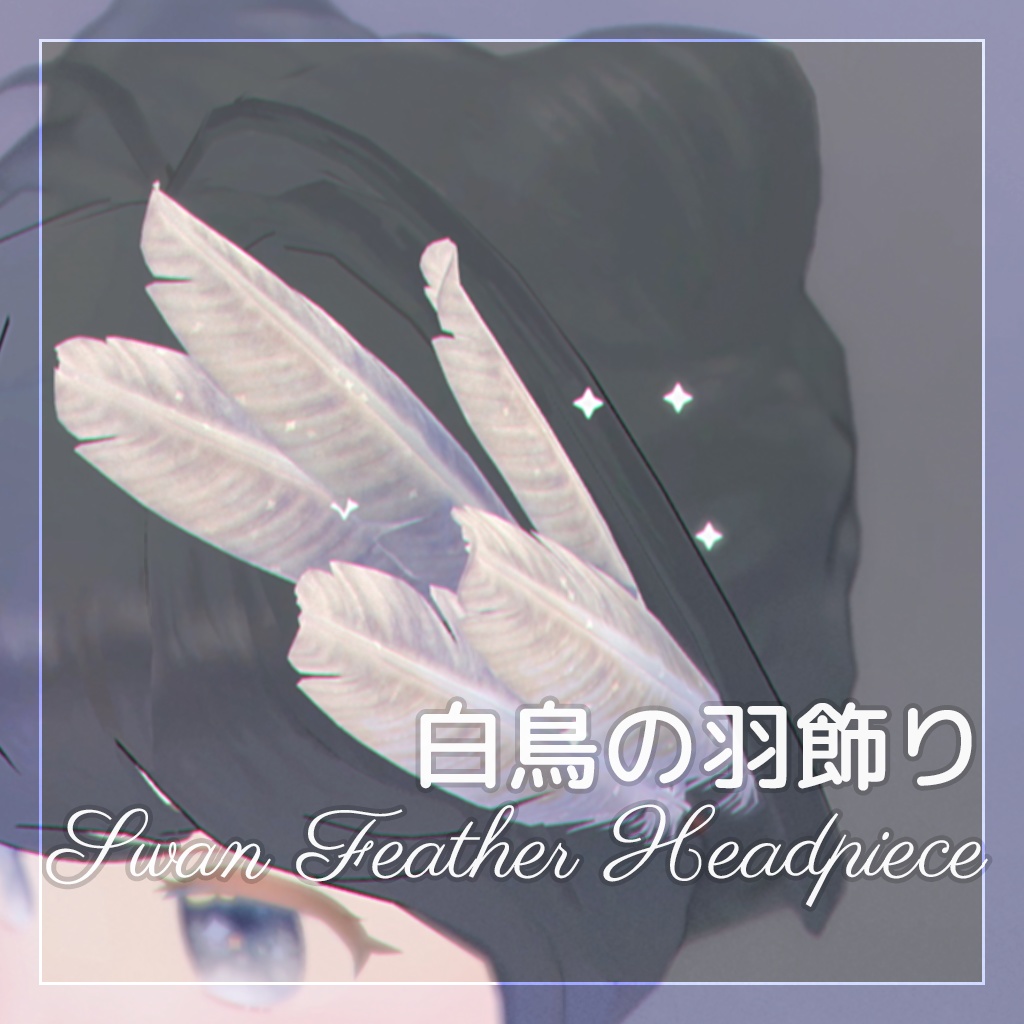
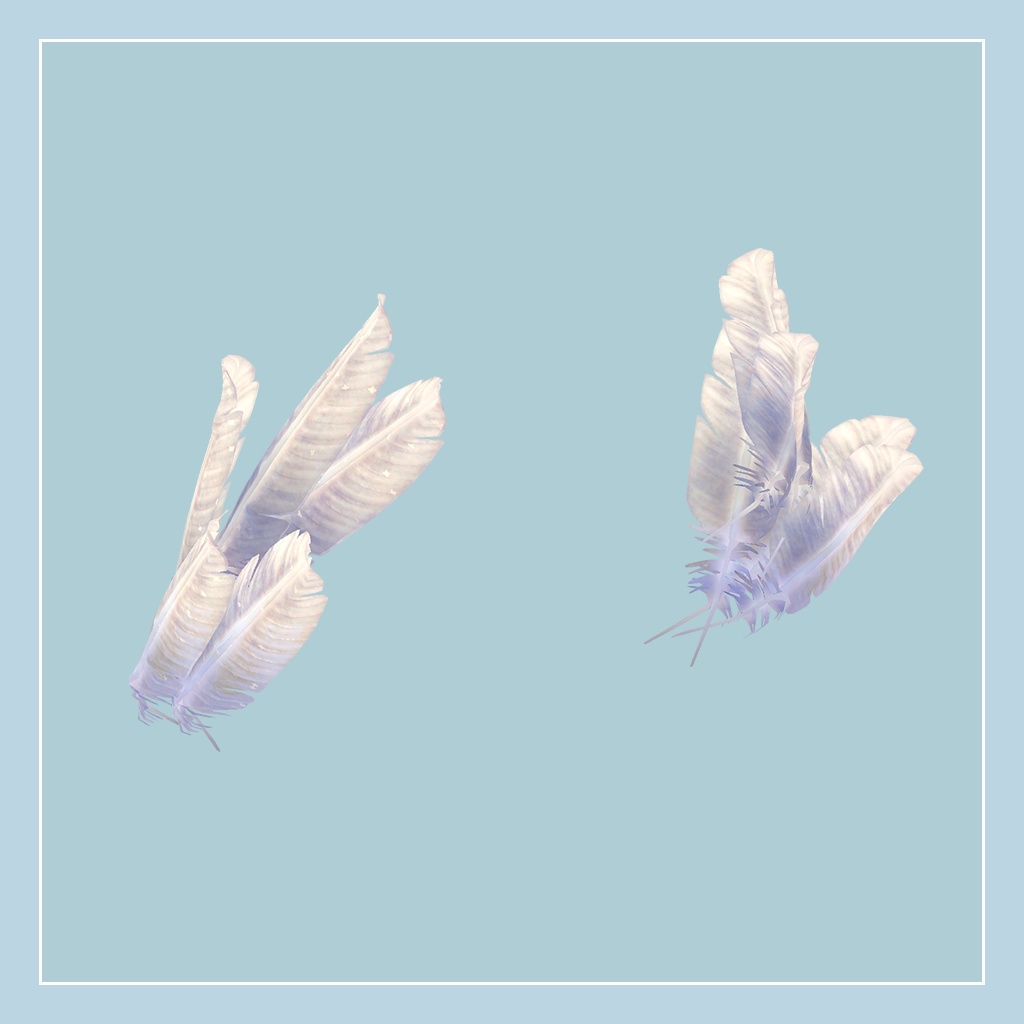
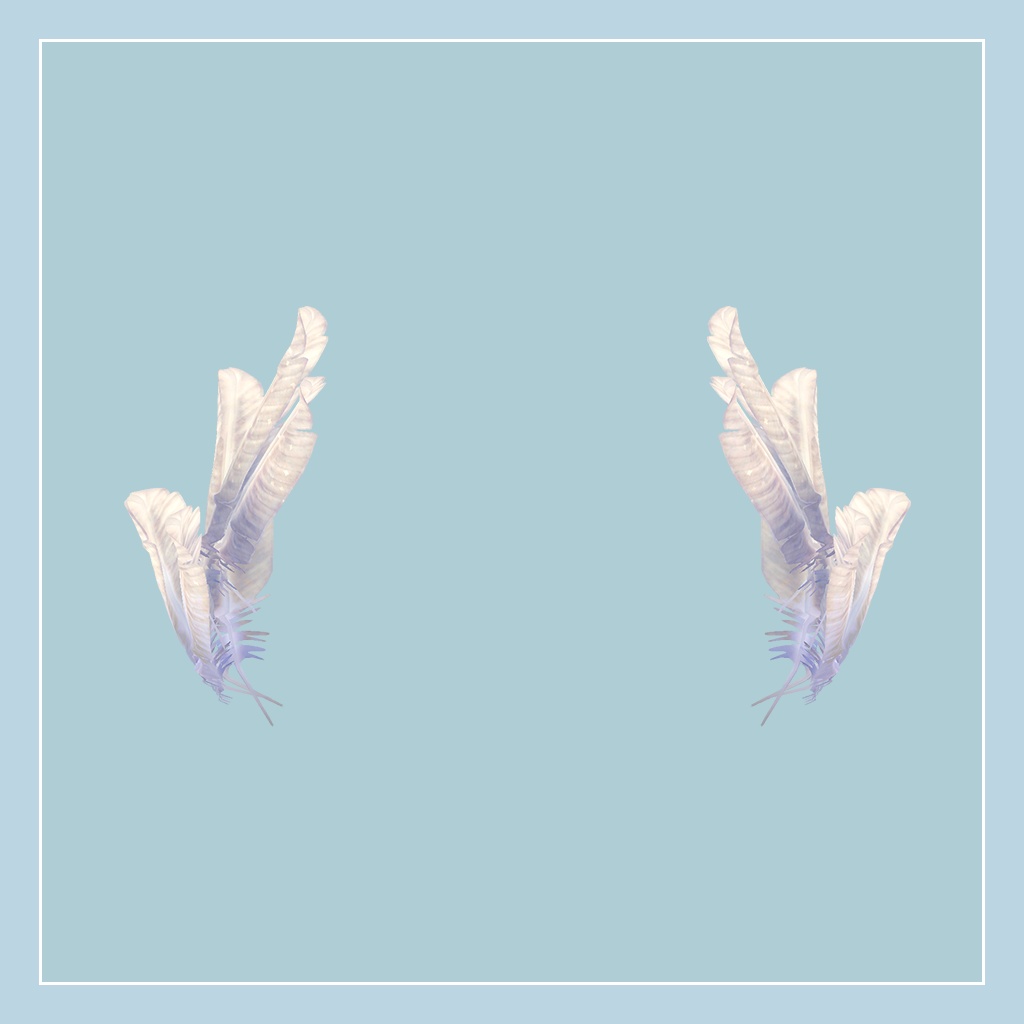
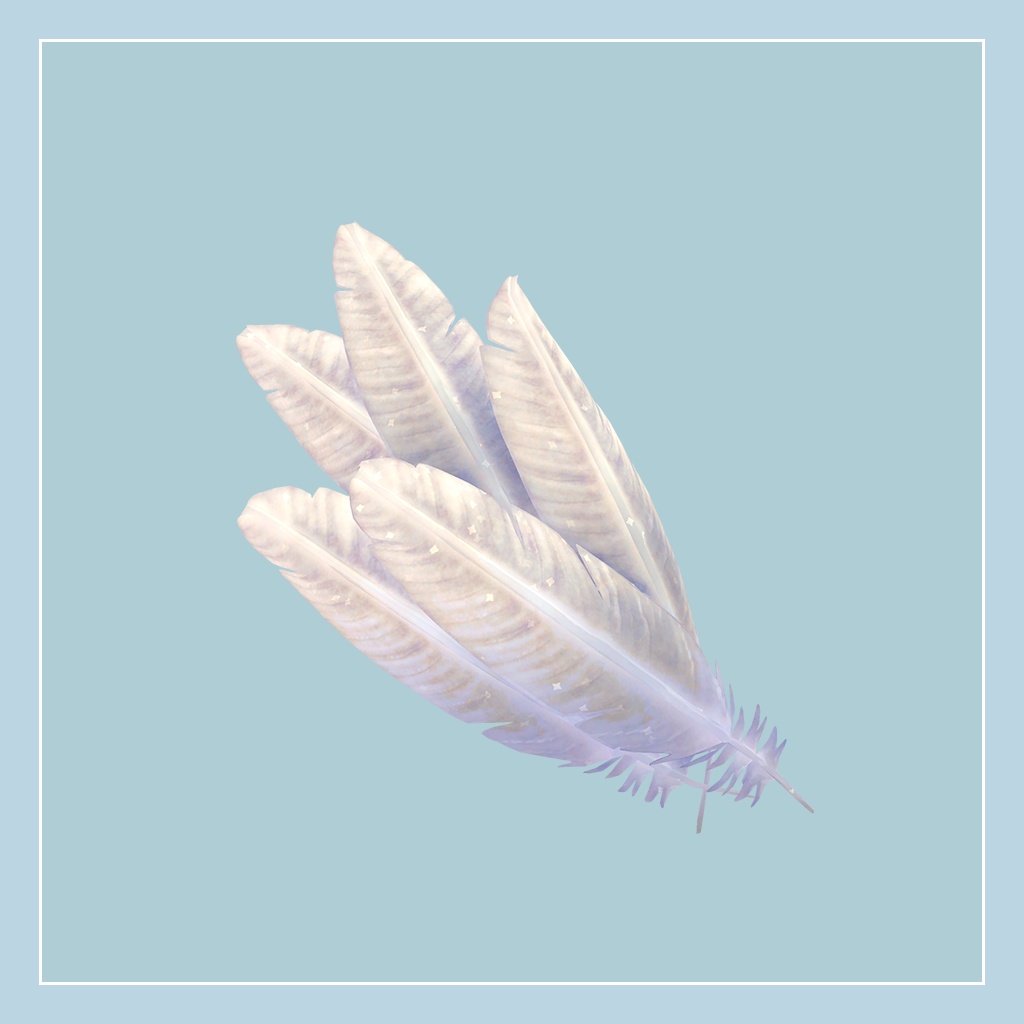


きらきらと光る白鳥の羽飾りのヘアアクセサリー🦢 控えめなパーティクルをまとい、空間に漂います。 アバターの動きに合わせて軽く揺れ動きます。 このアイテムはVRChatでのご利用を想定しています。
🌼はじめに
• このオリジナル3Dモデルはハンドメイド品であることをご了承くださいませ<(_ _ )> • デジタル商品のため、ダウンロード後の返品・返金には対応できません。内容をご確認のうえお求めくださいませ。 • ご購入の前に必ず利用規約をご確認ください。 • cluster版は2000ポリゴン以下に軽量化し、cluster内にて販売しています。 以下のURLをご参照ください。 https://cluster.mu/store/accessories/aba2a99e-bef4-46c0-bfba-518e0089efe1
🦢仕様
動作確認環境: VRChat SDK:3.10.1 lilToon:2.3.2 Modular Avatar:1.15.1 ポリゴン数:11,770 polygons シェーダー:lilToon マテリアル数:2(羽本体:1 / Particle:1) PhysBone:あり(羽が少し揺れます) Particle:あり(動画参照)
📦梱包ファイルの内容一覧
ダウンロードしたzipファイルには、以下の内容が含まれています。様々な方が利用されることを想定して、ファイル名は全て英語表記になっています。 SwanFeatherHeadpieceフォルダ │ ├ LicenseAgreement ... 利用規約(日本語, English, Korean, Chinese) ├ Model ... FBXファイル ├ Texture ... テクスチャ4枚 ├ Unitypackage ... Unity用のファイル └ README.txt ... お読みください
⚙️アイテムの付け方
Modular Avatar を使用した、アバターへのアイテムの付け方です。 ※Modular Avatar を使用しない場合は、位置調整後に 「SwanHeadpiece」をアバターの Head ボーンなどの子に配置してください。 《事前の準備》 1. VCC(VRChat Creator Companion)でアバターの準備をする 2. シェーダーの確認(liltoon を VPM でインストール) 3. 補助ツールの確認(Modular Avatar を VPM でインストール) 《アイテムを付ける手順》 1. 「白鳥の羽飾り」の zip フォルダを解凍し、 Unitypackage フォルダ内にある unitypackage ファイルを Unity にインポートしてください。 以下のようなファイル構造になっています。 SwanHeadpiece(最上位フォルダ) │ ├ FBX … FBX、マテリアル ├ Particle … パーティクル用マテリアル ├ Prefab … Prefab ファイル └ Texture … テクスチャファイル(4枚) 2. Prefab フォルダ内にある 「SwanHeadpiece」Prefab ファイルを Hierarchy に配置します。 3. アバターに合わせて、アイテムを付けたい位置に調整します。 一番上の「SwanHeadpiece」を選択し、 Scene 上で移動ツールを使ってアバターの頭付近に移動させてください。 傾きを調整したい場合は、回転ツールを使用します。 左右の羽を個別に移動したい場合は、 「Armature_L」「Armature_R」を選択して調整してください。 4. Hierarchy の「SwanHeadpiece」を、 アバター内の他のオブジェクトと同じ階層に入れます。 5. Hierarchy の「SwanHeadpiece」を選択し、 Inspector 画面の「Add Component」から 「MA Bone Proxy」を追加します。 Target に追従させたいボーン(Head など)を設定してください。 Attachment Mode は 「As Child; Keep Position and Rotation」を選択します。 6. Unity の再生ボタンを押し、 アバターを動かして羽の動きやパーティクルの位置を確認してください。 7. 問題がなければ、そのままアップロードします。 《カスタマイズする場合》 >パーティクルの数や向きを調整したいとき Armature_L > Feather_Particle_L Armature_R > Feather_Particle_R に付いている Particle System で調整してください。 初期設定では、パーティクルはキャラクターの後方に やわらかく流れるように設定してあります。 ・方向の調整 → Velocity over Lifetime ・パーティクルの形を変えたい場合 → Renderer > Material に設定されているテクスチャを変更してください。 初期設定では「rame.png」を使用しています。 ※ rame.png は、羽本体の Material のラメ表現にも使用されています。 ・パーティクルの量を増減したい場合 → Emission(Rate over Time)で調整できます。 ※ 初期設定では Max Particles を 20 に設定しています。 より多く表示したい場合は、この数値もあわせて調整してください。 参考になるサイト: 【改変のすゝめ】Modular Avatarを使った小物やアクセサリーの付け方(導入方法)を解説 (VRChat) -ぶいなび様 https://vrnavi.jp/modular-avatar-komono/
📄利用規約(VN3ライセンス)
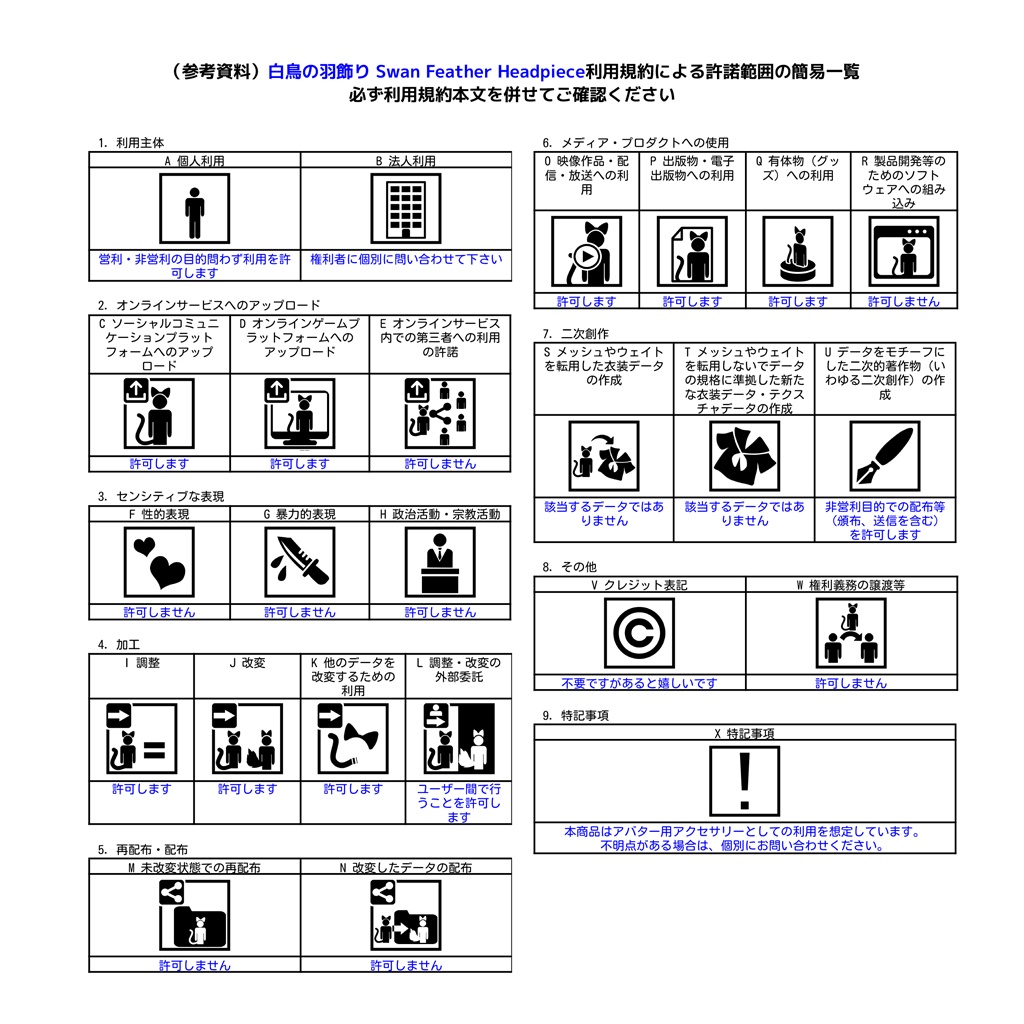
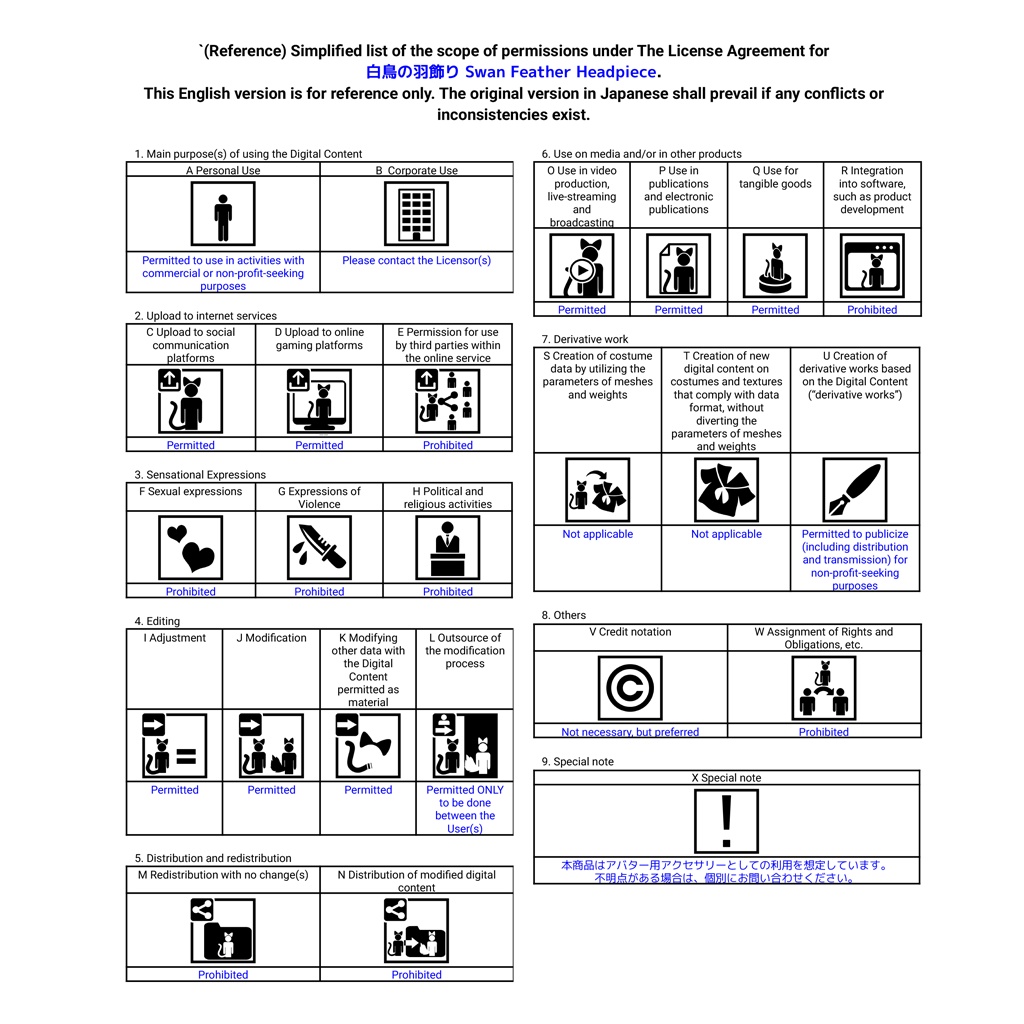
以下のリンクから「白鳥の羽飾り Swan Feather Headpiece」の利用規約PDFをダウンロードできます。 商品データ内にも同じファイルを同梱しておりますので、ご購入前・ご使用前にご一読いただけますと幸いです。 You can download the Terms of Use (PDF) for Swan Feather Headpiece from the link below.The same file is also included in the product data. Please take a moment to read it before purchasing or using the model. https://momoti-ya.fanbox.cc/posts/11227018 ※簡易版は、このページ上部のサムネイル画像の最後に掲載しています。 A simplified version is shown in the last image of the thumbnails at the top of this page. ※上記の規約に加え、教育目的(授業・教材・研究など)での非営利利用については、許可を取ることなくご使用いただけます。 In addition to the above terms, non-commercial educational use (such as for classes, learning materials, or research) is allowed without prior permission.
📧作者連絡先
作者:sizutee Bluesky: https://bsky.app/profile/siz.momoti-ya.com Twitter: https://twitter.com/momoti_dev ウェブサイト: https://siz.momoti-ya.com/ BOOTH: https://momoti-ya.booth.pm/ お問い合わせフォーム: ウェブサイトのメールフォームよりお願いします。
📋更新履歴
2026/01/12 販売を始めました