
【After Effects Script】オーディオレイヤー管理スクリプト AudioGlide
- ダウンロード商品¥ 650


【After Effectsスクリプト】AudioGlide 「ウェーブフォームを見たいのに音声レイヤーを手動で移動・ロックするのが面倒…」 「プリコンポに入るとメインコンポの音楽が聞こえなくて編集しづらい…」 AudioGlide は、そんなAfter Effectsでの音声管理のストレスをゼロにするためのワークフロー支援スクリプトです。
📂 導入方法・動作確認環境
導入手順 ダウンロードしたAudioGlide.jsxbinファイルをScriptUI Panelsフォルダへ入れ、ウィンドウから実行します。 動作確認環境 OS: Windows 10 / 11 After Effects: 2025 2026
🔍 各機能の詳しい使い方と仕様
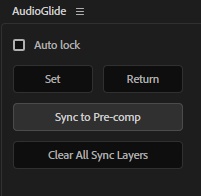
【注意】 移動させたいレイヤーの名前をmainmusicとする必要があります! ① Auto lock (チェックボックス) チェックを入れた状態で「Set」や「Return」、「Sync」を実行すると、移動・配置された音声レイヤーに自動でロックがかかります。 チェックを外していれば、ロックをかけずに移動・配置します。 ② Set (ボタン) コンポ内で現在選択しているレイヤーの真下に、音声レイヤー(mainmusic または syncmusic)を移動させます。 ※対象の音声レイヤーがすでにロックされていても、スクリプトが自動で一時解除して移動させるため、エラーで止まることがありません。 ③ Return (ボタン) 音声レイヤーをコンポジションの一番下(最背面)に移動させます。 ④ Sync to Pre-comp (ボタン) プリコンポを開いた状態で押すと、その親コンポ内にある mainmusic レイヤーを探し出し、メインコンポでの時間と一致する位置に、syncmusic という名前でコピーを生成します。 ⑤ Clear All Sync Layers (ボタン) ボタンを押すと、今開いている画面に関係なく、プロジェクト内のすべてのコンポジションから syncmusic レイヤーを一括削除します。レンダリング前の最終チェックや、ファイル整理が一瞬で終わります。
📜 利用規約
商用利用について 本スクリプトは、個人・法人問わず、商用・非商用(広告案件、YouTube動画、アニメーション制作など)で自由にご利用いただけます。 免責事項 本スクリプトの利用、または利用できなかったことにより生じた損害、トラブル、不具合等について、制作者は一切の責任を負いません。自己責任でのご利用をお願いいたします。 禁止事項 本スクリプトファイルの二次配布、転売、および無断での公開は固く禁止します。 不明な点や不具合、ご要望などあればX(Twitter)【@fossilvfx】にDMでお知らせください。