
OBS_v_Link 音声でOBSの録画開始・録画停止を操作
- ダウンロード商品¥ 0
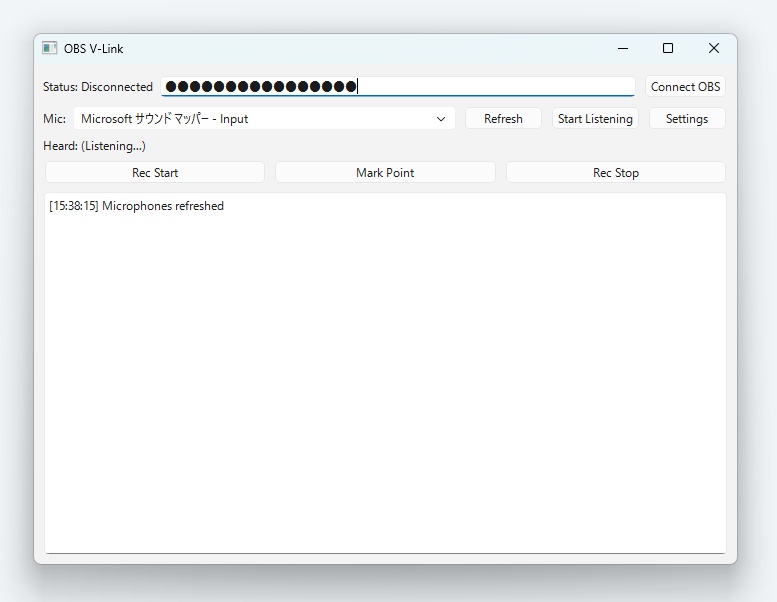

# OBS V-Link OBS Studio を音声コマンドで操作し、動画編集用のカット情報(.exoファイル)を自動生成するツールです。 ## 機能 - **音声コントロール**: 「録画開始」「編集点」「録画停止」を声で操作できます。 - **編集点記録**: 「編集点」と発話したタイミングを記録します。 - **AviUtl連携**: 録画停止時に、AviUtl(拡張編集)にそのままドラッグ&ドロップできる `.exo` ファイルを生成します。動画ファイルが編集点で分割された状態でタイムラインに配置されます。 ## 動作確認済み環境 - **OS**: Windows 11 (64bit) - **OBS Studio**: Version 28.0 以上 (OBS WebSocket 5.0 対応必須) - ※ OBS側の「ツール」→「WebSocketサーバー設定」で「WebSocketサーバーを有効にする」にチェックが入っている必要があります。 ## 使い方 1. **OBSの設定**: - OBS Studio を起動し、WebSocketサーバーを有効にしてください(ポート4455推奨)。 2. **アプリ起動**: - `OBS_V_Link.exe` を起動します。 3. **接続**: - 初回はOBSのパスワードを入力し「Connect OBS」を押してください(次回から自動保存されます)。 4. **マイク選択**: - 使用するマイクを選択し「Start Listening」を押してください。 5. **音声操作**: - **「録画開始」**: 録画を開始します。 - **「編集点」**: 重要なシーンで発話・クリックするとマークされます。 - **「録画停止」**: 録画を停止し、動画ファイルと同じ場所に `.exo` ファイルを出力します。 6. **AviUtlへの読み込み**: - 生成された `.exo` ファイルを AviUtl の**拡張編集タイムライン**にドラッグ&ドロップしてください。 ## 設定変更 - アプリ画面の「Settings」から、トリガーワード(「録画開始」など)や、.exo出力の有無を変更可能です。 - 設定は `obs_v_link_settings.ini` に保存されます。 ## ライセンス 本ソフトウェアは [MIT License](https://opensource.org/licenses/MIT) の下で公開されています。 詳細は LICENSE ファイル(もしあれば)を参照してください。個人的な利用、改変、再配布は自由に行っていただけますが、本ソフトの使用によって生じた損害について作者は責任を負いません。 Copyright (c) 2026 Antigravity