
【無料】Maonちゃん用 Scale Setterチビ化設定【新しくなって新登場】
- 無料ダウンロードダウンロード商品¥ 0
- 投げ銭(内容は無料ダウンロードと変わりません)ダウンロード商品¥ 500
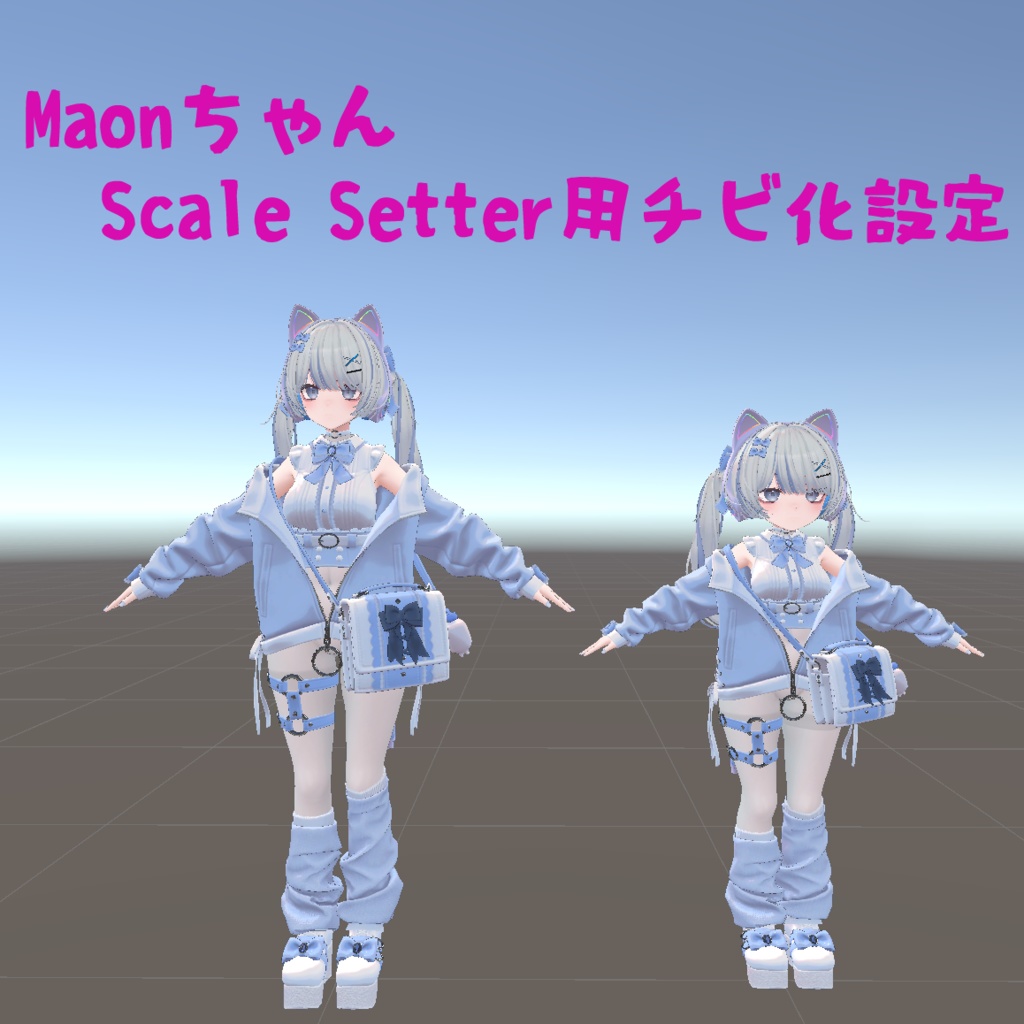

つくりなおしました!!!!!!!! 2026/02/05以前にダウンロードした方は、再度ダウンロードしてご利用ください! また、本アセット使用に必要なScale Setterも更新しました! Maon チビ化 Scale Setter用プリセット FLASTORE様で販売されているMaonちゃん https://flastore.booth.pm/items/7800632 のArmatureスケールを調整してチビ化…したものをScale Setter用の設定ファイルにした物です。 Scale Setterを使用して数クリックで素体にもBodyset2衣装にも適用できます! 【前提】 次のパッケージを導入してください。 Scale Setter https://danekolab.booth.pm/items/7856474 Floor Adjuster https://booth.pm/ja/items/5756378 【使い方】 1. アセットのインポート 上記、Scale Setter、Floor Adjuster導入後、maon chibi.unitypackageをインポートしてください。 以下のようにアセットが展開されます。 Assets > DanekoLab > Maon Chibi Maon_Chibi_2.asset Maon_Chibi_DefaultFace.anim 2. ヒエラルキーに素体を配置 ヒエラルキーに使用したいMaonのprefabを配置してください。 3. Scale Setterでチビ化 メニューバーの DanekoLab > Scale Setter を開き、次のように設定してください。 Root Object: ヒエラルキーに配置したMaon (例: Maon_FullGimmick_Color) Operation Set: Maon_Chibi_2.asset その後、「Armature探索 & 対応付け」をクリックし、Bone対応付けを確認してください。 (対応するArmatureが見つけられない場合、赤字で表示されます。その場合、ヒエラルキーのArmatureから該当する物を設定してください) 「適用」をクリックしてください。 素体がチビ化されます。 4. Viewの高さを変更する ヒエラルキーに配置したMaonを選択し、InspectorのVRC Avatar Descriptorを確認してください。 最上部にViewがありますので、開いてください。 View Positionの値を次のように変更してください。 X: 0 Y: 1.085 Z: 0.12 5. FloorAdjusterでアバターの足の高さを設定する ヒエラルキーに配置したMaonを選択し、右クリックから Setup FloorAdjusterを選択してください。 Maonの中にFloorAdjusterが追加されますので、選択し、Inspectorを確認してください。 TransfromのPositionの値を次のように変更してください。 X: 0 Y: 0.03 Z: 0 6. デフォルト表情を変更する チビ化に合うよう、改変したデフォルト表情アニメを同梱しています。 この手順を行うときは、Animation Controllerを複製し、作業を行ってください。 Assets > Maon > Animation > FX を開き、 Maon_FX.controllerか、Maon_FX_WD.controllerを複製し、開いてください。 Animatorウィンドウが開いたら、LayersからFaceDefaultを選択してください。 Entryから接続されているFaceDefaultを選択し、Inspectorを確認してください。 MotionにMaon_DefaultFaceが設定されているので、本アセットに含まれる Maon_Chibi_DefaultFace.anim に変更してください。 複製したアニメーションコントローラーに対して変更操作を行った場合、 ヒエラルキーのMaonを選択し、InspectorのVRC Avatar Descriptorから、Playable Layers > FX を対象のコントローラーに変更してください。 7. 既存ギミックの位置を調整する Maonには包丁、エナジードリンクとスマートフォンがありますが、 ScaleSetterを適用すると、持つ場所が合わなくなってしまいます。 合わせる場合、ヒエラルキー内の以下の部分を変更してください。 エナジードリンクとスマートフォンの大きさはそのままで調整しています。 包丁と同じように大きさを変更する場合、下記の設定値とは異なる設定が必要になります。 ☆包丁 Maon_Accessory_Bag Maon_Accessory_Knife_MA Maon_Accessory_Knife_System > Transform > Scale X: 0.7 Y: 0.7 Z: 0.7 ConstraintSet Maon_Knife_Mount > Transform > Position X: -0.0998 Y: 1.0121 Z: 0.1369 Maon_Knife_RightHand > Transform > Position X: 0.4621 Y: 1.0789 Z: -0.0004 Maon_Knife_RevRightHand > Transform > Position X: 0.4621 Y: 1.0789 Z: -0.0004 Maon_Knife_LeftHand > Transform > Position X: -0.4621 Y: 1.0789 Z: -0.0004 Maon_Knife_RevLeftHand > Transform > Position X: -0.4621 Y: 1.0789 Z: -0.0004 ☆エナジードリンク Maon_Accessory_Can_MA_C03 Maon_Accessory_Can_System ConstraintSet Maon_Can_Hand_R > Transform > Position X: 0.315 Y: 0.74 Z: 0.0215 Maon_Can_Hand_L > Transform > Position X: -0.315 Y: 0.74 Z: 0.0215 ☆スマートフォン Maon_Accessory_Phone_MA Maon_Accessory_Phone_System ConstraintSet Maon_Phone_Hand_R > Transform > Position X: 0.3457 Y: 0.7414 Z: 0.0111 Maon_Phone_Hand_L > Transform > Position X: -0.3457 Y: 0.7414 Z: 0.0111 8. Bodyset2の衣装をMaon チビ化へ対応させる 着せたい衣装をヒエラルキーに配置してください。 3.の手順を行ってください。 ただし、Root Objectには今回ヒエラルキーに配置した衣装を指定してください。 設定後、「Armature探索 & 対応付け」をクリックし、Bone対応付けを確認の後、「適用」をクリックしてください。 赤字で該当するArmatureが見つからない場合、ヒエラルキーから衣装のArmatureを手動で設定してください。 例) Armatureに対し、Armature.1 を設定する等 適用した衣装は Moduar Avatar > Setup Outfit を行い、着せることができます。 【利用規約】 ・本アセットは再配布できません。 ・本アセットを使用した制作物の利用制限はありません。 ・本ソフトウェア及び本アセットを使用した事により発生した、いかなる損害について責任を負いません。 【更新履歴】 2026/02/05 Ver 1.1.0公開 MA Scale Adjusterを併用し、作成し直しました。 2026/02/01 Ver 1.0.0公開
