

無料 かんたん音声配信ソフト
- ダウンロード商品¥ 0
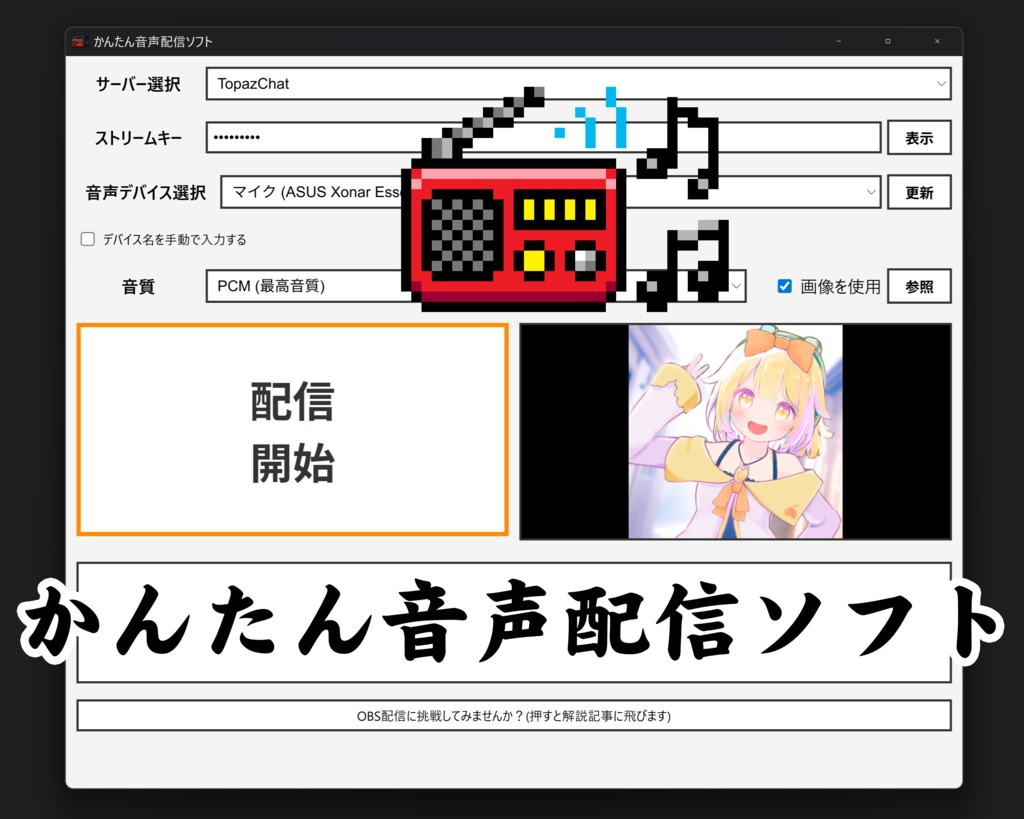

OBS難しくてTopazChat諦めた初心者向けに、必要最小限の機能で作成した配信ソフトです!
概要
⭐OBSなどの配信ソフトを使うのが難しくて諦めてた初心者向けに、必要最小限の機能で作成した配信ソフトです。 主にVRChat向けでTopazChat配信をする事を目的としています。 ⭐ストリームキーを入力して、音声デバイスを選択するだけで、直ぐにTopazChat配信開始出来ます。 ⭐選択した画像を予め動画処理したデータを使って配信する仕組みなので、配信中のCPU/GPU負荷の低さはトップクラスです! ⭐TopazChat以外にも、VRCDN、Nyan Streaming、ご自身で建てたRTSP/RTMPサーバーへ配信出来ます。 TopazChatのサイト https://tyounanmoti.booth.pm/items/1752066 VRCDNのサイト https://vrcdn.live/ Nyan Streamingのサイト https://nyst.live/ ⭐初心者向け必要最小限の機能としていますので、機能リクエストなどは受け付けていません。 より高機能・詳細設定を求める方は、Voicemeeterなどの追加ソフトと組み合わせて使用するか、OBSに移行してください。 Voicemeeterのサイト https://vb-audio.com/Voicemeeter/banana.htm OBSを使ったTopazChat配信設定方法記事 https://kohavrog.com/topazchat/
クレジット
企画 LemonKaju https://x.com/LemonKaju GUI機能 ふら https://x.com/FLA_fluffy 配信機能 FFmpeg https://www.ffmpeg.org/
詳しい方向け説明書
※初心者の方は読まなくても大丈夫、以下は難しい話が沢山書いてあります 昨今VRChat初心者の方の中には、PC操作そのものも不慣れな方がいらっしゃるようになってきました。 そのようなOBSの設定操作が困難な方を対象として、かんたん音声配信ソフトを作りました。 例えば、イベントの演者でPC初心者の方にこのソフトを使ってもらい、入力するストリームキーを伝えて、音声デバイスを選択するだけで、直ぐにTopazChat配信開始出来ます。 VRChatのイベントの演者として今後も活躍していくのであれば、OBSの操作はせひ覚えてもらいたいという気持ちも分かりますが、 ボイス音声で演奏や弾き語りを行う事になってしまうくらいなら、このソフトを使って簡単にTopazChat配信を行ってもらうと良いでしょう。 また最高音質PCMというOBSではカスタム出力設定をする必要がある、PC初心者にはなかなか手が出ない音声配信方法も、 このソフトを使えば簡単に最高音質PCM配信を利用出来ます。(PCM対応サーバーのみ・TopazChatは対応)
各種仕様
設定データの保存先: %AppData%\かんたん音声配信ソフト 起動3回目以降になると「OBS配信に挑戦してみませんか?(押すと解説記事に飛びます)」ボタンが出現: https://kohavrog.com/topazchat/ PCM (最高音質): RTSP系接続先に対して -c:a pcm_s16be AAC (並音質): RTMP系接続先に対して -c:a aac -b:a 320k -aac_coder twoloop AAC (高音質): .\resources\ffmpeg\ffmpeg.exe を使用者本人が追加で用意したFDK-AAC内包FFmpegに差し替えた場合のみ選択可能 RTMP系接続先に対して -c:a libfdk_aac -b:a 544k -cutoff 20000 VRCDNに対して -c:a libfdk_aac -b:a 320k 初心者がFDK-AAC内包FFmpegに差し替えは非現実的だと思いますが、使用は可能です。 FDK-AACを追加で用意して使用する場合は、FDK-AACのライセンスを守りましょう。 https://github.com/mstorsjo/fdk-aac/blob/master/NOTICE
更新履歴
2026年04月05日 1.0.1 Nyan StreamingのRTMP URL変更を反映 2026年02月02日 1.0.0 初版