

残光ピアノ - Afterglow Piano - (VRChatアバターギミック)
- 利用規約ダウンロード商品¥ 0
- サンプル動作用ソフトダウンロード商品¥ 0
- Windows版ダウンロード商品¥ 3,500
- Win/Mac両対応版ダウンロード商品¥ 4,500
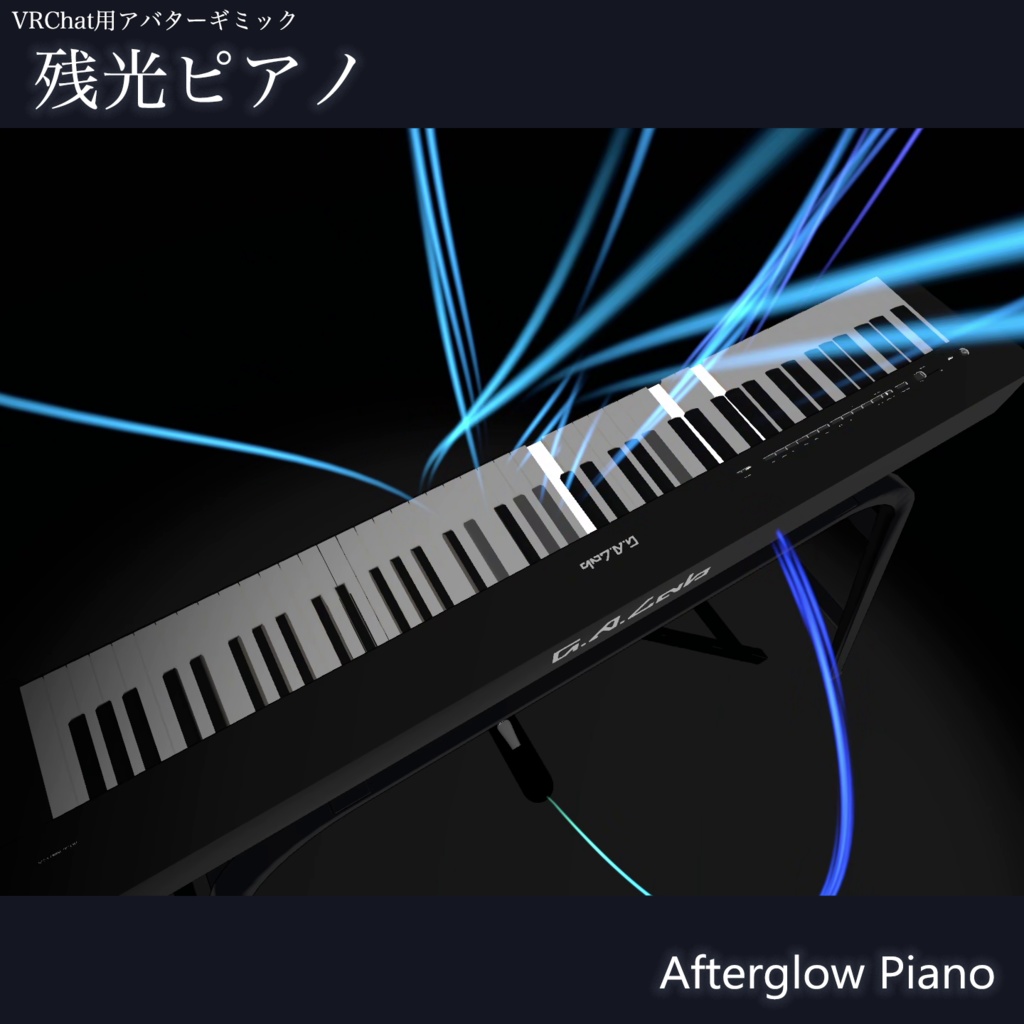

VRChatのアバター用の 88鍵盤対応のピアノギミックです。 ※※※ 本ギミックの動作には電子ピアノやキーボードが必要です ※※※ PCに繋いだMIDIキーボードの情報をOSCを介してVRChatに送信することで、以下の演出を可能にします。 - 押した鍵盤のアニメーション(下がる・光る) - 押した鍵盤からのパーティクル演出 - Sustainペダルのアニメーション・パーティクル演出 VRChat内での音楽ライブなどにご活用ください。 ダウンロード商品の性質上、返品・返金ができません。 利用規約を確認の上、必ずサンプルアバターとサンプルソフト(Windowsのみ)で動作を確認してから購入してください。
サンプルアバター
https://vrchat.com/home/avatar/avtr_18860c6b-0d27-4f17-98e0-8eaae3348f96 お借りしたAvatar : -ハオラン-HAOLAN (かなリぁ様作) https://kanalia.booth.pm/items/3818504 【使い方】 1. 利用規約を読む 2. 導入方法に記載の手順に従い、VRChat側でOSCを有効化 3. 本ページからサンプル動作用ソフトダウンロード 4. ZIPを解凍 5. afterglow_piano_trial.exeを実行 (6. Windows Defenderに警告された場合「実行」を選択) 7. お使いのMIDI入力デバイスを選択 8. Startをクリック ※サンプルソフトの実行可能時間は2分間に制限されています
仕様
ver. 2.0.0~ ポリゴン数 : 19264 使用マテリアルスロット : 23 基本メッシュ : 3 スキンドメッシュ : 6 アバターパラメーター使用数 : 93bit (ピアノ演出57bit/位置調整24bit/ワールド固定12bit) ver. ~1.2.0 使用マテリアルスロット: 111 基本メッシュ : 92 スキンドメッシュ : 5 【Mac対応】 Mac版ソフトウェアを使うことで、Macに繋いでいるMIDI鍵盤の情報をWindowsPCで起動しているVRChatにネットワーク経由で送ることも可能です。 ※ Mac版を使う場合、ネットワークに関する知識が必要です。
導入方法
(Modular Avatarとliltoonを事前にインストールしてください) <Unity> 1. unitypackageをインストール 2. ヒエラルキーでAvatarのルートを右クリック 3. AfterglowPiano→Open Generator Hubをクリック 4. 数秒後にWindowが出てくるのでInstallをクリック ※Avatar Rootにプレハブおいてるだけです。(非破壊) ※ うまく動かない場合、以下の手順で手動調整してください 1. prefabをアバタールートに配置 2. AfterglowPiano/SyncFixedObject内にあるPianoGimmickMainのRotationの値を調整 3. AvatarParentTargetのMA Bone Proxyの追従先をお使いのアバターのArmatureに設定 <VRChat> VRChatのExpression MenuからOSCを有効化してください オプション → OSC → 有効 <Mac版を使う場合> - 送信先WindowsPCのIPアドレスをソフトウェアで指定(192.168.xxx.xxx等のローカルIP) - WindowsのファイアウォールでUDPの9000番ポートを開放 - Macのセキュリティ設定で、アプリケーションに対してネットワークの使用許可を設定
注意事項
※ 不具合対応は致しますが、PC・Unityの使い方などの基礎的な内容や改変方法に関する個別サポートは基本的に行いません。導入方法を読んだうえで操作を行ってください。 ※ PC専用です(Quest, iOS非対応) ※ 押されている鍵盤を同時に認識できる上限数は6個です。sustainペダルを押している間は発光継続します。 ※ フルトラはLighthouse等のドリフトしない環境でのみ使用可能です。おそらくキャリブレーション時にワールド固定が狂います。必要に応じて別のワールド固定ギミックを使用してください。 ※ Mac版ソフトウェアはユニバーサルビルド対応しており、Intel Mac (Ventura)でも動作報告いただいております。ただし、開発者の環境の都合上、Mシリーズ環境の最新OSのみをサポート対象とします。 ※ VRChatのアップデートによって、将来的に本ギミックが動作しなくなる可能性があります。 【動作確認環境】 Unity : 2022.3.22f1 VRC SDK : 3.10.1 OS : Windows11 25H2 (x64) Mac版 : macOS Tahoe 26.3
改変について
改変マニュアル https://docs.google.com/document/d/1CaP16VElXPwlQAWAFJ-YK9OP1sgpS72vmp6bSk0su5E/edit?usp=sharing Unity標準のParticleSystemとAnimationを用いて実装しています。 MIDIやOSCの知識が無くても、Unity, Blender, Modular Avatarの知識があれば改変可能な作りになっているかと思います。 ただし、88鍵盤分のAnimation Clipがあるため手作業だと大変です。 アニメーションファイルを自動生成するEditorScriptを同梱していますのでご活用ください。 改変した3Dモデルの販売を希望される方は個別にご連絡ください。
既知の問題
- フルトラ時にアバターの正面とピアノの正面が一致しません。キャリブレーション時に正面を調整し、ワールド固定して使用してください - 弾いている途中や直後にDelayの値を弄ると鍵盤が光りっぱなしになることがあります - ArmatureのRotationが(-89.98, 0, 0)でないAvatarを使った際にDissolveのOn/Offのアニメーションが想定と異なる方向になります。StandマテリアルのDissolveの向きパラメータを調整してください。
更新履歴
2026/2/28 v1.0.0 リリース 2026/3/10 v1.0.1 特殊な名前のArmatureにも対応 2026/3/12 v1.0.2 Generatorで改変した値を記憶するようにスクリプトを改良 2026/4/3 v1.1.0 AnimatiorおよびAnimation Clipの設定を改善 2026/5/24 v1.2.0 On/Off時のアニメーションを追加 / ロゴ部分に微弱なAudioLinkの設定を追加 / key_22のUV修正 2026/8/15 v2.0.0 liltoon拡張シェーダによりマテリアルスロット使用数を大幅に削減
Credit
本製品には以下のギミックが同梱されています。 素敵な機能を作成くださりありがとうございます。 - パラメーター同期式ワールド固定システム (なめなめWorkshop様) https://booth.pm/ja/items/4519613 ギミック作成にあたり下記の方々にご協力いただきました。ありがとうございました! 3Dモデル作成 : 深海パラジウム様 https://dsplld.booth.pm/ 演奏・テスター : y0m0gi0122様 アイコン作成 : nelkoma様 動画で使用したアバター 【オリジナル3Dモデル】Danzai Ver.1.00 https://booth.pm/ja/items/3894620