
手順を導き出す「Logic Editor 3D」
- ダウンロード商品¥ 100
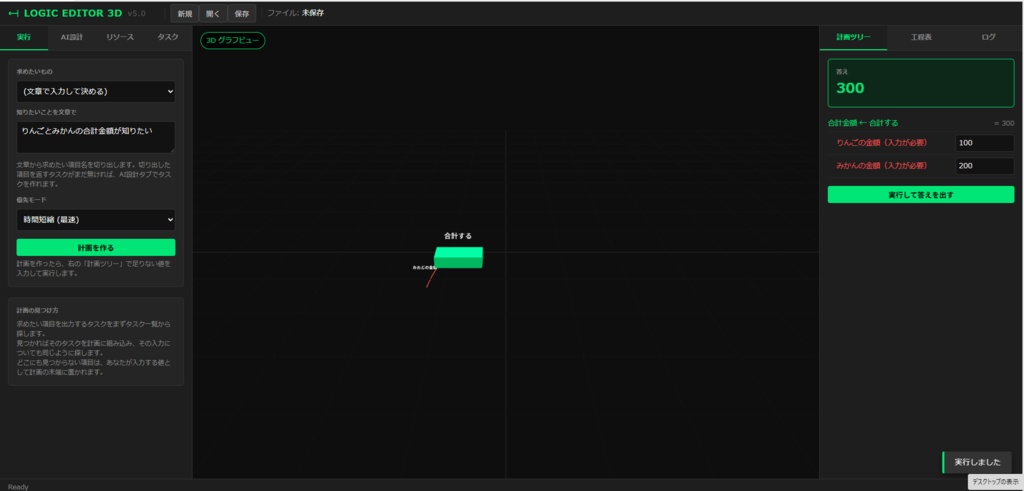

概要 ・本ツールは、生成AIを活用したタスク定義機能や、 直感的な3Dグラフビューを備え、 複雑な計画立案を強力にサポートします。 ・完全ローカル環境で動作し、 JSON形式でのプロジェクト保存・読み込みにも対応しているため、 セキュアかつシームレスな運用が可能です。 取扱説明書 アプリケーションの起動と初期設定 (1)本アプリケーションを起動するには、 HTMLファイルをローカルサーバー環境 (Live ServerやPythonのhttp.serverなど)で開いてください。 (2)起動すると、初期設定として サンプルのリソースとタスクが読み込まれます。 (3)画面上部のメニューバーから「新規」を選択することで、 まっさらな状態からプロジェクトを開始できます。 (4)作成したプロジェクトは「保存」ボタンから JSONファイルとしてダウンロードでき、 「開く」ボタンからいつでも再開可能です。 リソースとタスクの管理 (1)画面左側の「リソース」タブを開き、 計画に登場する要素(例:りんごの金額、合計金額など)を 登録します。 (2)次に「タスク」タブを開き、 各リソースを処理する手順を定義します。 (3)タスクには、入力となるリソース、出力となるリソース、 所要時間、コスト、そして必要に応じて計算式を設定します。 (4)タスクの計算式にはJavaScriptの書式を使用し、 入力値は選んだ順に「args[0]」「args[1]」として扱われます。 AIを用いたタスク設計 (1)タスクの定義が難しい場合は、 「AI設計」タブをご利用ください。 (2)ユーザーが実現したい要望を文章で入力し、 「プロンプトを作る」ボタンを押します。 (3)生成されたテキストをコピーし、 外部の生成AI(ChatGPTなど)に入力します。 (4)生成AIから返ってきたJSON形式の回答を 「STEP 3」のテキストエリアに貼り付け、 「タスク一覧に取り込む」ボタンを押すことで、 自動的にタスクが追加されます。 計画の作成と実行 (1)「実行」タブを開き、 「求めたいもの」のドロップダウンから 最終的な目標リソースを選択します。 (2)あるいは、「知りたいことを文章で」の欄に 直接要望を入力して目標を設定することも可能です。 (3)「時間短縮」「コスト削減」「バランス」の中から 優先モードを選び、 「計画を作る」ボタンを押します。 (4)画面右側の「計画ツリー」タブに、 目標を達成するために必要な入力項目と タスクの階層が表示されます。 (5)ツリー上で「入力が必要」と表示されている項目に 具体的な数値を入力します。 (6)すべての入力が完了したら、 「実行して答えを出す」ボタンを押し、 最終的な計算結果を確認します。 画面の表示とログの確認 (1)画面中央のキャンバスには、 作成された計画のタスクとリソースのつながりが 3Dグラフとして視覚的に表示されます。 (2)3Dグラフはマウスのドラッグで回転、 スクロールでズームが可能です。 (3)画面右側の「工程表」タブでは、 タスクの実行順序や合計時間、 推定予算を確認できます。 (4)「ログ」タブでは、 アプリケーション内での操作履歴や 計算プロセスの詳細をテキストで確認でき、 クリップボードへのコピーや ファイルへの出力が可能です。