

Doconir - VRChat改変アバター検索ツール -
- ダウンロード商品¥ 0

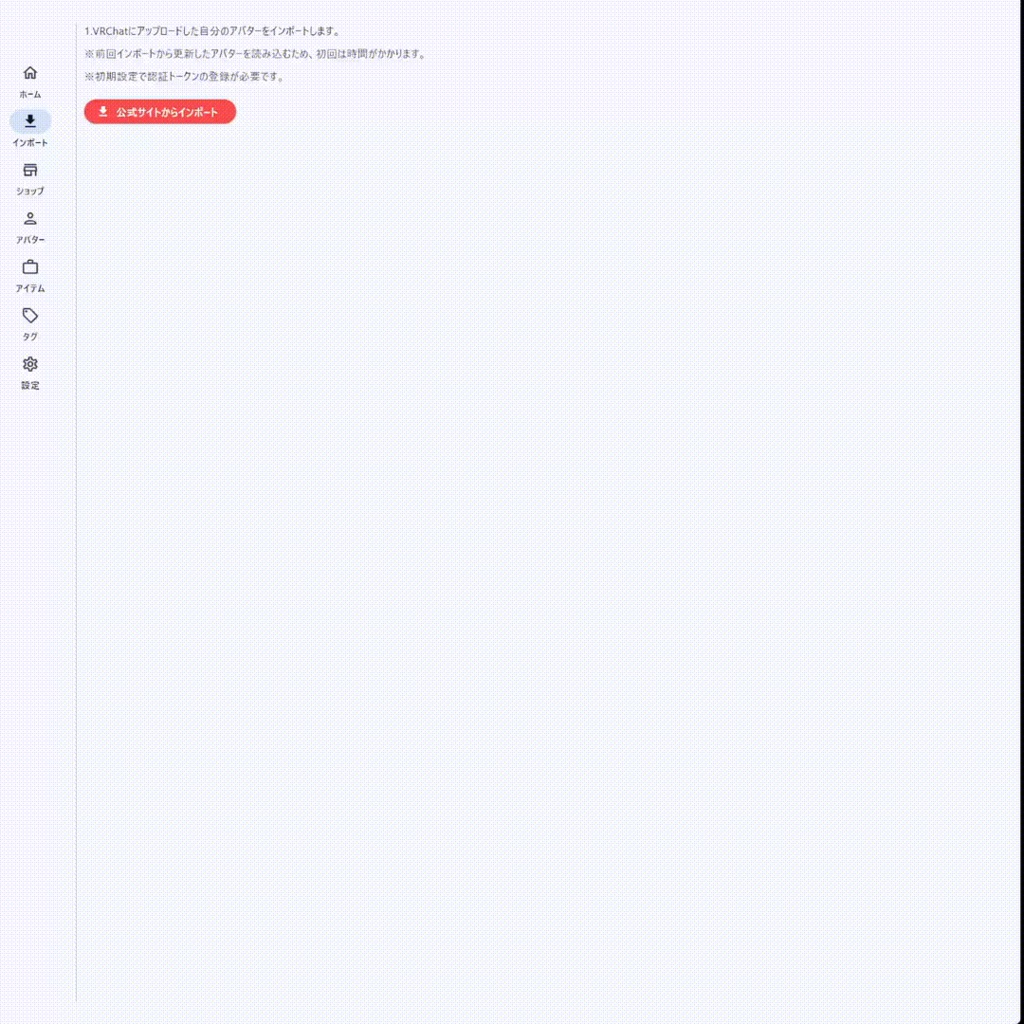
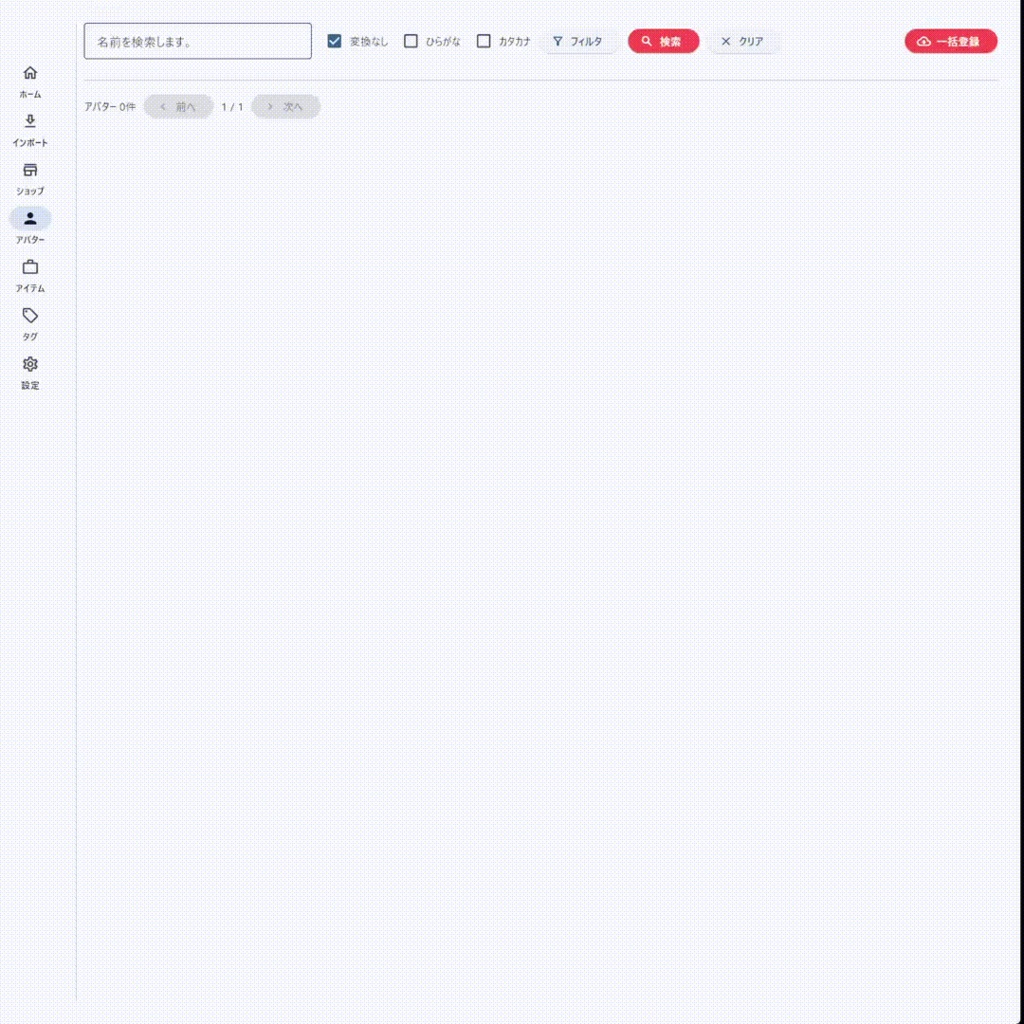
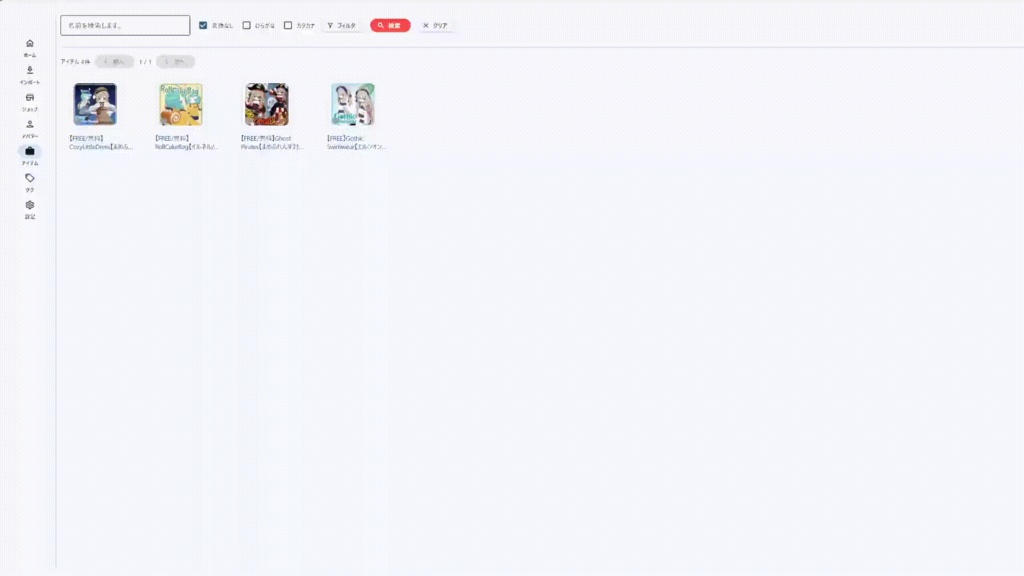


❄商品名❄ 【Doconir(どこに~る) - VRChatの改変アバター検索ツール -】 ❄商品説明❄ 「この衣装着せたはずなのにどこにあるかわかんない!」 そう思ったこと一度はありますよね 改変大好き!着せ替え楽しい!Modular Avatarありがとう!Unityも慣れて毎日アップロード!! ふと気づいたら3桁4桁……ひょっとして5桁? もうアバターの数が多すぎて探すのが大変なので自分用に作りました 大分前に作ったやつのリメイクです 以下のような事ができます ・VRChatにアップロードしたアバターを公式サイトから一括インポート(API使用) ・名前などのキーワードや、Android対応などの条件で検索 ・VRChatのアバターを選択した改変アバターに変更 XSOverlayなどを使えば、VRしながら探して変更も簡単 ・BOOTHのアバターやアイテムを一括登録 ※URLから読み込みです ほんとはスキリストとかからやりたい…… ・改変アバター、ショップ、アバター、アイテムをタグ管理 ※ショップと、アバター/アイテムのタグは一括登録の際に自動でタグ付けされます ☃注意点 VRChat及びVRCSDKなどのバージョンアップにより動作に問題が発生する可能性がありますので、ご了承下さい このツールで編集してもVRChatのデータは変わらないです VRChatからインポートが途中で失敗する場合は、アップロードが成功しているかご確認下さい ❄インストール方法❄ 適当なフォルダに解凍して実行して下さい ※Program Filesとかだと上手く動かない場合があります ❄アンインストール方法❄ フォルダごと消して下さい ❄ファイル内容❄ - Doconir.exe 実行ファイル本体 - README.txt 誰も読まない説明書(BOOTH見たほうが早い) - vrchat_my_avatar.db アプリのデータ ※消したり上書きしないように注意して下さい! - assetsフォルダ VRChatの改変アバターなどの画像ファイルの置き場所 アプリを使うとここに画像が増えていきます ❄使用方法(基本)❄ ☃.サイドメニューの「設定」からVRChatの認証トークンを登録してください ※事前にブラウザでVRChatにログインが必要です ※以下に利用します ・アップロードしたアバターを取得する ・選択したアバターに変更する ☃.サイドメニューの「インポート」からからVRChatにアップロードしたアバターをインポートしてください ※初回は時間がかかりますが、2回目以降は前回インポート以降にアップロードしたアバターだけ更新します ☃.サイドメニューの「ホーム」からアップロードしたアバターを検索してください 最初にインポートしただけの状態だと、以下のような検索ができます ・名前や説明欄を検索 ※VRで日本語が打ちにくい場合は「かな」などのチェックを入れると「mamehi→まめひ」のように変換して検索できます ・PC、Android対応の有無 ❄使用方法(追加機能)❄ ☃.アバターやアイテムタブからBOOTHのアバターやアイテムを一括登録 下記のようなURLからアイテムを読み込んで一括登録できます ※ショップやタグも自動で登録されます https://booth.pm/ja/items/4340548 https://booth.pm/ja/items/5813187 アイテムの場合はサイドメニューの「アイテム」画面から一括登録ボタンを押して下さい アバターの場合はサイドメニューの「アバター」画面から一括登録ボタンを押して下さい ☃.アバター/アイテムの編集 購入日時、価格、お気に入りやギフトで貰ったアイテムなどを編集できます アバター/アイテムの画面から編集したいものを選択すれば、編集画面が表示されます ※購入日時があるものは「購入済み」、価格が「0」のものは「無料アイテム」として扱われます ☃.サイドメニューの「タグ」からアイテムなどを管理するタグを登録 BOOTHのアイテムを「アバター」「衣装」「アクセサリー」などで分類分けしたり、アップロードした改変アバターを「まめふれんず」「着ぐるみ」などタグ付けして管理できます ※「お気に入り」にチェックをしたタグは、検索条件の欄に固定で表示されて、チェックするだけで使えるようになります タグの種類は「改変アバター」「アバター」「アイテム」「ショップ」の4種類あります 検索で使いたい画面をチェックして下さい 一括登録したBOOTHのアバター、アイテムは、自動でタグが設定されています 一覧からタグを選択するとタグ編集画面が表示されます 画面右の「アバターを選択ボタン」などから、タグと関連付けするアバターを選んだり、タグを解除したり出来ます ☃.サイドメニューの「アバター」「アイテム」から改変アバターに関連付け アバターやアイテム一覧から選択するとアバター/アイテム編集画面が表示されます 画面右の「改変アバターを選択ボタン」から、アバター/アイテムと関連付けする改変アバターを登録できます ☃.サイドメニューの「ホーム」から改変アバターを検索 アバターやアイテムを登録後は、改変アバターをアバターやアイテムで検索できます フィルタボタンを押して、「アバターを選択ボタン」などから登録したアバターやアイテムを追加して検索して下さい 特定のアバターや衣装、アクセサリー、ショップなどの改変アバターの検索などにご利用下さい アバター集会や衣装集会で探す時に便利だと思います ❄サムネ使わせていただいたモデル❄ まめひなた / Mamehinata : https://mukumi.booth.pm/items/4340548 キプフェル / Kipfel: https://mukumi.booth.pm/items/5813187 ❄動作環境❄ Windows 11 ❄利用規約❄ ☃使用許諾 著作権は製作者の「ゆき」に帰属します ☃禁止事項 再配布、再販売 自作発言 作者、その他関係者に迷惑のかかる使用 ☃免責事項 本データを使用し発生したトラブル、損害等には製作者は一切責任を負いません データ販売の仕様上、返金はできません 商品は予告なく修正・販売停止・非公開にする可能性があります ☃SPECIAL THANKS☃ 蒼店長 (@sou_tencho_vrc) イオ_28 (iorange_28) ❄更新履歴❄ 2026.03.22 v1.0.0 初版公開です