

YamaPlayerPlaylistJsonTsvConverter
- ダウンロード商品¥ 0
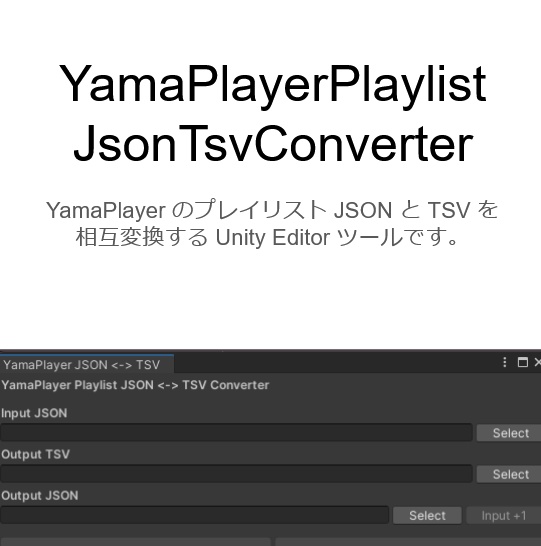
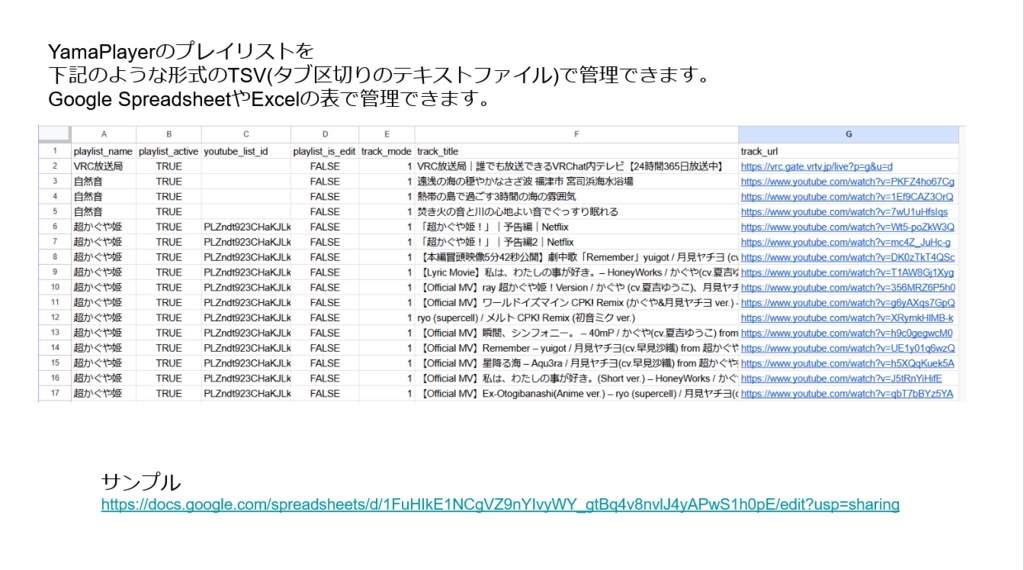


◆ YamaPlayerPlaylistJsonTsvConverter YamaPlayer のプレイリスト JSON と TSV を相互変換する Unity Editor ツールです。 プレイリストの管理をGoogleスプレッドシートやExcelで行えます。 ◆簡易使用説明 大まかな使用方法をスライドにしました。 https://docs.google.com/presentation/d/1W2lwuhbj5c1SbERQ081OtMZCXM5JS5C6A1hGNPFYUbc/edit?usp=sharing ◆ライセンス ライセンスはCC-0です。ご自由にご利用ください。許諾なく改変再配布可能です。 ◆お問い合わせ 何かしら問題があれば、Twitter (@hato_poppo_life) などでご連絡ください。 対応できる範囲で対応させていただきます。 下記GitHubのissueでも問題ありませんが、気づくまで時間がかかるかもしれません。 https://github.com/hatolife/YamaPlayerPlaylistJsonTsvConverter ◆補足 寄付などは受け付けておりません。 VRChatやTwitterでお友達になっていただいたほうが嬉しいです。 コードはCodexを用いて作成しました。 --- 以下 Codex 作成の資料です ---
README
# YamaPlayerPlaylistJsonTsvConverter YamaPlayer のプレイリスト JSON と TSV を相互変換する Unity Editor ツールです。 ## このツールの利点 - YamaPlayer 本体にも JSON の出力機能はありますが、そのままでは「見やすい・編集しやすい」形式とは言いにくいです。 - 本ツールで TSV 化することで、プレイリストをテキストベースかつ表形式で管理できます。 - TSV なら Googleスプレッドシートや Excel で、一覧編集・検索・並び替え・フィルタがしやすくなります。 - JSON/TSV の相互変換により、編集は表計算ソフト、反映は JSON という運用に分離できます。 - 出力 JSON の差分確認機能により、意図した変更かどうかを確認しやすくなります。 ## 機能 - JSON -> TSV 変換 - TSV -> JSON 変換 - 中断可能プログレスバー - Result のコピー可能表示 - `Input JSON` と `Output JSON` の差分要約表示 - WinMerge 連携(Windows) - `Diff with WinMerge` - `Install WinMerge (winget)` ## UI - `Input JSON` - `Output TSV` - `Output JSON` - `Input +1` ボタンで連番を自動設定 - 例: `playlists_1.json -> playlists_2.json` - 末尾連番なしは `_1` を付与 ## TSV 形式 ヘッダ(固定): ```text playlist_name\tplaylist_active\tyoutube_list_id\tplaylist_is_edit\ttrack_mode\ttrack_title\ttrack_url ``` - `playlist_index` / `track_index` は使用しません - playlist 順・track 順は TSV の行順を採用します ## データ方針 - 空文字は許容 - `Tracks` 0件 playlist は許容 - URL 形式外は警告で許容 - URL は不要文字(空白・tab・改行・制御文字)を削除して正規化 ## 既知の互換処理 - 旧不整合TSV(ヘッダ7列なのにデータ先頭に旧 `playlist_index` が残る8列)を読み込んだ場合、先頭列を自動で無視します。 ## 使い方(基本) 1. `Input JSON` を選択 2. `Output TSV` / `Output JSON` を設定 3. `JSON -> TSV` または `TSV -> JSON` を実行 4. `Result` で警告・エラー・差分を確認 ## 注意 - 実行結果は `Result` の内容を優先して確認してください。 - 差分詳細は最大 200 件まで表示します。
USER_GUIDE
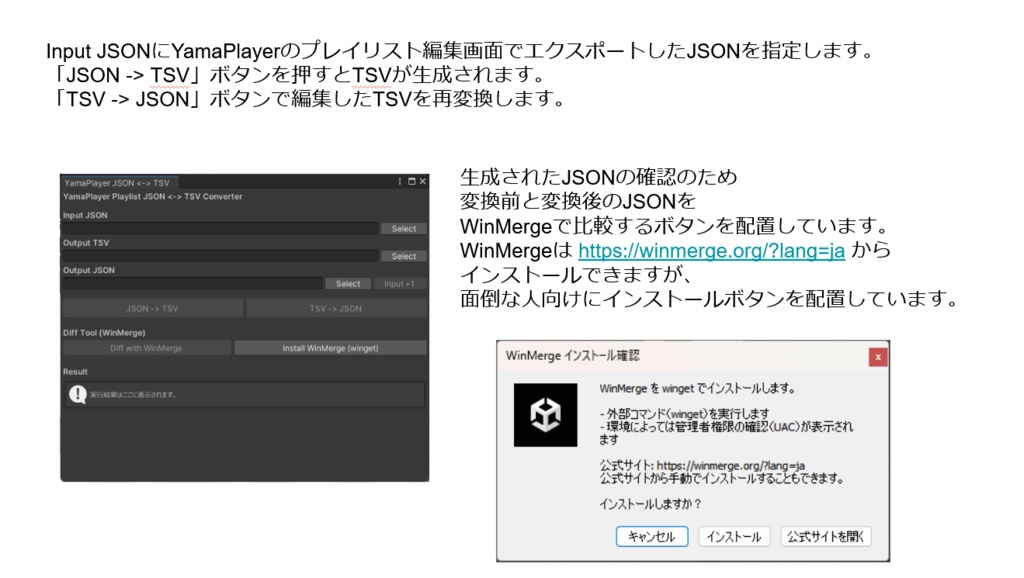
# YamaPlayerPlaylistJsonTsvConverter ユーザーガイド ## 1. 概要 このツールは、YamaPlayer のプレイリスト JSON を TSV に変換し、 表計算ソフトで編集した TSV を JSON に戻すための Unity Editor ツールです。 ## 2. 起動方法 Unity メニューから以下を選択します。 - `Tools/PoppoWorks/YamaPlayer Playlist Json TSV Converter` ## 3. 画面構成 上から順に次の入力欄があります。 - `Input JSON` - `Output TSV` - `Output JSON` `Output JSON` には `Input +1` ボタンがあります。 - 例: `playlists_1.json` を入力しているとき、`playlists_2.json` を自動設定 - 末尾連番がない場合は `_1` を付与 ## 4. 基本操作 ### 4.1 JSON -> TSV 1. `Input JSON` に元の JSON を指定 2. `Output TSV` に出力先を指定 3. `JSON -> TSV` を押す 4. `Result` で完了/警告/エラーを確認 ### 4.2 TSV -> JSON 1. `Output TSV` に読み込む TSV を指定 2. `Output JSON` に JSON 出力先を指定 3. `TSV -> JSON` を押す 4. `Result` で完了/警告/エラーを確認 5. 同時に `Input JSON` と `Output JSON` の差分要約が表示されます ## 5. TSV 仕様(重要) ヘッダは固定です。 ```text playlist_name\tplaylist_active\tyoutube_list_id\tplaylist_is_edit\ttrack_mode\ttrack_title\ttrack_url ``` - `playlist_index` / `track_index` は使いません - playlist 順・track 順は TSV の行順で決まります - 連続行の playlist メタが同じ間は同じ playlist として扱われます ## 6. データの扱い - 空文字は許容 - `Tracks` 0件 playlist は許容 - URL 形式外は警告(取り込みは継続) - URL は不要文字(空白・tab・改行・制御文字)を削除して正規化 ## 7. Result の見方 - `Errors`: 変換失敗要因。出力は信用しない - `Warnings`: 変換は実行されたが注意が必要 - `Diff`: `TSV -> JSON` 実行時の入力/出力差分 `Result` は選択してコピーできます。 ## 8. WinMerge 連携(Windows) - `Diff with WinMerge`: `Input JSON` と `Output JSON` を WinMerge で比較 - `Install WinMerge (winget)`: winget で WinMerge を導入 インストール確認ダイアログから、公式サイトを開いて手動インストールも可能です。 - 公式サイト: https://winmerge.org/?lang=ja ## 9. よくあるトラブル ### 9.1 ヘッダ不一致 - TSV の列名・順序が固定ヘッダと一致しているか確認してください。 ### 9.2 bool/int 変換エラー - `playlist_active` / `playlist_is_edit` は `true`/`false`(または `1`/`0`) - `track_mode` は整数 ### 9.3 意図しない差分が出る - TSV で行の並びを変更すると playlist/track の順序が変わります。 - `Diff` セクションで変更内容を確認してください。 ## 10. 運用の推奨 - 元 JSON は残し、`Output JSON` は別名で出力して比較する - `TSV -> JSON` 後に必ず `Diff` を確認する - 大きな変更前に JSON をバックアップする
更新履歴
2026/04/17 0.0.2 JSONからTSVへの変換時に動画タイトルに引用符が含まれる場合に削除されてしまう問題を修正しました https://github.com/hatolife/YamaPlayerPlaylistJsonTsvConverter/commit/141514e8214bc0ea9603101ed1857fdbc555dfa4