
カスタムルーレット
- ダウンロード商品¥ 500
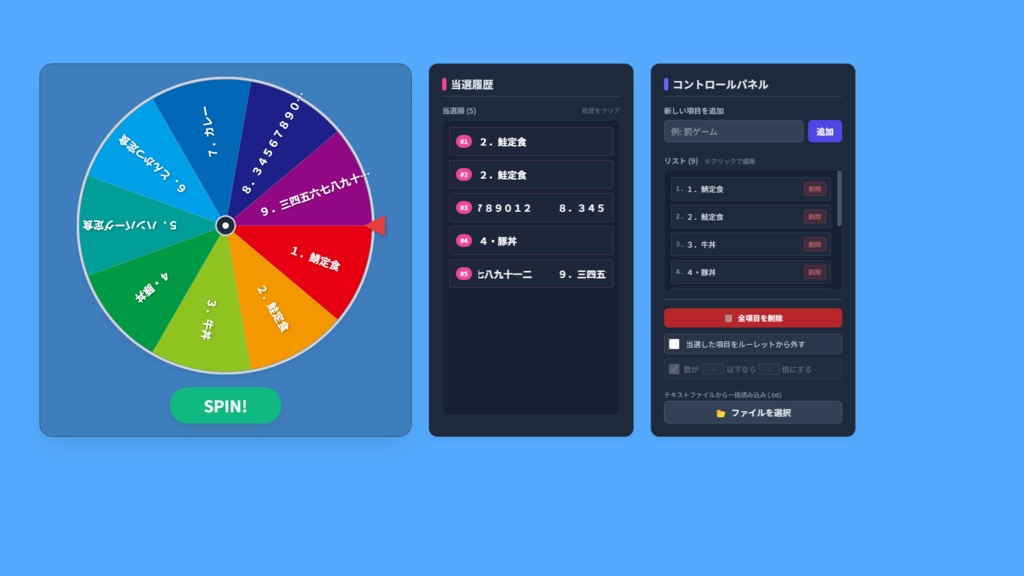
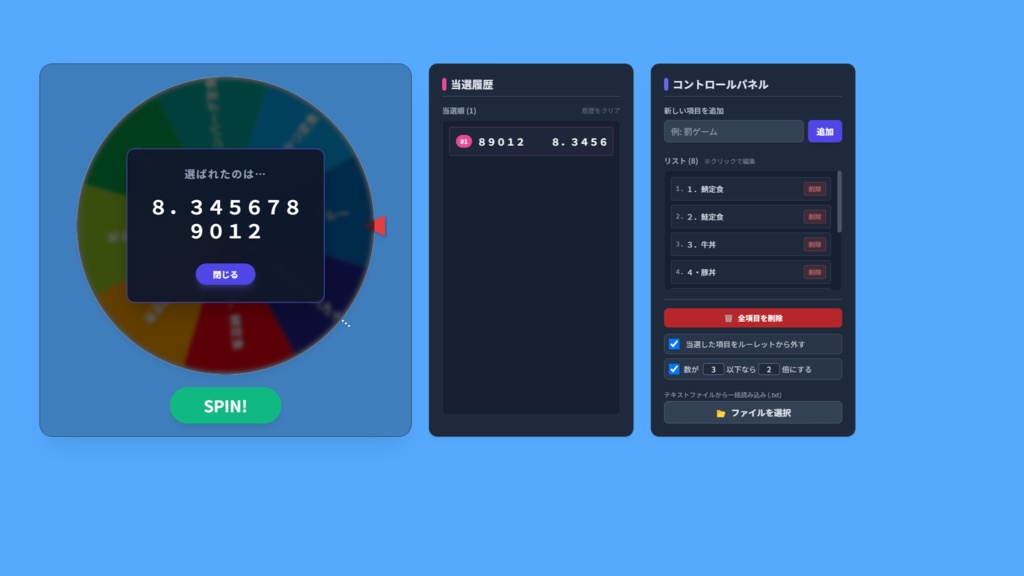
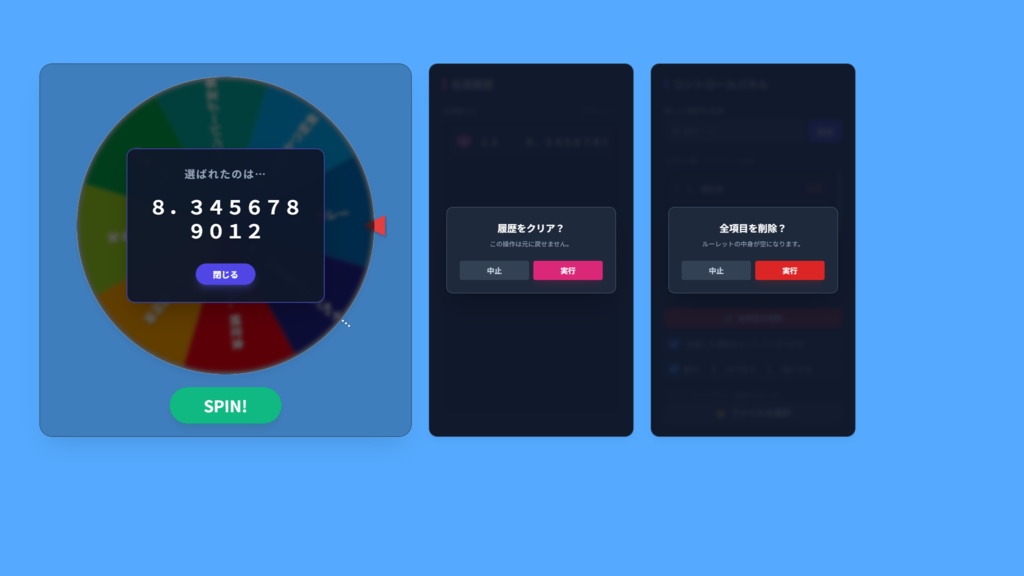


配信等で使える、ルーレットです。 3ペインのような感じになっております。 OBS上でAlt+ドラッグで表示させるエリアをクリップして使用してください。
表示エリア
【ルーレットエリア】 ルーレットの盤面が表示されるエリアです。 回転も、結果もここに表示されます。 【当選履歴エリア】 当選した履歴がここに表示されます。 当選した順に表示されるので、順位表としても使えます。 【項目エリア】 ルーレットの項目を表示するエリアです。 新しい項目を一つずつ追加も可能です。(OBSの仕様上日本語入力はできません。ですのでコピペして頂くかたちになります。) リストが表示されている各項目一つずつ削除ができます。 ※全項目を削除から一括で削除もできます。 「当選した項目をルーレットから外す」これにチェックを入れると、当選した項目は文字通り、ルーレットの盤面から削除されます。 「数が〇以下なら〇倍にする」 これは上記「当選した項目をルーレットから外す」にチェックが入った場合に利用可能となります。この項目自体のチェックを外すと機能しません。 チェックが入っている場合、指定した数値の通りに動きます。 例えば: 数が3以下なら2倍する と会った場合、盤面の項目が3個になったら、項目自体はかわりませんが、指定した2倍に増えます。つまり見た目上は6項目あるように見えます。 ここからもう一度SPINさせて項目が消える時は、盤面上から2つ消えるかたちになります。 ※これは項目が少なくなった場合に、次に当選する項目を分かりにくくし、ドキドキ感を味わってもらうためです。 「ファイルを選択」はあらかじめテキストファイルを用意して頂き、そこに記述された項目をルーレットの盤面に表示させるための機能です。 1項目ごとに改行していただければ大丈夫です。
使い方
ダウンロードしたZPIファイルを解凍し、中にあるHTMLファイルをOBSにドラッグ&ドロップします。 幅:1600 高さ:800 で指定してください。 後は、Alt+ドラッグでクロップ範囲を調整してください。 その後は「コントロールパネル」にある「ファイルを選択」からテキストファイルを読み込むと、そこに記述された項目が読み込まれます。 ※事前にテキストファイルの用意が必要です。 あとはルーレット盤面の「SPIN!」をクリックして頂くと、盤面が回り始め、勝手に止まります。(止めるタイミングはこちらで決められません。) 選ばれた項目が表示され、それが当選履歴に追加されます。