
【無料】Stream Gear Mixer - VTuber・歌い手向け 歌枠のためのリアルタイムミキサー
- ダウンロード商品¥ 0
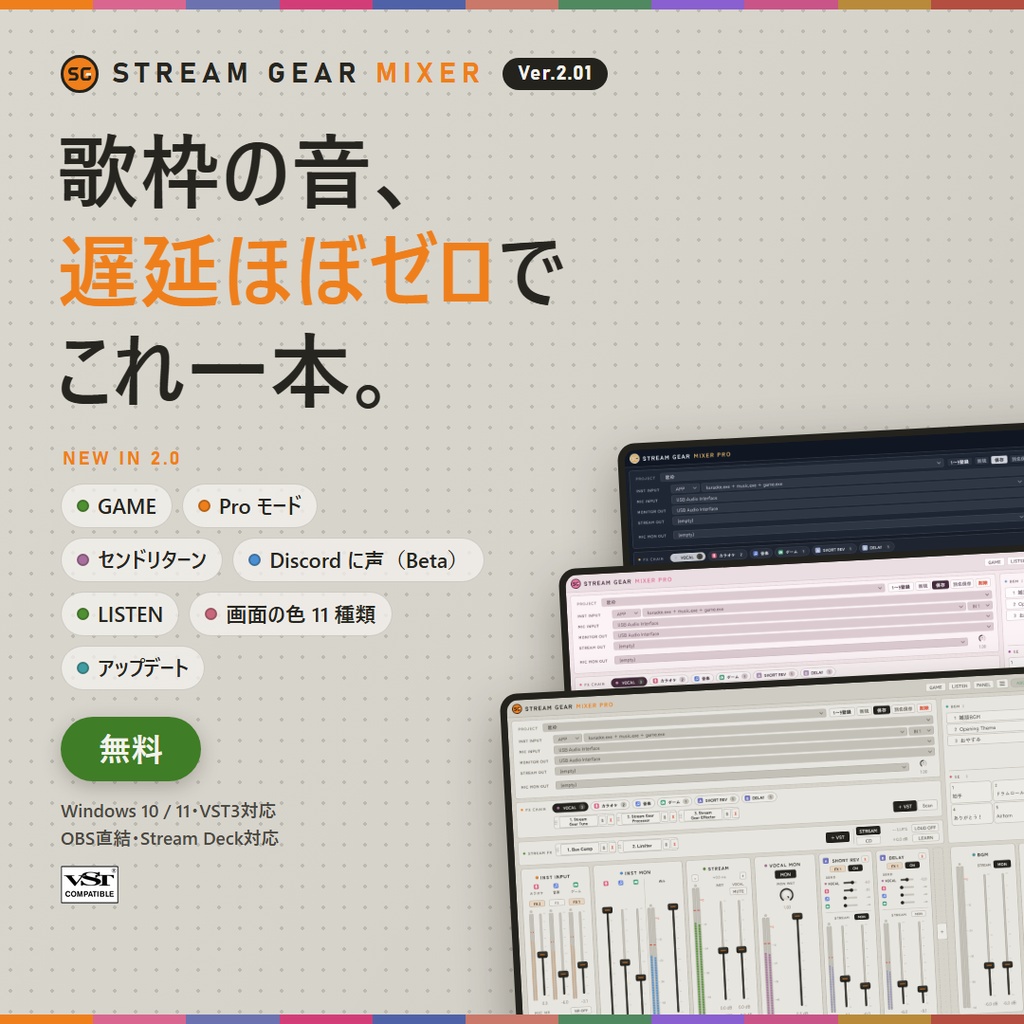



歌枠のためだけに作った、全部入りのリアルタイムミキサー。完全無料・機能制限なし。 はじめてでも大丈夫。チュートリアルが終われば、そのまま配信できます。 🎁 Mixer の中で使えるプラグイン 6 本を公開しました。7日間、すべての機能を無料で試せます。 → 無料体験版:https://norostudio.booth.pm/items/9068552 📢 Ver.2.03 に更新しました(2026/11/15) 配信の途中で機器(オーディオインターフェースなど)の音が止まったとき、Mixer が自分で気づいて開き直すようになりました。戻らないときは、止まった理由と「機器を入れ直す」「もう一度開く」のボタンを窓に出します。USB が抜けた・電源が切れたときも、挿し直すだけで自分でつなぎ直します。 今お使いの方は、新しいファイルをダウンロードしてインストーラーを実行するだけで更新できます(設定・プロジェクト・BGMと効果音はそのまま引き継がれます)。Mixer の画面に UPDATE ボタンが出ていれば、押すだけでも更新できます。 Ver.2.03: when the sound of your audio interface stops in the middle of a stream, Mixer opens it again by itself. When it does not come back, the box tells you why, with “Restart device” and “Open again”. A device that was unplugged or turned off is reconnected by itself once it is back. Ver.2.03: 방송 중에 오디오 인터페이스의 소리가 멈추면 Mixer가 스스로 다시 열어요. 돌아오지 않으면 이유와 “장치 다시 시작”, “다시 열기”를 창에 보여 줘요. 뽑혔거나 전원이 꺼진 장치는 돌아오면 스스로 다시 연결해요.
歌枠配信をやっていてこんな悩みありませんか?
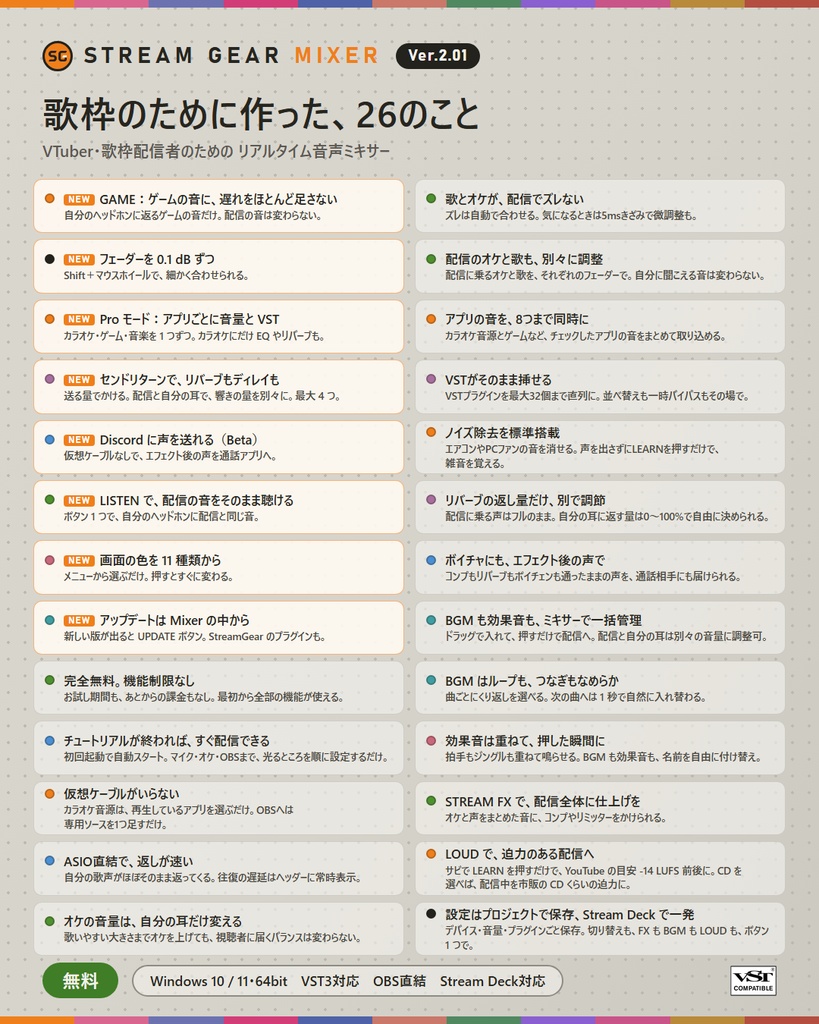
❌ 配線や設定がむずかしくて、配信を始めるまでが大変 ❌ 歌いやすいようにオケを下げると、配信のオケも小さくなる ❌ 配信に合わせてオケを上げると、自分の声が聞こえなくて歌えない ❌ 自分の声をモニターで大きく返したいのに、上げると配信音量まで変わってしまう ❌ 自分の声が遅れて聞こえる ❌ ボイスエフェクトをかけると声が遅れて聞こえる ❌ 配信で歌とオケがズレる ❌ 雑談用・歌枠用の設定を毎回切り替えるのが面倒 ❌ 配信の音が小さくて、迫力が出ない ❌ オケにだけエフェクトをかけたいのに、かけられるのは声だけ ❌ カラオケとゲームの音量を、別々に決められない ❌ リバーブやディレイの量を、プラグインの中の MIX でしか調整できない ❌ Discord に声を送るのに、仮想ケーブルの設定が面倒 Stream Gear Mixer はこれを全部解決します。
🆕 Ver.2.00〜2.03 で増えたこと
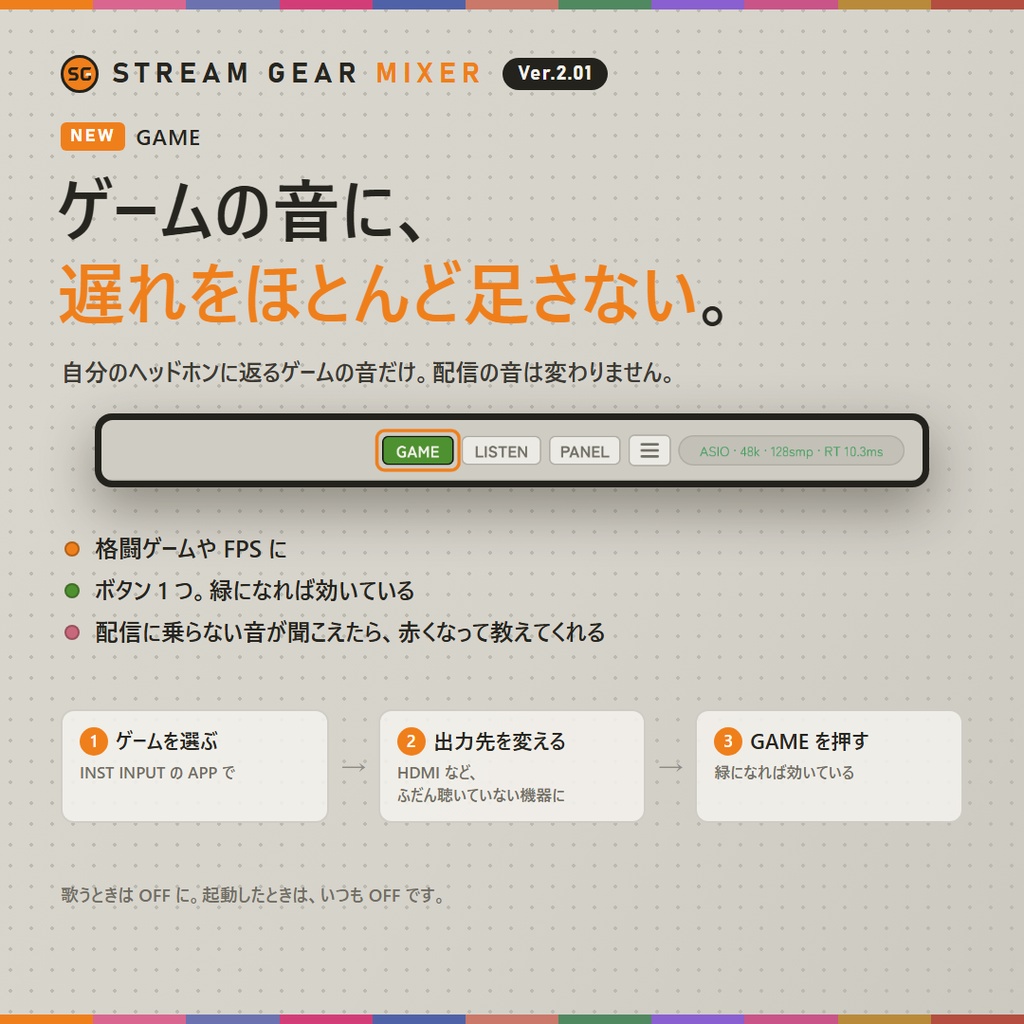
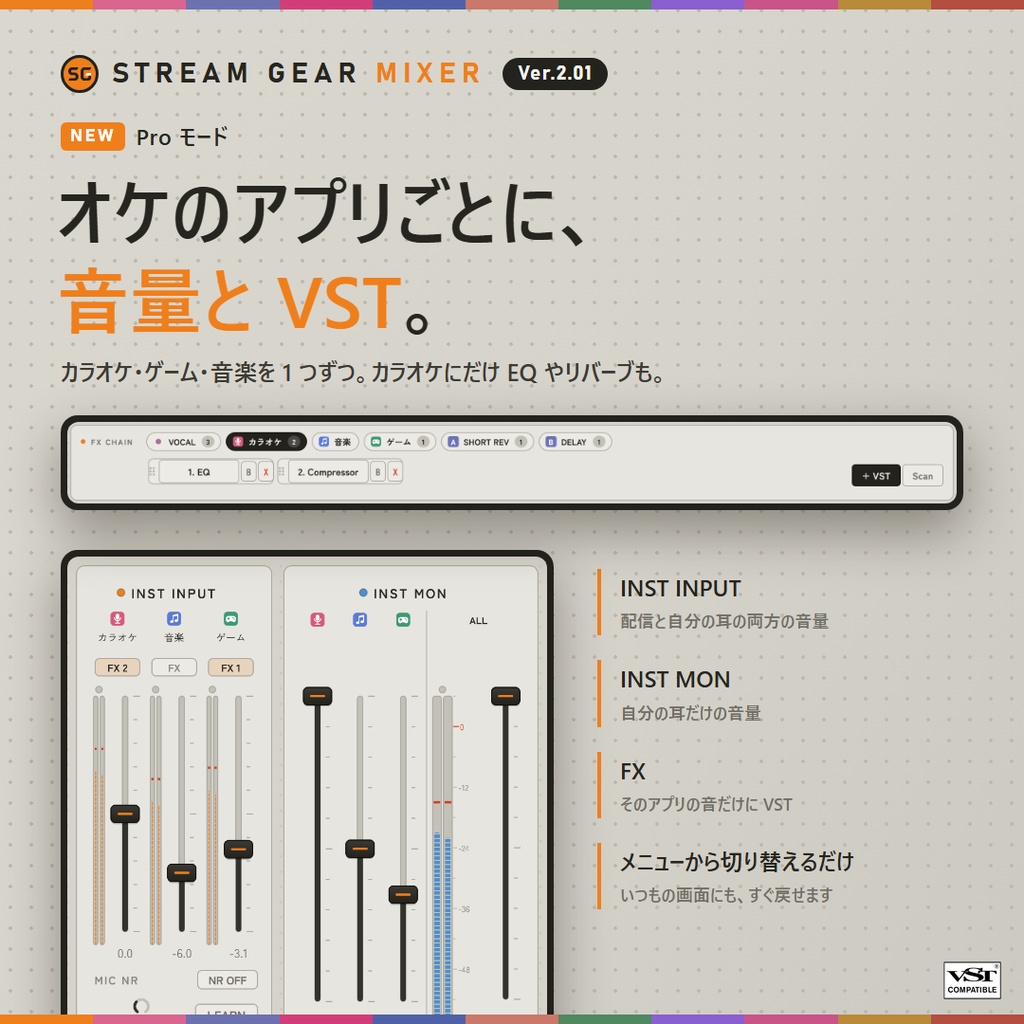
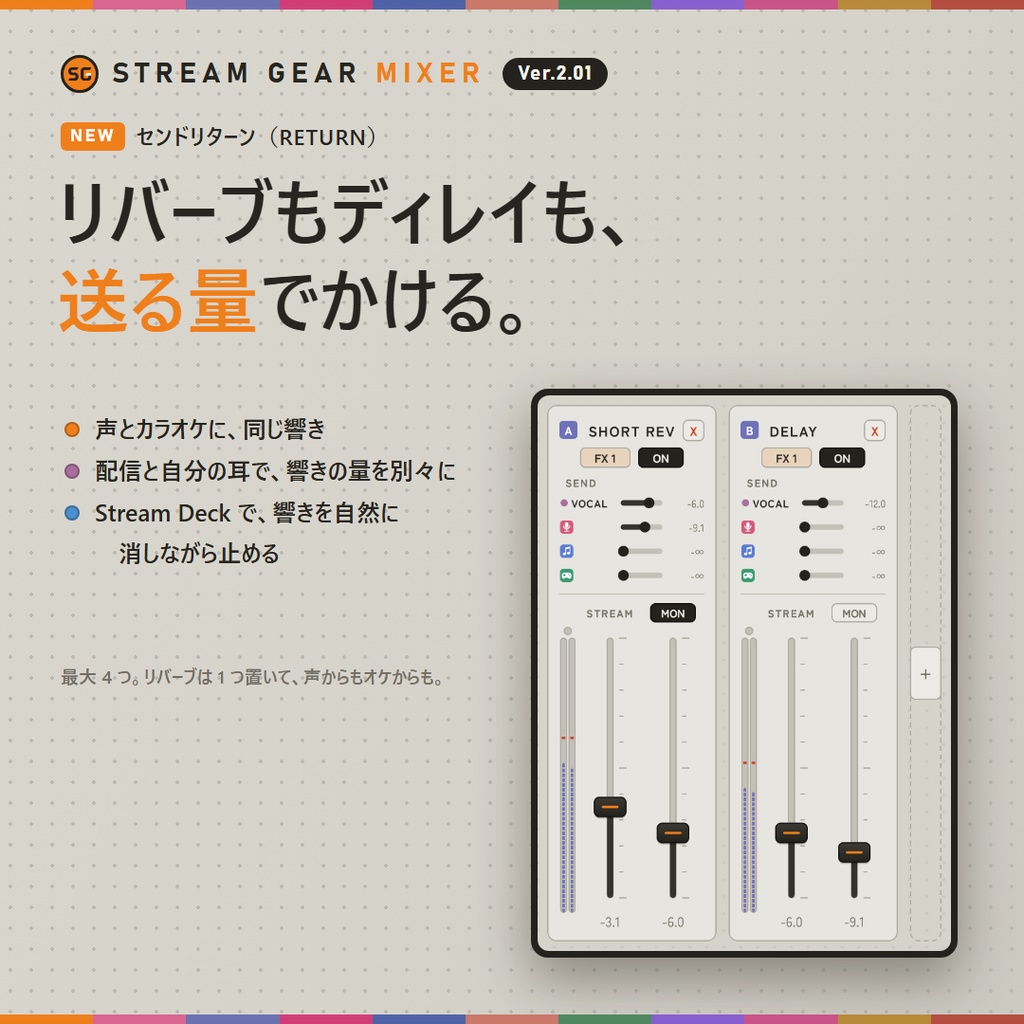
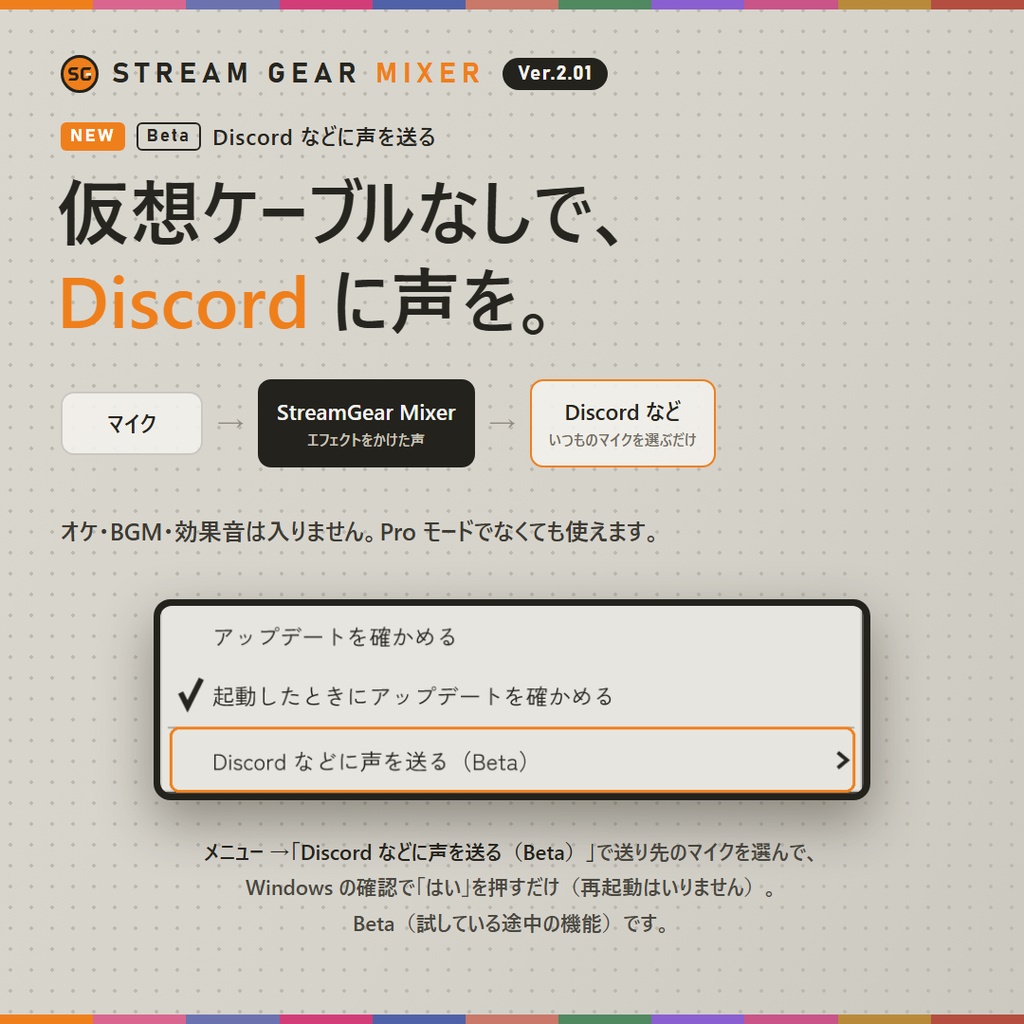
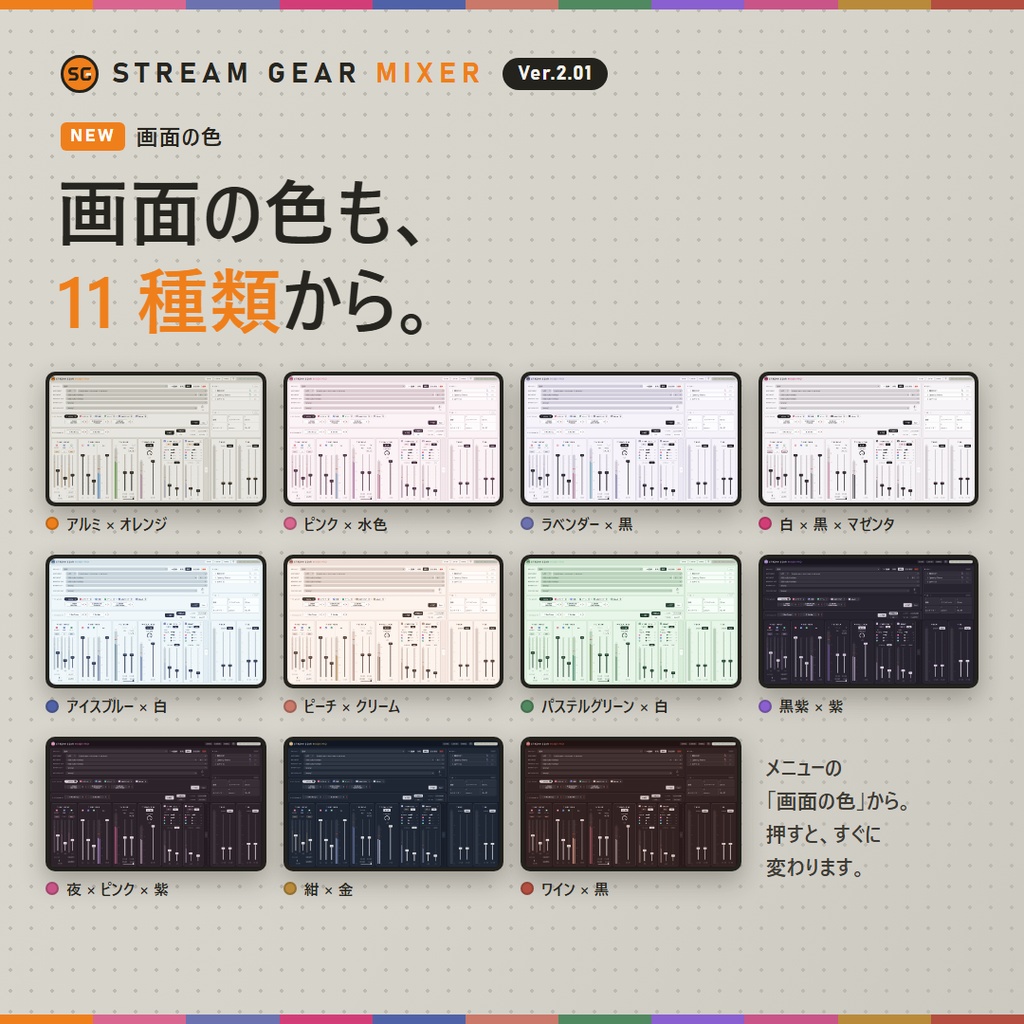
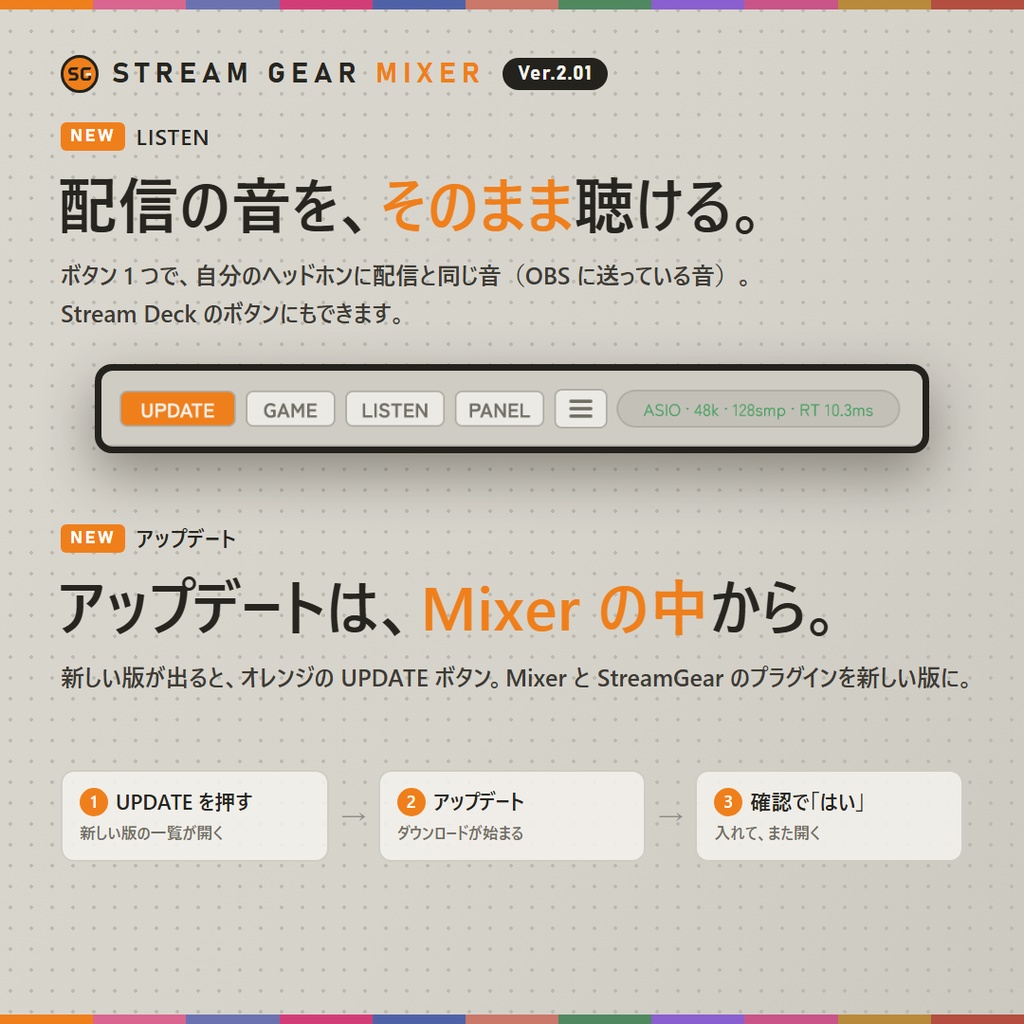
🔁 止まった機器を、自分で戻す(Ver.2.03) 配信の途中で機器の音が止まったら、Mixer が自分で気づいて開き直します(画面の右上に RECONNECTING)。戻らないときは「音が止まりました」の窓に、止まった理由と「機器を入れ直す」「もう一度開く」のボタンが出ます。USB が抜けた・電源が切れた機器は、挿し直す・電源を入れるだけで、自分でつなぎ直します。 🎙️ ステレオのマイク:左右のまま配信へ(Ver.2.02) MIC INPUT の右の STEREO を押して「IN 1/2」のような入力の組を選ぶと、ステレオマイクやバイノーラルマイクを、左右のまま配信と自分の耳に流せます。 ⏺️ 録音:配信の音をそのまま WAV に(Ver.2.02) 画面の右上の REC を押すと、配信に乗る音(OBS に送っているのと同じ音)を WAV で残せます。OBS を開いていなくても録れます。 🗂️ タスクトレイ・プロジェクト名の変更・プラグインのコピー(Ver.2.02) × で閉じても、音を流したままタスクトレイに入れられます。プロジェクトの名前を変えたり、プラグインを設定ごとコピーして別のプロジェクトに貼り付けたりもできます。 🔔 効果音の押し直し(Ver.2.02) 鳴っている効果音をもう一度押すと、頭から鳴り直します。Stream Deck の SE のボタンも同じです。 🎮 GAME:ゲームの音を、遅れをほとんど足さずに(Ver.2.01) 画面の上の GAME を押すと、自分のヘッドホンに返るゲームの音を、遅れをほとんど足さずに聴けます。配信の音は変わりません。格闘ゲームや FPS に。 ゲームの出力先は、HDMI などふだん聴いていない機器にします。歌うときは OFF にしてください。 🎚️ フェーダーを 0.1 dB ずつ(Ver.2.01) フェーダーの上で Shift を押しながらマウスホイールを回すと、1 目盛りで 0.1 dB ずつ動きます。 🎛️ Pro モード:オケのアプリごとに、音量と VST 画面右上のメニューで Pro モードにすると、取り込んだアプリ(カラオケ・ゲーム・音楽など)が 1 つずつ並びます。 アプリごとに「配信と自分の耳の音量」「自分の耳だけの音量」を決められて、カラオケの音にだけ EQ やリバーブをかけることもできます。 🔁 センドリターン(RETURN) リバーブやディレイを 1 か所に置いて、声とオケから「送る量」でかけられます(最大 4 つ)。 声とカラオケに同じ響きをかけたり、配信と自分の耳で響きの量を変えたり。Stream Deck のボタン 1 つで、響きを自然に消しながら止められます。 🎧 Discord などに声を送る(Beta) 仮想ケーブルなしで、Discord などの通話アプリに、エフェクト後の声を届けます。通話アプリでは、いつものマイクを選ぶだけ。オケ・BGM・効果音は入りません。 ※ Beta(試している途中の機能)です。送り先のマイクを選ぶと、Windows の確認が 1 回出ます(「はい」を押すだけで、Windows の再起動はいりません)。 👂 LISTEN で、配信の音をそのまま聴ける ボタン 1 つで、自分のヘッドホンに配信と同じ音(OBS に送っている音)を流せます。Stream Deck のボタンにもできます。 🎨 画面の色を 11 種類から 画面右上のメニューから、好きな色の画面に変えられます。 ⬆️ アップデートは Mixer の中から 新しい版が出ると、画面に UPDATE ボタンが出ます。押すだけで、Mixer と StreamGear のプラグインを新しい版にできます。 使い方は、別冊の「Pro モード説明書」(日本語・英語・韓国語)にまとめました。メニューの「Pro モードの使い方」で、画面の上でも順番に説明します。
✅ 主な機能
🔰 チュートリアルが終われば、すぐ配信できる 初めて起動すると、チュートリアルが自動で始まります。 画面の光っているところを順番に設定していくだけで、マイク・ヘッドホン・オケのアプリ・OBS まで、配信できる状態になります。声やオケがきちんと届いたかは、ミキサーがメーターで確かめてくれます。 エフェクトの入れかたも、音を変えない練習用プラグインで練習できます(終わると自動で消えます)。あとから見直したいときは、画面右上のメニューからいつでも。 🎚️ 自分の耳に返す音量と配信音量を完全に独立して調整 「自分の耳に返す音量」と「配信に乗る音量」を、それぞれ独立して設定できます。 配信に乗るオケと歌も別々のフェーダーで調整でき、全体の音量は MASTER でまとめて上げ下げできます。 🔌 面倒な配線はゼロ。仮想ケーブル不要 インスト音源を再生しているアプリ(ブラウザ・音楽プレイヤーなど)の音を、そのまま直接取り込みます(APPキャプチャ)。 カラオケ音源とゲームなど、最大8つのアプリの音をまとめて取り込めます。 📡 OBSにそのまま音を送れる(専用プラグイン同梱) 同梱のOBSプラグインで、OBSの音声ソースに「StreamGearMixer」を追加するだけ。 🎤 遅延ほぼゼロ(ASIO対応) ASIOドライバーに対応しているため、自分の歌声がほぼそのまま返ってきます。往復の遅延は画面に常時表示されます。 🎯 歌とオケが配信でズレない 自分が聞いているオケのタイミングに、配信のオケを自動で合わせます。気になるときは5msきざみで微調整もできます。 🎛️ VSTプラグインをそのまま使える お気に入りのボイスエフェクトやコンプ、リバーブを最大32個まで読み込んで、リアルタイムにかけられます。 🎵 BGM も効果音も、ミキサーで一括管理 BGM や効果音のファイルをドラッグで入れておけば、ミキサーの中でまとめて管理できます。押すだけで配信に流せて、配信と自分の耳は別々の音量に調整できます。 BGM は曲ごとにくり返しを選べて、次の曲へは 1 秒で自然に入れ替わります。効果音は重ねて鳴らせて、名前も自由に付け替えられます。 ✨ STREAM FX で、配信の音全体に仕上げを オケと声をまとめた配信の音に、コンプやリミッターなどの VST プラグインをかけられます。 📈 LOUD で、迫力のある配信へ サビで LEARN を押すだけで、YouTube の目安 -14 LUFS 前後に。「CD」を選べば、配信中を市販の CD くらいの迫力にできます。 🌊 リバーブの返し量だけ、別で調節 配信に乗る声はリバーブたっぷりのまま、自分の耳に返すリバーブの量だけを 0〜100% で決められます。 🔇 ノイズ除去を標準搭載 エアコンやPCファンの音を消せます。声を出さずに LEARN を押すだけで雑音を覚えます。 🎮 ボイチャにもエフェクト後の声で コンプもリバーブもボイチェンも通ったままの声を、ゲームの通話相手にも届けられます。 💾 プロジェクト保存でワンタッチ切替 「歌枠用」「雑談用」など設定を丸ごと保存して切り替えられます。 1〜9番に登録すれば、キーボード(Ctrl+Alt+Shift+数字)から一発で呼び出せます。 🎹 Stream Deck 専用プラグイン付き プロジェクトの呼び出しも、FX の ON/OFF も、BGM・効果音・LOUD・MUTE・LISTEN も、Pro モードの RETURN も、Stream Deck のボタン1つで。 ボタンにはミキサーの今の状態(FX の ON/OFF・呼び出し中のプロジェクト)がいつも表示されるので、表示と実際がずれません。
🎁 Mixer の中で使える、歌枠のためのプラグイン(7日間 無料体験版あり)
FX CHAIN や STREAM FX に入れて、そのまま使えます。 体験版なら、6本とも7日間、すべての機能を無料で試せます。 🎙️ Stream Gear Processor 20秒歌えば、声が仕上がる。歌枠のための、オールインワン・ボーカルプラグイン。 🎤 Stream Gear Harmony 歌うだけで、ハモリがつく。歌えば歌うほど賢くなる、自動ハモリ。 🎚️ Stream Gear Tune 歌いながら使えるピッチ補正。直していない時は遅延 0。 🌊 Stream Gear Space 歌が前に出る、遅延 0 の2段リバーブ。 🎯 Stream Gear Master 配信の音を、ワンボタンで仕上げるマスター。サビで LEARN を押すだけ。 📻 Stream Gear Effector 遅延 0 で、ラジオ・電話・無線の声に。 Mixer の中なら、Harmony のオケからのキーの自動判定と MONITOR、Processor の MIXER RVB、Master の LISTEN も使えます。 体験版には、Mixer と 6 本を使った歌枠の設定をまとめた「Noro の歌枠設定」PDF も入っています(そのまま真似できます)。 📢 発売記念:2週間だけ ¥1,000 OFF(6本セットは ¥2,000 OFF) ▶ 無料体験版(6本まとめて) https://norostudio.booth.pm/items/9068552 ▶ 6本セット https://norostudio.booth.pm/items/9068551
📦 動作環境
・Windows 10 / 11(64bit) ・ASIO対応オーディオインターフェース推奨(低遅延モニター用) ・配信ソフト:OBS Studio(同梱プラグインで連携) ・プラグイン:VST3 対応 ・Stream Deck(使う場合):Stream Deck アプリ 7.1 以降 ・仮想オーディオケーブルは不要(上級者向けに従来のCABLE方式も選べます) ※遅延は機材とバッファ設定によって変わります ※インストール時に「WindowsによってPCが保護されました」と出た場合は、「詳細情報」→「実行」で進めてください(個人制作のため電子署名が入っていないことによる表示で、故障やウイルスではありません)
📄 同梱物
・インストーラー(StreamGearMixer 本体+OBS用プラグイン+Stream Deck用プラグインをまとめてインストール) ・チュートリアル用の練習プラグイン「StreamGear Tutorial」(音を変えないプラグイン。チュートリアルが終わると自動で消えます) ・導入マニュアルPDF(導入から使い方まで画像付きで解説) ・Pro モード説明書PDF(Pro モード・センドリターン・Discord などに声を送る機能を画像付きで解説) ※ 説明書は日本語・英語・韓国語の 3 冊ずつ入っています
🛠 更新履歴
■ Ver.2.03(2026/11/15) ・配信の途中で MIC INPUT と MONITOR OUT の機器の音が止まったら、2 秒ほどで気づいて、自分で開き直すようにしました(画面の右上に RECONNECTING) ・開き直しても戻らないときは「音が止まりました」の窓に、止まった理由と、することを出すようにしました。「機器を入れ直す」で機器を Windows につなぎ直せます(Windows の確認が出ます)。「もう一度開く」で、Mixer を終了しなくても開き直せます ・USB が抜けた・機器の電源が切れたときは、挿し直す・電源を入れるだけで、自分でつなぎ直すようにしました(Mixer を起動したときに機器の電源が入っていなかったときも同じです) ・「機器を開けませんでした」の窓も、理由とボタン(もう一度開く など)を出すようにしました ・説明書に第 18 章(Ver.2.03 で増えたこと)を足しました ■ Ver.2.02(2026/11/13) ・STEREO を入れました(MIC INPUT の右)。「IN 1/2」のような入力の組を選ぶと、ステレオマイクやバイノーラルマイクを、左右のまま配信・自分の耳・MIC MON OUT に流せます ・REC を入れました(画面の右上・GAME の左)。配信に乗る音を WAV(24 bit・ステレオ)で、ミュージックの「StreamGear Mixer」フォルダに残します ・≡ →「閉じたらタスクトレイに入れる」を入れました。× で閉じても Mixer は終わらず、音はそのまま流れます(終わらせるときは、アイコンを右クリック →「終了」) ・PROJECT の一覧のいちばん下から、プロジェクトの名前を変えられるようにしました ・プラグインの名前を右クリック →「コピー」で、設定ごと、別の場所や別のプロジェクトに貼り付けられるようにしました ・鳴っている効果音をもう一度押すと、頭から鳴り直すようにしました(止めるのは右クリックか STOP)。Stream Deck の SE のボタンも同じです ・「機器を開けませんでした」と出たとき、その機器を使っているほかのアプリの名前を出すようにしました ・説明書に第 17 章(Ver.2.02 で増えたこと)を足し、Pro モード説明書の画面を新しくしました - Discord などに声を送る機能を使っている方は、更新のときに Windows の再起動の案内が出ることがあります ■ Ver.2.01(2026/11/10) ・GAME を入れました(画面の上の LISTEN の左)。自分のヘッドホンに返るゲームの音を、遅れをほとんど足さずに聴けます。配信の音は変わりません - ゲームの出力先は、HDMI などふだん聴いていない機器にします。使い方は説明書の第 16 章で - INST INPUT で選んでいないアプリの音が聞こえているときは、GAME が赤くなって画面の上に 1 行出ます(自分には聞こえているのに配信に乗らない、を防ぎます) - 歌うときは OFF にしてください。保存しないので、起動したときはいつも OFF です ・フェーダーの上で Shift を押しながらマウスホイールを回すと、1 目盛りで 0.1 dB ずつ動くようにしました ・入力が 1 つの USB マイクで MONITOR OUT が空のとき、声が出ずチュートリアルから先に進めない問題を直しました ・Discord などに声を送る機能がオンの間、Windows のマイクミュートが効かなかった問題を直しました(ミュートの間は無音を送ります) ・Discord などに声を送る機能で、高い音が落ちていた問題を直しました - この機能を使っている方は、更新のときに Windows の再起動の案内が出ることがあります ・VST3 が無いまま Mixer を開くと、そのプラグインの設定が消えていた問題を直しました。設定は取っておいて、「+ VST」から戻せます ・Ozone 12 の画面を開いたあとで Mixer を閉じると、最後に落ちていた問題を直しました ・STREAM FX の処理が間に合わないときの音の切り替わりを、なめらかにしました ・説明書に GAME の章(第 16 章)を足しました ■ Ver.2.00(2026/11/06) ・Pro モードを入れました(画面右上のメニュー →「Pro モード(アプリごとのフェーダー・センドリターン)」。もう一度押すと、いつもの画面に戻ります) - INST INPUT で選んだアプリが 1 つずつ並び、アプリごとに「配信と自分の耳の音量(INST INPUT)」「自分の耳だけの音量(INST MON)」と VST を決められます - センドリターン(RETURN・最大 4 つ):リバーブやディレイを 1 か所に置いて、声とアプリから送る量でかけます。配信と自分の耳で響きの量を別々に決められて、OFF にしても鳴っている響きは自然に消えます - Stream Deck のプラグインに「RETURN On/Off」のキーを足しました。「FX On/Off」は、声だけでなくアプリや RETURN の FX も選べます - 使い方は、別冊の「Pro モード説明書」(日本語・英語・韓国語)と、メニューの「Pro モードの使い方」で - Pro モードにしなければ、画面はいつもどおりのままです。Pro モードの設定は、いつもの画面に戻しても消えません ・Discord などに声を送る機能(Beta)を入れました(メニュー →「Discord などに声を送る(Beta)」)。仮想ケーブルなしで、通話アプリがいつも使うマイクに、ミキサーの声(MIC MON OUT と同じ声)を届けます。送り先のマイクを選ぶと、Windows の確認が 1 回出ます(Windows の再起動はいりません) ・画面の上の「LISTEN」で、自分のヘッドホンに配信と同じ音(OBS に送っている音)を流せるようにしました。Stream Deck の「LISTEN」キーも足しました ・画面の色を 11 種類から選べるようにしました(メニュー →「画面の色」) ・Mixer の中からアップデートできるようにしました。新しい版が出ると画面に「UPDATE」ボタンが出て、Mixer と StreamGear のプラグインを新しい版にできます ・Waves などのプラグインを新しい版に入れ替えても、保存したプロジェクトのプラグインが FX CHAIN から外れず、新しい版で開くようにしました ・FX の B(バイパス)を外した瞬間に「ぶつっ」と鳴ることがあった問題を直しました ・プラグインがおかしな値を返したときに、配信の音が一瞬途切れることがあった問題を直しました ・「すべて検索し直す」のあと、使えなくなったプラグインが一覧に残る問題を直しました ・「Scan」に「ゼロから読み込み直す」を足しました。プラグインの一覧を空にして、はじめから作り直します(一覧がおかしいときに。入れている FX と設定はそのまま) ・Waves の「Mono/Stereo」など、入りが 1 本・出が 2 本のプラグインを入れられるようにしました(今までは入れようとするとエラーになっていました) ・プラグインを入れられなかったときの理由を、Mixer の言語で出すようにしました(Waves を新しい版に上げたあとに残った古い行は、「Scan」→「すべて検索し直す」で一覧から外せます) ・プラグインが読み込みや画面を開くのを断ったときに、Mixer が落ちずに、理由を知らせるようにしました ・起動のときに、オーディオ機器を 3 回開き直していたのを 1 回にしました(起動が少し速くなります。前の起動で機器を開いたところで落ちたとき、次の起動でその機器を開かずに起動する守りも、確実に効くようになりました) ・起動に時間がかかるときは、「プラグインを読み込んでいます 3 / 7」のように、今していることを小さな窓で出すようにしました(固まったように見えないように) ■ Ver.1.04(2026/11/03) ・STREAM の VOCAL の上に「MUTE」ボタンを付けました。押すと配信(OBS)から声だけが消えます。自分のヘッドホンには聞こえたままで、VOCAL のフェーダーの位置も変わりません(咳払いや、配信に乗せたくない話をするときに) - 保存はしないので、Mixer を起動したときはいつも OFF です(消したまま配信してしまわないように) - Stream Deck のプラグインにも「VOCAL Mute (STREAM)」のキーを足しました。ミュート中は光ります。インストーラーの最後の「Stream Deck プラグインを追加する」にチェックを入れたまま完了すると入ります ・Stream Gear Processor の MIXER RVB を ON にしているときや、Stream Gear Harmony の MONITOR を 100% 以外にしているときに、その後ろに入れたプラグインの処理を軽くしました。返し(自分のヘッドホン)が「ぷつぷつ」しにくくなります(後ろのプラグインは、配信用と返し用に 2 回ずつ順番に処理していました。この 2 つを同時に処理するようにしました。音は変わりません) ・一部のプラグイン(DSP で動く UAD-2 など)で、返しの声が遅れて聞こえていた問題を直しました(Mixer がプラグインに伝えるバッファの大きさを、実際の大きさにしました) ・STREAM FX にプラグインが入っているプロジェクトと、空のプロジェクトを切り替えたときに、配信の音が一瞬「ぶつっ」となることがあった問題を直しました ・オーディオインターフェースの設定アプリでバッファサイズを変えても、Mixer を開き直すまで前の大きさのままになることがあった問題に、対策を入れました ・STREAM の列を見やすくしました(メーターとフェーダーを長くして、MASTER を下にまとめました) ・チュートリアルと説明書の「オケが二重に聞こえるとき」の説明を直しました(出力先を変えたあと、そこから鳴る音は、モニター本体のボタンなどパソコンの外で小さくしてください) ■ Ver.1.03(2026/11/02) ・プロジェクトを切り替えた瞬間に、エフェクトのかかっていない声が一瞬配信に出ていた問題を直しました。切り替えるときも、エフェクトがかかったままなめらかに切り替わります - UAD-2 など DSP で動くプラグインが、切り替える前と後のプロジェクトの両方に入っているときは、これまでどおりの切り替え方になります(DSP の空きが足りないと、UAD が効かないまま残ってしまうことがあるため) - プラグインの画面を開いたまま切り替えると、画面が一度閉じて、同じ場所に開き直します ・長く配信していると、まれに配信の音が一瞬途切れる問題に、対策を入れました(オーディオインターフェースと PC の時計のわずかなずれで、OBS 側で音が抜けることがありました。OBS に送る音を PC の時計に合わせます) ・処理がとても重いとき(バッファをとても小さくしたときや、重いプラグインを入れたとき)に、音は鳴っているのに Mixer の画面が固まって操作できなくなる(応答なし)ことがあった問題に、対策を入れました(処理が間に合わないことを記録するところが、画面の動きを止めていました) ・プラグインが原因で Mixer が落ちても、起動できなくならないようにしました - 起動のときにプラグインを読み込んだところで止まったら、次の起動ではそのプラグインを外して起動します - Mixer が正しく終了しなかったときは、次の起動で読み込むプラグインを選べます(タスクマネージャーで終了したときや、PC が急に落ちたときも出ます。全部チェックが入ったまま「この内容で起動」を押せば、いつもどおり起動します) - 外したプラグインは設定ごと残っていて、「+ VST」を押したときのメニューから、元の場所に戻せます ■ Ver.1.02(2026/11/01) ・英語・韓国語に対応しました(インストールのときに言語を選べます。あとから右上のメニュー(三本線のボタン)でも切り替えられます。チュートリアルと説明書もその言語に。Stream Deck のプラグインも韓国語に対応) ・iZotope 製品の安定化 - Ozone などのアシスタント機能(音を聴いて自動で設定してくれる機能)が、聴き取りを始めないことがある問題を直しました - STREAM FX に Ozone などの重いプラグインを入れると、自分の返し(ヘッドホンの音)がぷつぷつすることがある問題を直しました ・VST3 のプラグインが、プロジェクトを切り替えたとき・起動したときに FX CHAIN や STREAM FX から消えることがある問題を直しました(「設定が保存されない」「一部しか保存されない」の原因でした) ・Waves の V17 で、選んだのと違うプラグインが開く・起動し直すと 1 番目のプラグインが別のものに入れ替わる問題を直しました ・Waves の VST2 版で、選んだのと違うプラグインが開くことがある問題に、対策を強めました ・PANEL で設定画面を閉じたあと、変えたバッファの大きさが Mixer に効かないことがある問題に、対策を入れました ・起動するときに固まることがある問題に、対策を入れました ■ Ver.1.01(2026/10/30) ・USBマイクやUSBの機器が、MIC INPUT・MONITOR OUT の一覧に出ない問題を直しました(一覧に「ASIO」と「WINDOWS」の両方が出ます) ・使っていないASIOドライバー(Realtek ASIO など)が勝手に選ばれて、PCの音が消えることがある問題を直しました(前のバージョンで選ばれたままのときは、MIC INPUT・MONITOR OUT で使う機器を選び直してください) ・マイクをつないだ入力の番号を選べるようにしました(MIC INPUT の右の「IN 1・IN 2 …」) ・起動すると「DirectSound」のエラーで落ちることがある問題に、対策を入れました ・機器を開いたところで落ちたときは、次の起動ではその機器を開かずに起動するようにしました ・Yamaha AGシリーズ・Steinberg URシリーズなどで、PANEL を押すと止まることがある問題に対策を入れました(設定画面を開いているあいだは音が止まり、OK で戻ります) ・一部のプラグインを外したとき・プロジェクトを切り替えたときに、固まることがある問題を直しました ・Waves の VST2 版を選ぶと別のプラグインが開くときは、入れずに「[VST3] の方を選んでください」と出すようにしました。VST2 版の Waves が、開き直したときに FX CHAIN から消える問題も直しました ・画面右上の遅延の数字にマウスを乗せると、機器の分と FX CHAIN のプラグインの分が分かるようにしました ・USBマイクで使うときの説明を、チュートリアルと説明書に足しました ■ Ver.1.00(2026/10/26) ・公開
📝 制作者より
VTuber や歌い手のミックスを手掛けているミックス師 Noro が「自分が歌枠で使いたい」と思って作りました。 既存のソフトで解決できなかった問題を全部潰した、歌枠に全振りしたミキサーです。 質問・不具合の報告・要望は、Discord のサポートサーバーへお気軽にどうぞ。 https://discord.gg/uxCew6H85M X (@________noro) でも受け付けています。
VST® is a registered trademark of Steinberg Media Technologies GmbH. VST PlugIn Interface Technology by Steinberg Media Technologies GmbH. ASIO is a trademark of Steinberg Media Technologies GmbH, registered in Europe and other countries. Elgato and Stream Deck are trademarks or registered trademarks of Corsair Memory, Inc. StreamGearMixer is not affiliated with or endorsed by Elgato or Corsair. Discord is a trademark of Discord Inc. StreamGearMixer is not affiliated with or endorsed by Discord.
📜 利用規約
この利用規約(以下「本規約」)は、NRStudio(以下「当方」)が BOOTH などで配布・販売する「StreamGear」シリーズのソフトウェア(以下「本ソフトウェア」)の利用条件を定めるものです。本ソフトウェアをインストール、または使用した時点で、本規約に同意したものとみなします。 ■ 第 1 条(対象となるソフトウェア) 本規約は、次のソフトウェアと、その更新版・付属物(説明書・プリセットなど)に適用されます。 - StreamGear Mixer(無料) - Stream Gear Processor/Harmony/Tune/Space/Master/Effector(有料のプラグイン)と、その体験版 - 上記をまとめた「6本セット」 ■ 第 2 条(利用の許諾) 1. 当方は、本規約を守ることを条件に、利用者に本ソフトウェアを使用する権利を許諾します。本ソフトウェアの著作権その他の権利は当方に帰属し、利用者に譲渡されるものではありません。 2. 有料のプラグインは、BOOTH で購入した注文の注文番号で認証して使用します。1 つの注文で認証できるパソコンは 2 台までです。パソコンを入れ替えるときは、プラグインの画面で「この PC の認証を外す」を行ってから、新しいパソコンで認証してください。 3. 体験版は、初めて音を鳴らしたときから 7 日間、製品版と同じ機能で使用できます。期間が終わると、プラグインは音を加工せずにそのまま通す状態になります。 ■ 第 3 条(商用利用) 1. 本ソフトウェアは、個人・法人を問わず、商用の目的(収益化した配信、有料のイベント、企業に所属するタレントの活動などを含みます)で使用できます。 2. 法人や団体で使用する場合も、1 つの注文で認証できるパソコンは 2 台までです。3 台以上のパソコンで使用する場合は、必要な台数に応じて注文してください。 3. 本ソフトウェアで扱う楽曲・伴奏音源などの利用に必要な許諾(著作権・著作隣接権など)は、利用者が自身の責任で取得してください。 ■ 第 4 条(禁止事項) 利用者は、次の行為をしてはなりません。 1. 本ソフトウェア(インストーラー・説明書を含みます)の全部または一部を、当方の許可なく再配布・転売・貸与すること 2. 注文番号・認証用のコードを第三者に公開、共有、譲渡すること(第 2 条の台数を超えて使わせることを含みます) 3. 本ソフトウェアを逆コンパイル、逆アセンブル、リバースエンジニアリングすること、または認証の仕組みを回避・改変すること 4. 本ソフトウェアを改変したものを配布すること 5. 法令または公序良俗に反する目的で使用すること ■ 第 5 条(ネットワーク通信と取り扱う情報) 1. 有料のプラグインは、認証のために当方の認証サーバー(Google のサービス上で運用しています)と通信し、次の情報を送ります。 - 注文番号 - 認証する製品の名前 - パソコンを見分けるための識別子(Windows のコンピューター固有の値を、本ソフトウェア専用の方法で変換したハッシュ値。元の値は送りません) 2. 認証サーバーには、上記の情報と、認証した日時・認証を外した日時、および通信の記録が保存されます。氏名・メールアドレス・住所などの個人情報は、本ソフトウェアからは送信されません。 3. 当方は、BOOTH から届く購入の通知(注文番号と購入した商品名)を、認証のために使用します。 4. StreamGear Mixer は、更新の有無を確かめるために、GitHub 上の更新情報を読み込みます。更新を行う場合は、GitHub からインストーラーを取得し、電子署名を確かめてから実行します。 5. 当方は、これらの情報を、認証・不正利用の防止・お問い合わせへの対応のためだけに使い、法令に基づく場合を除き、第三者に提供しません。 ■ 第 6 条(パソコンへの変更) 1. 本ソフトウェアのインストーラーは、本ソフトウェアの実行に必要なファイルをパソコンに配置します。StreamGear Mixer は、プログラムのフォルダに本体を、OBS Studio のプラグインのフォルダに OBS 用の部品を配置し、Windows の音声処理の部品(APO)を Windows に登録します。有料のプラグインは、VST3 プラグインのフォルダに配置します。 2. 上記の APO は、登録されるだけでは動作しません。StreamGear Mixer の「Discord などに声を送る(Beta)」を有効にしたときに、利用者が選んだマイクにだけ追加されます。追加した部品は Mixer のメニューの「マイクから外す」で外せます。Mixer をアンインストールすると、登録も含めて取り除かれます。 ■ 第 7 条(更新・サポート) 1. 当方は、本ソフトウェアの機能の追加・変更・修正を、予告なく行うことがあります。 2. お問い合わせは、StreamGear の Discord サーバー、または BOOTH のメッセージで受け付けます。当方は誠実に対応するよう努めますが、回答の時期や内容を保証するものではありません。 ■ 第 8 条(保証の否認) 本ソフトウェアは現状のまま提供されます。当方は、本ソフトウェアに不具合がないこと、特定の目的に適合すること、すべての機器・ソフトウェアで動作することを保証しません。 ■ 第 9 条(責任の範囲) 1. 当方は、本ソフトウェアの使用または使用できなかったことにより利用者に生じた損害(配信・収録の中断、データの消失などを含みます)について、当方の故意または重大な過失による場合を除き、責任を負いません。 2. 当方が責任を負う場合でも、その範囲は、利用者が当該ソフトウェアについて当方に支払った金額を上限とします。ただし、当方の故意または重大な過失による場合はこの限りではありません。 ■ 第 10 条(購入・返金) 有料のプラグインの購入・支払い・返金は、BOOTH の利用規約に従います。返金された注文の認証は無効になります。 ■ 第 11 条(第三者のソフトウェアと商標) 1. 本ソフトウェアには、第三者が権利を持つソフトウェア・フォント(JUCE、Steinberg VST3 SDK、Steinberg ASIO SDK、Zen Kaku Gothic など)が含まれます。それぞれの権利と利用条件は、各権利者に帰属し、本ソフトウェアに同梱する表記(THIRD-PARTY-NOTICES・説明書)に従います。 2. VST は Steinberg Media Technologies GmbH の登録商標です。その他の会社名・製品名は、各社の商標または登録商標です。 ■ 第 12 条(利用の停止) 利用者が本規約に違反した場合、当方は、事前の通知なく、当該利用者の認証を無効にすることがあります。 ■ 第 13 条(本規約の変更) 当方は、必要に応じて本規約を変更することがあります。変更後の本規約は、BOOTH の商品ページなど当方が定める場所に掲載した時点から効力を持ちます。 ■ 第 14 条(準拠法・管轄・言語) 1. 本規約は日本の法律に従って解釈されます。本規約または本ソフトウェアに関して紛争が生じた場合は、当方の住所地を管轄する地方裁判所を、第一審の専属的な合意管轄裁判所とします。 2. 本規約は日本語を正本とします。英語版は参考のための翻訳であり、内容に違いがある場合は日本語版が優先します。 制定:2026 年 11 月 10 日