
【ローカル動作】絵師向け 減色・背景透過・白フチ消去アプリ/ColorQuantizer v0.9
- ダウンロード商品¥ 980
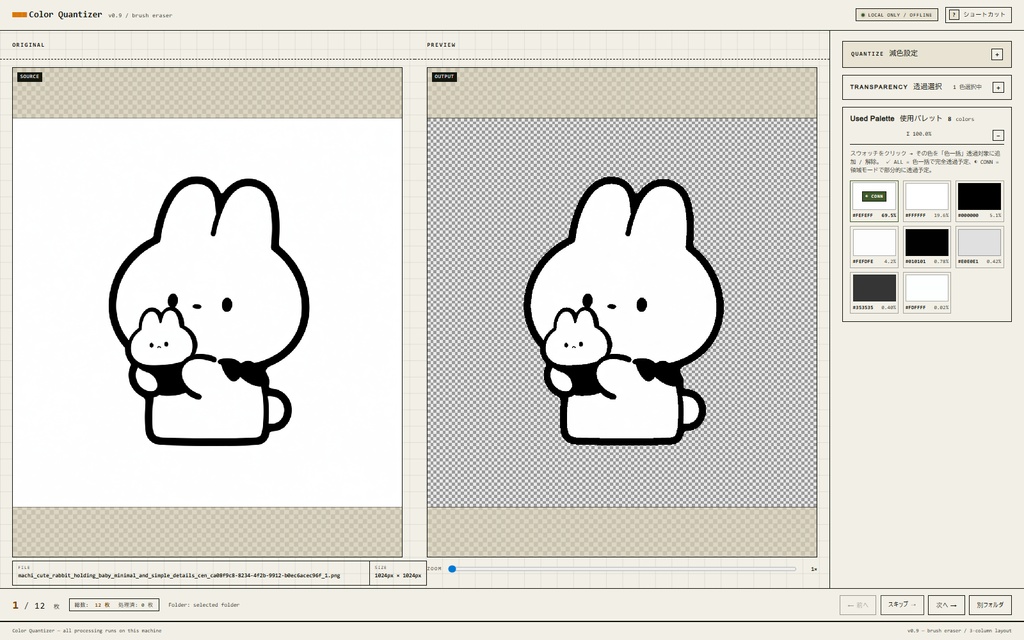
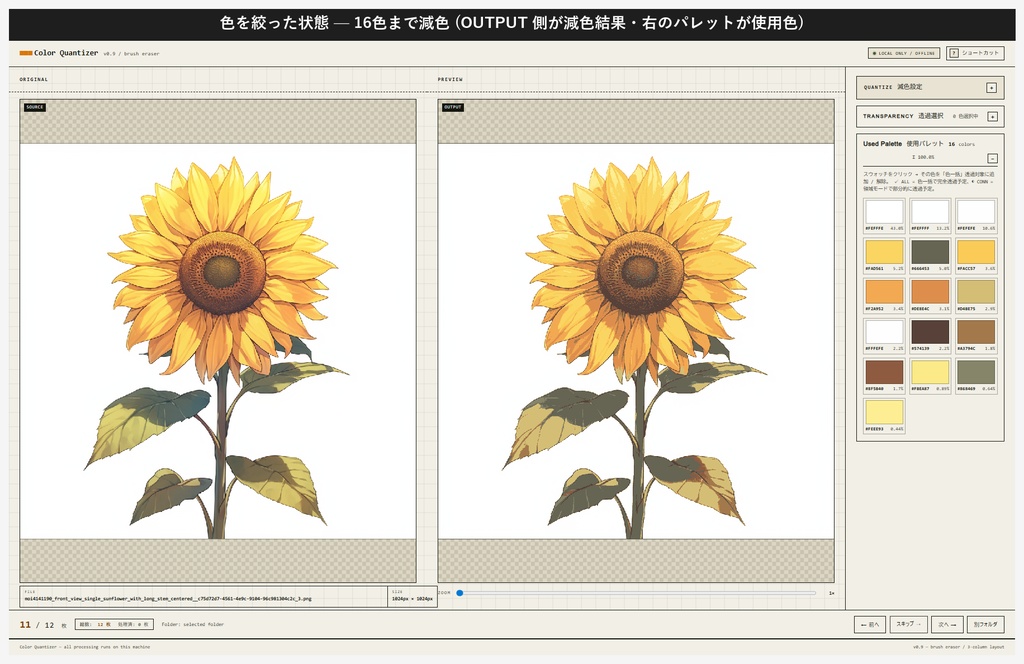
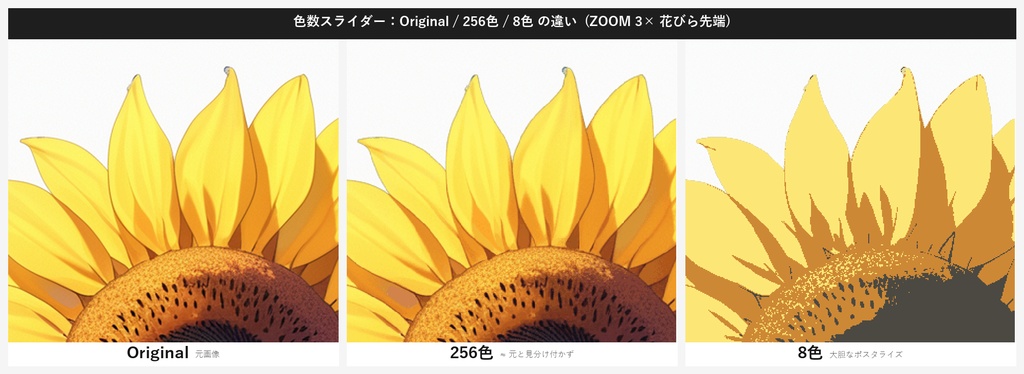
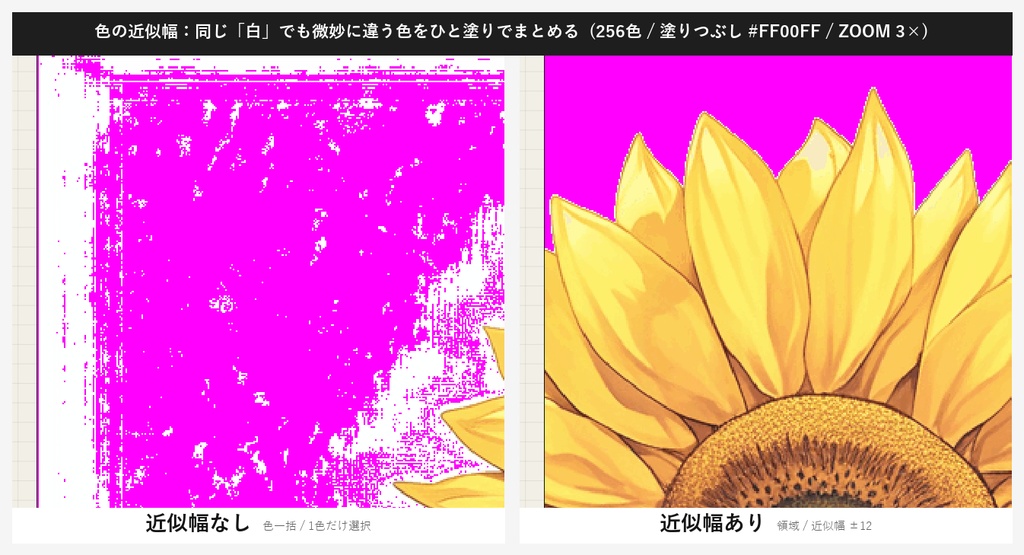
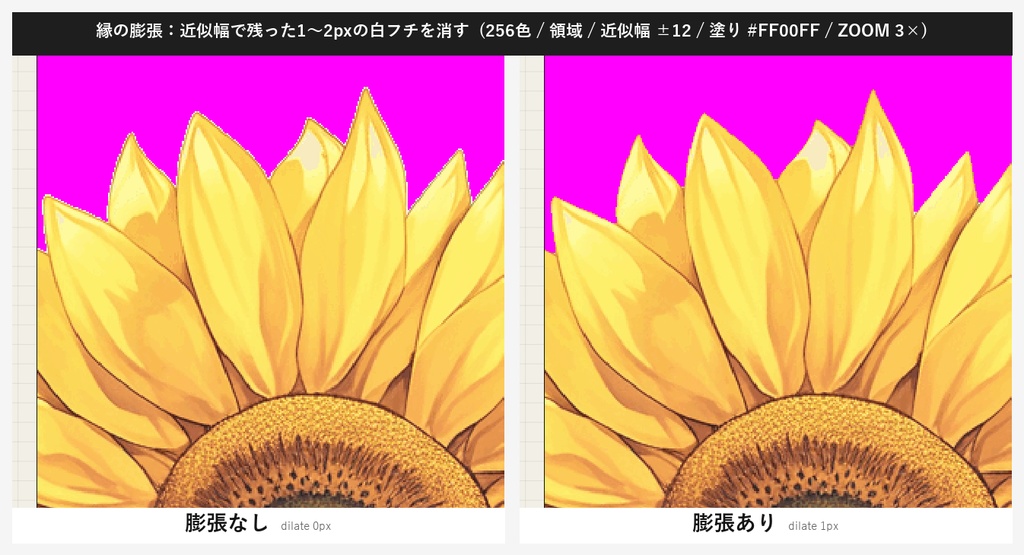
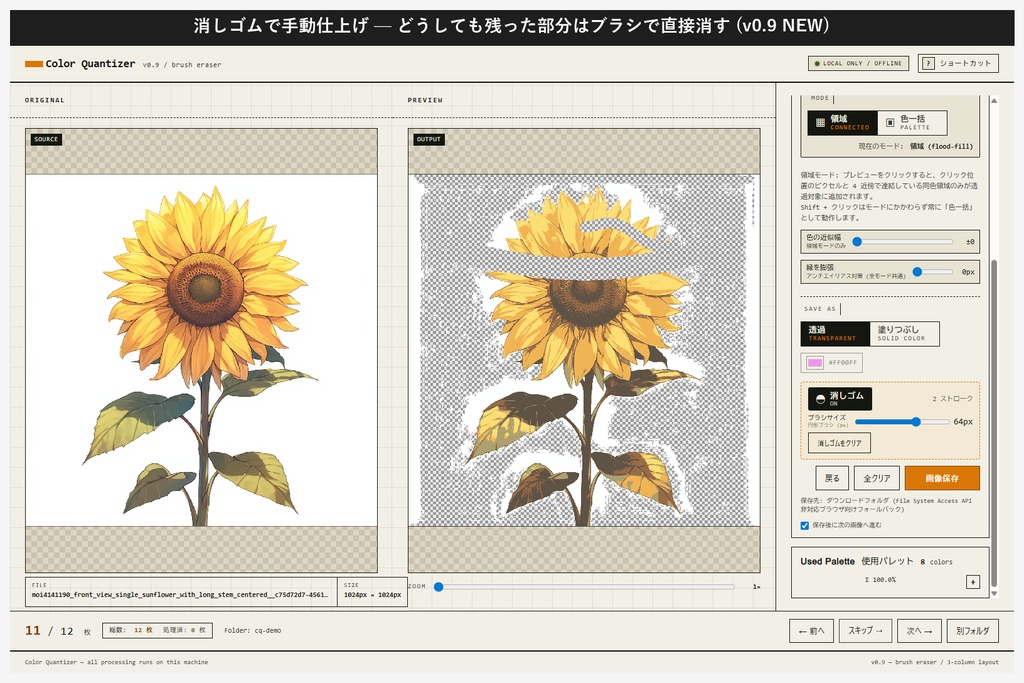
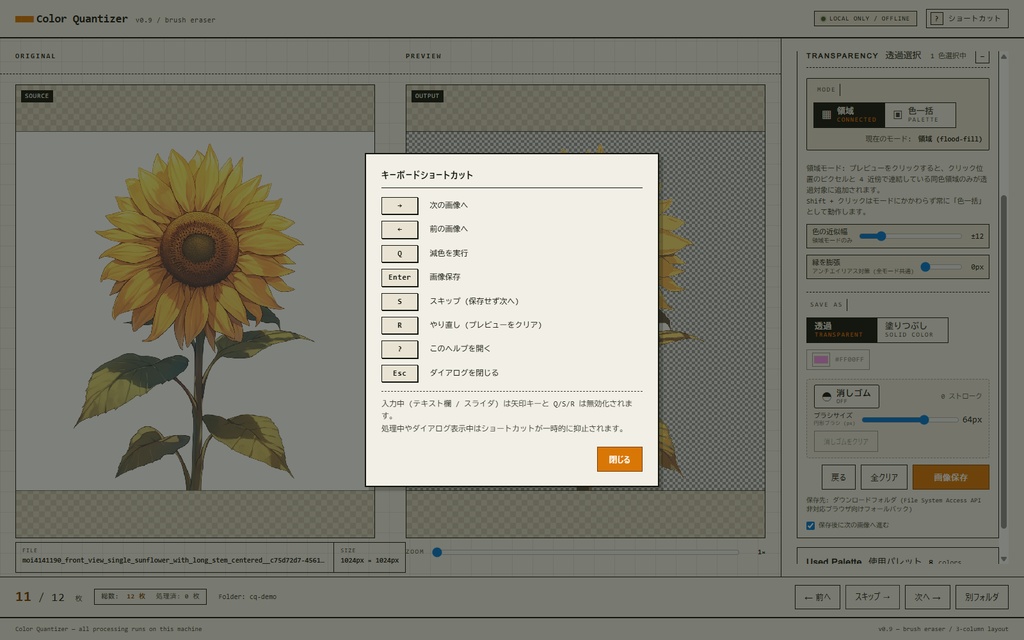


「この子たち、LINEスタンプ用に背景透過したい。でも1枚ずつパスで切り抜くのはしんどい……」 そんなとき、Photoshop の自動選択や Web の透過サービスを試すも、髪の毛まわりに白フチが残ったり、「自分の描いた絵をクラウドに上げるのはちょっと抵抗ある……」となったり。わかる。 スタンプ申請に40枚、同人イベントのおしながきに20枚、配信用の立ち絵差分が10枚。 絵師の現場は、1枚ずつ丁寧に処理していたら夜が明ける量の素材が普通に飛んできます。なのに便利そうな Web ツールほど「画像をサーバーに送ります」と書いてあって、うーん……となる。 ColorQuantizer は、そこを真正面からやっつけるために作ったローカル Web アプリです。 画像は一切クラウドに送信しません(ブラウザ内・お手元のPCで処理・オフライン起動OK) 色数を絞る → 背景を一括透過 → 白フチを消す を画面1枚で完結 残った細かいゴミは 消しゴムで手動で拭ける(v0.9 NEW) ZIP解凍するだけ、インストール不要・ログイン不要 「自動選択ツール+透過Webサービス+お気に入りのレタッチソフト」の絵師さん向け特化型、みたいな立ち位置です。 ■ 色数を絞る 「色数を絞る」って、絵師的には正直そんなに前向きなワードじゃないですよね。でも透過のことだけ考えると、減色はほぼ必須の前処理です。 手描きや JPG 経由の素材は、ぱっと見「同じ背景」に見えても、実際の色数は数千〜数万色に散らばっています。JPG圧縮のノイズ、水彩の滲み、スキャナの色ブレ。これが原因で、自動選択が背景を拾いきれず白フチが残る。 色数を 16色 や 32色 まで絞ると、似た色が1つにまとまって、背景が「ひとかたまりの塗り」として扱えます。透過精度が一気に上がる工程です。 色数スライダーの目安 アニメ塗り・ベタ塗り → 16〜32色 陰影あり・グラデ少なめ → 32〜64色 水彩・厚塗り・グラデ強め → 128〜256色 コツは 線や陰影がつぶれないギリギリを探すこと。スライダーを右から左に動かして「目のハイライトが溶けた」の1つ手前で止める感覚です。LINEスタンプなら 16〜32色で見栄えはほぼ落ちません。 ■ 背景を一括で透過 減色が済んだら、「透過したい色」をクリックするだけで同色が一気に透けます。ただ実際は微調整の余地が出るので、色の近似幅スライダーで詰めていきます。 近似幅 0 → クリック色と完全一致だけ透過(潔癖モード) 近似幅 大 → 似た色も巻き込んで透過(大雑把モード) 白フチを取り込みたいときは近似幅を少し上げる。でも上げすぎると絵本体の色まで飛ぶので、10〜30 あたりを往復して探るのが基本です。ZOOM 3× でキワを見ると精度が跳ねます。 選択モード 領域 — 塗りつぶし方式で広がる色だけ透過。背景狙い撃ち。デフォルト推奨 色一括 — 画面内の同色をどこでも全部透過。飛び地の背景に便利 迷ったら 領域モード + 近似幅 20 がベースライン。ここから増減するだけで大半の素材は捌けます。 ■ 白フチを消す 近似幅でも取り切れない1〜2pxの白フチは、縁を膨張(dilation)スライダーで潰します。やっていることは「透過領域を1px外側に広げる」だけのシンプル機能。 dilation = 0 → 膨張なし dilation = 1 → 1px広げる(9割のケースでこれ) dilation = 2以上 → JPG元や水彩滲みが強いとき用 基本は 1 でOK。上げすぎるとアンチエイリアスの滑らかな境界まで削れて輪郭がカクつきます。まつ毛・髪の毛・瞳のハイライトが食われていないか、ZOOMで確認しながらどうぞ。 ここまでの 減色 → 近似幅 → 膨張 で、だいたい 9割の素材は「書き出しOK」 状態になっています。 ■ 消しゴム 消しゴムON → なぞった場所をそのまま透過にできる。色選択で取り切れなかった1割をピンポイントで拾う用 ブラシサイズ 1〜96px → 細かい隙間から広い余白まで使い分け 戻る(Undoボタン) → 1ストローク単位で取り消せる 地味に効くのが、色選択とブラシが独立して管理されている点です。色選択で強気に飛ばして → 飛びすぎたぶんをブラシで手当て → ブラシ側だけまとめてやり直す、の往復が自由にできます。「消しすぎたらやり直し」のコストが低いので、色選択の思い切りがよくなる。 自動(色選択)で9割 × 手動(ブラシ)で1割 × 独立Undo。この3点が1画面で揃っているのが、他の透過ツールにはない組み合わせです。 ■ 量産のための小ネタ ここからは 「それを50枚・100枚やる」 ための導線の話です。地味ですが現場で一番効きます。 ・キーボードショートカット → / ← → 次の画像 / 前の画像 Q → 減色を実行 Enter → 画像保存(自動で次の画像へ進む) S → 現在の画像をスキップ R → プレビューをやり直し(クリア) ? → ショートカット一覧を開く Esc → 開いているダイアログを閉じる Enter 1つで「書き出し + 次へ進む」がまとまっているのが地味に効きます。マウスをメニューまで往復させなくていいので、50枚を順次捌くときの体感速度が 2〜3倍違います。 ・設定の引き継ぎ 色数・近似幅・dilation・ブラシサイズ。 スライダー類は次の画像に引き継がれます。シリーズ素材なら最初の1枚で設定を固めて、あとは Enter 連打で進められます。 ・起動 ZIPを解凍 ▶ 起動.bat をダブルクリック ブラウザが自動で立ち上がる 以上。インストール不要・ログイン不要、オフラインでも動きます。 ■ 動作環境・価格・ライセンス 動作環境 OS: Windows 10(1903以降)/ Windows 11 ブラウザ: Chrome または Edge(最新版) メモリ: 4GB以上(2000×2000px級は 8GB 推奨) 対応形式: 入力 = PNG / JPG / WebP / BMP / GIF、出力 = PNG ネットワーク: 起動後は不要・完全オフライン動作可 ※ Mac / Linux、スマホ・タブレットは現時点で動作保証外です。 ライセンス ✅ 個人利用・商用利用OK(生成画像の販売・配布は自由) ✅ 出力物のクレジット表記不要 ❌ 本ツール自体の再配布・転売・改変は不可 ❌ 他人の著作権を侵害する用途への使用は不可 ■ アップデートについて 本体は v0.9、実戦投入できる水準に到達したので一旦出します。ここから先も消しゴム精度・書き出し形式・ショートカット周りを地道に磨いていく予定で、購入後のバージョンアップは追加費用なしで受け取れます。 「絵師さんが毎晩5枚ずつでも気持ちよく書き出せる道具」を目指して、引き続き育てていきます。よろしければ。