

【6アバター対応】VALOR SUKI・GLA |Makeup Texture
- ✨Full Package✨ダウンロード商品¥ 800
- ✨Hankaダウンロード商品¥ 300
- ✨Rinassitaダウンロード商品¥ 300
- ✨Miriamダウンロード商品¥ 300
- ✨Milltimaダウンロード商品¥ 300
- ✨Selena✨ダウンロード商品¥ 300
- ✨Gomi✨ダウンロード商品¥ 300
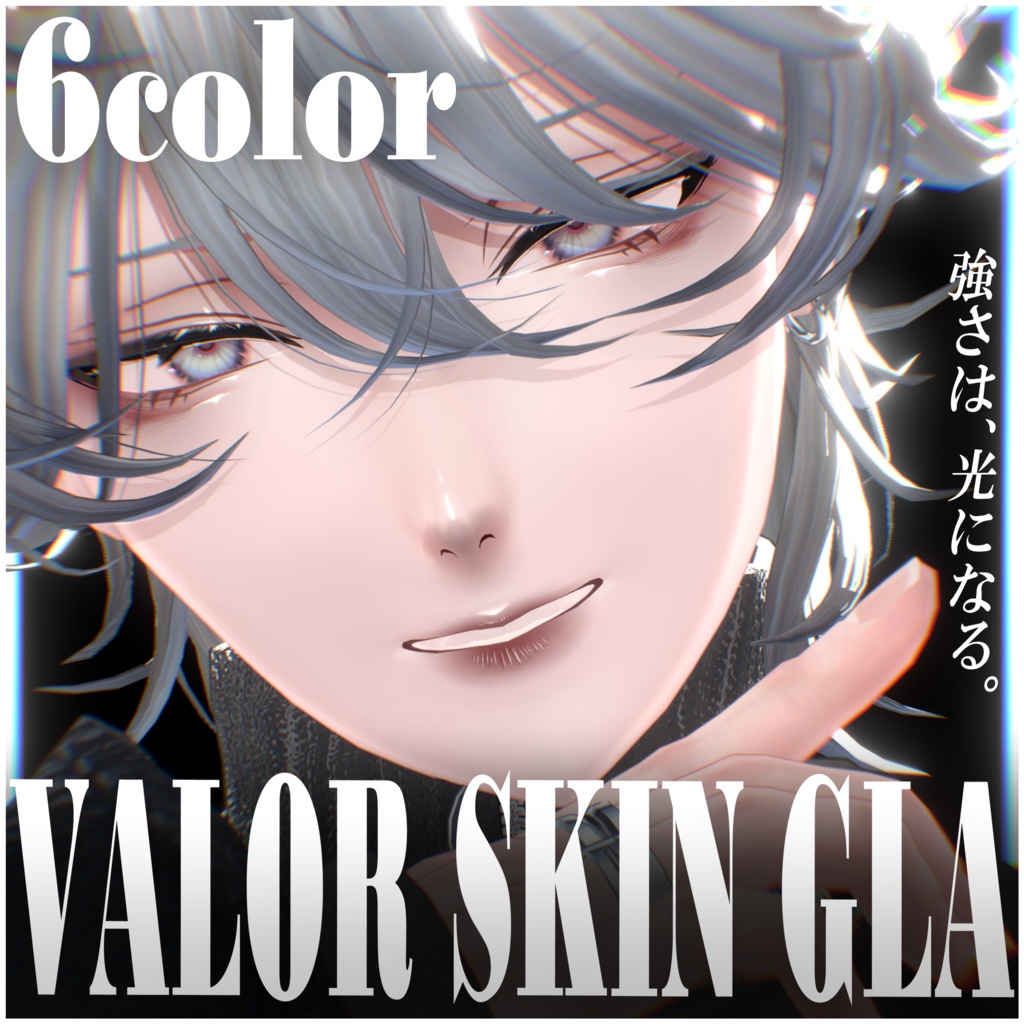
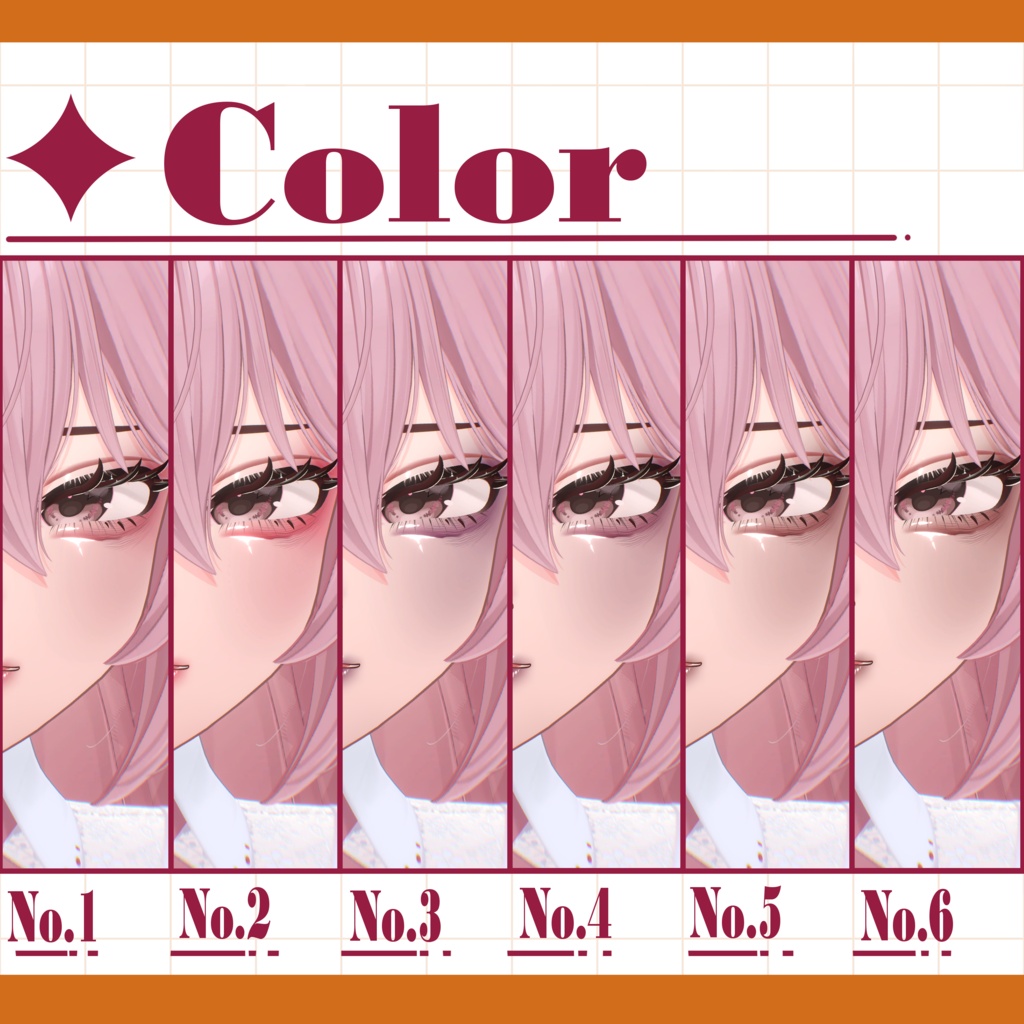
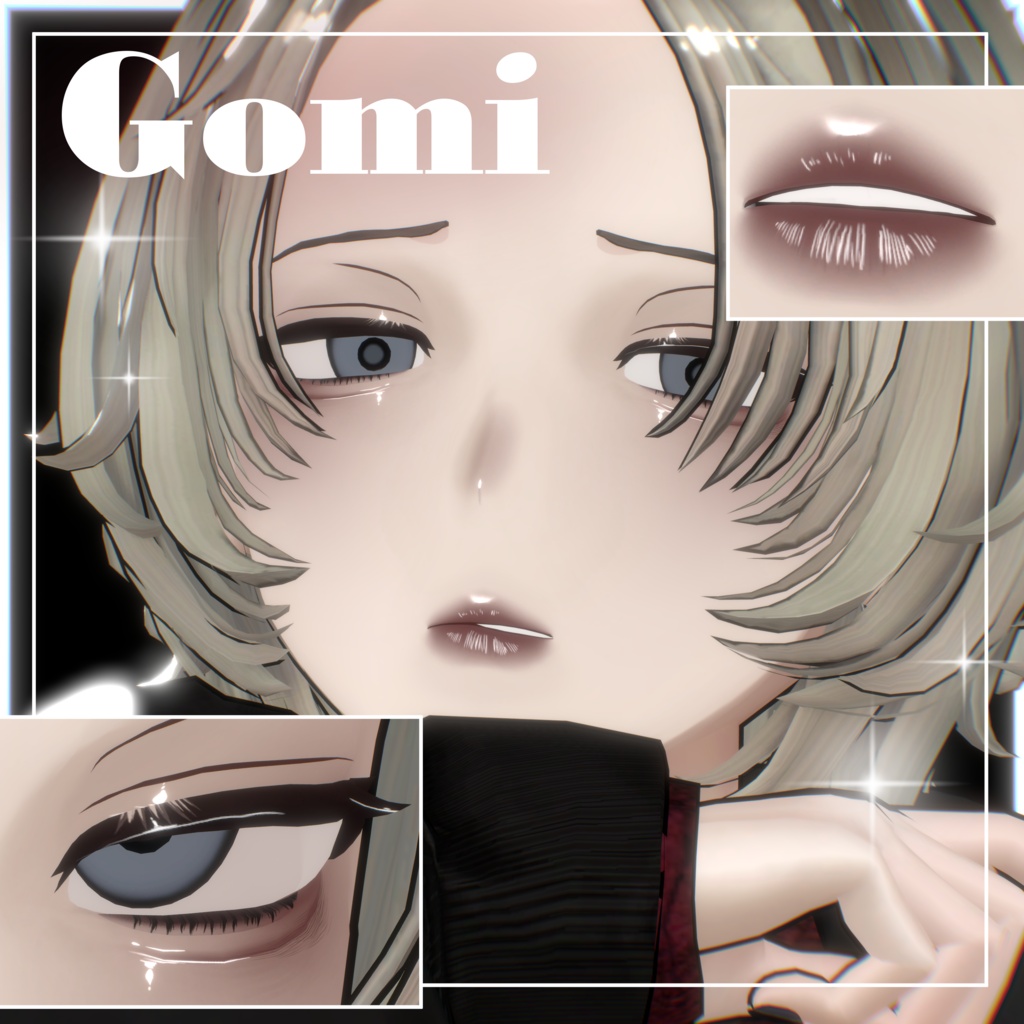
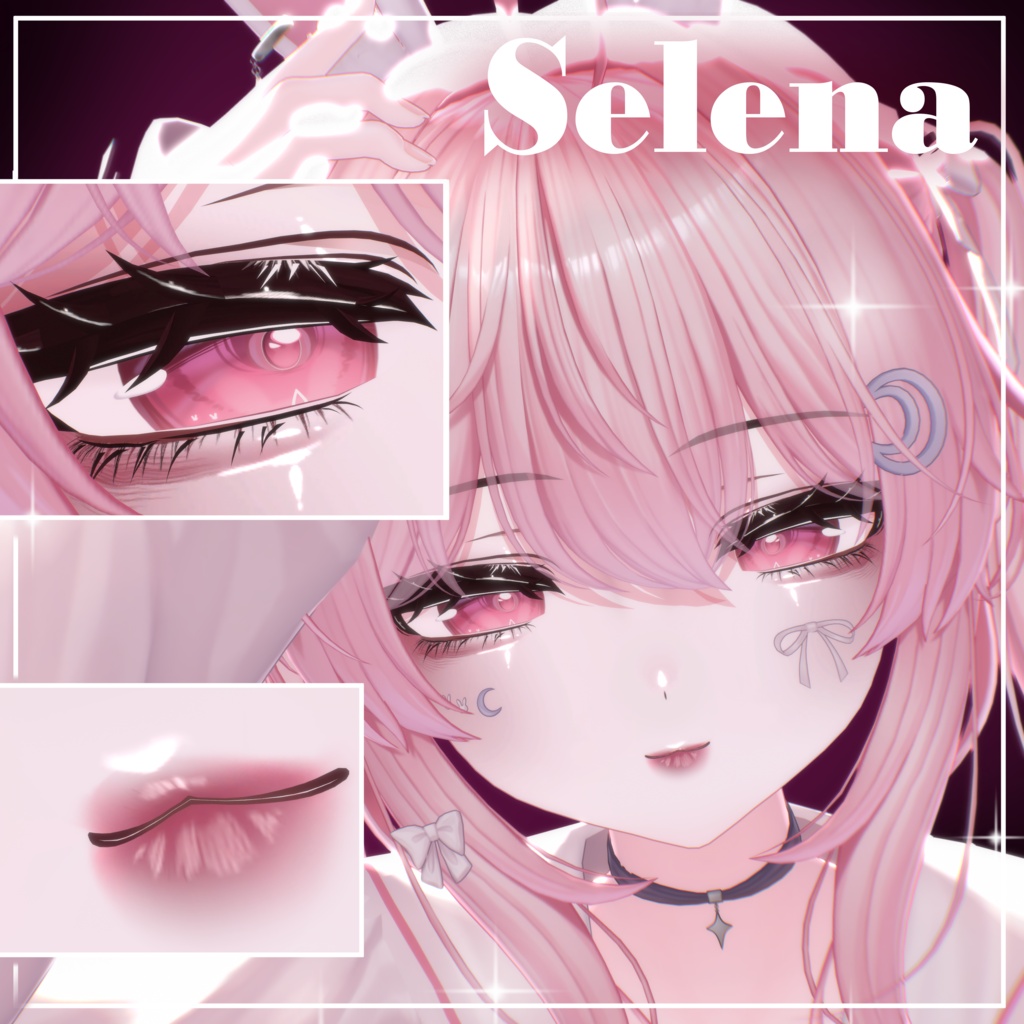
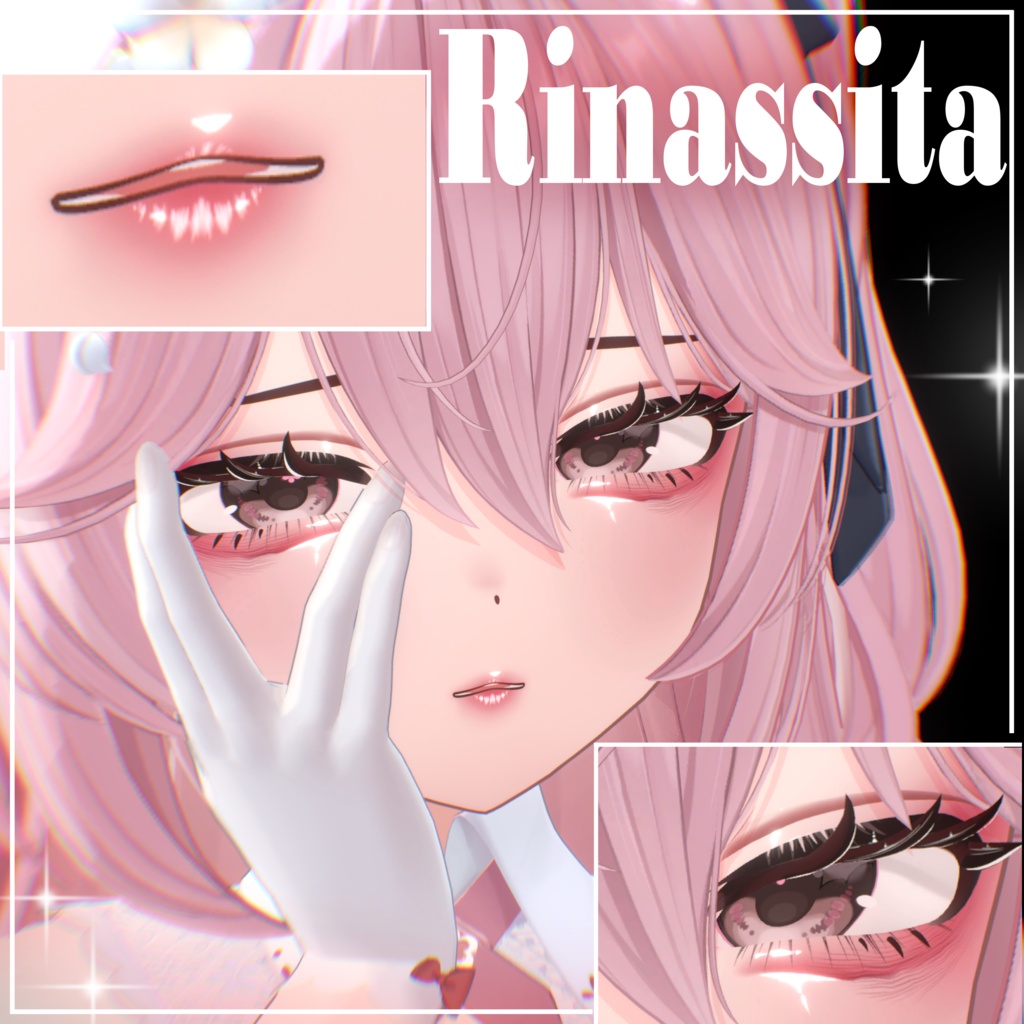
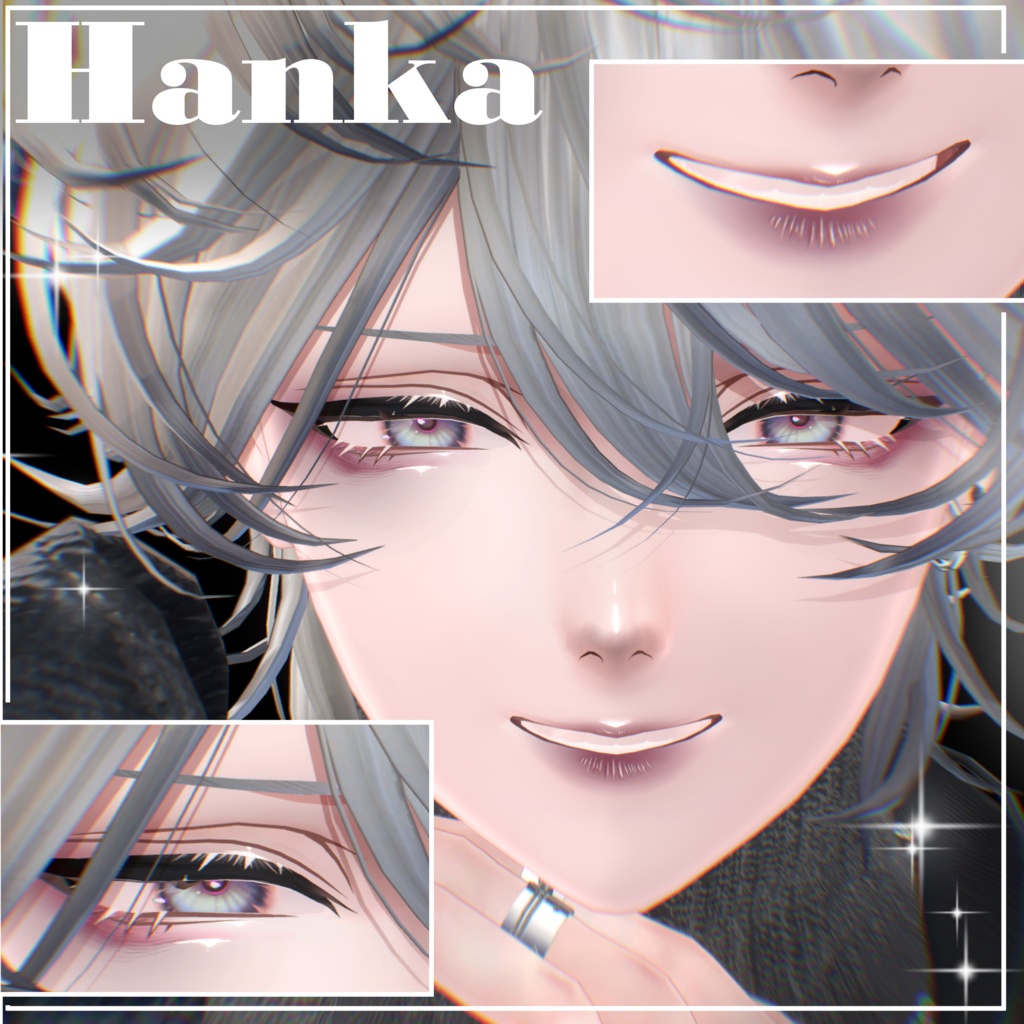
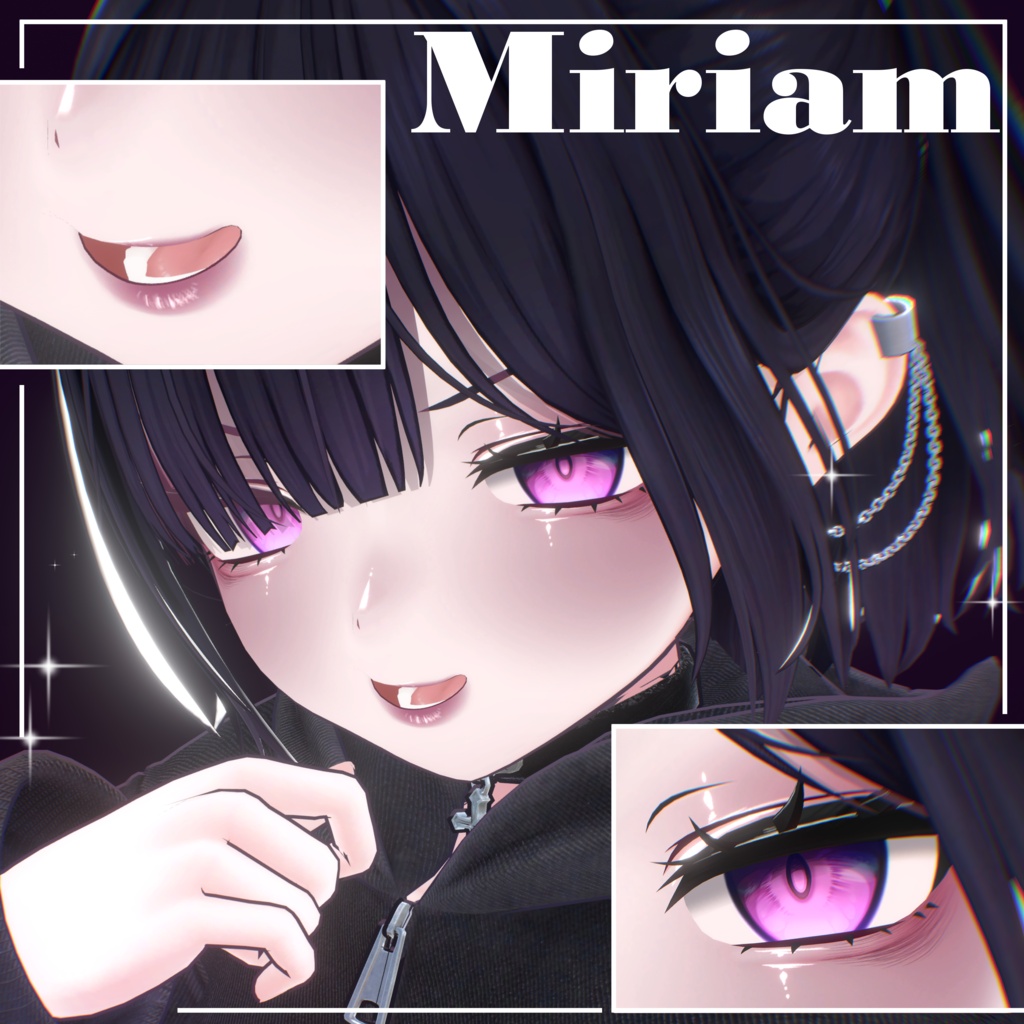
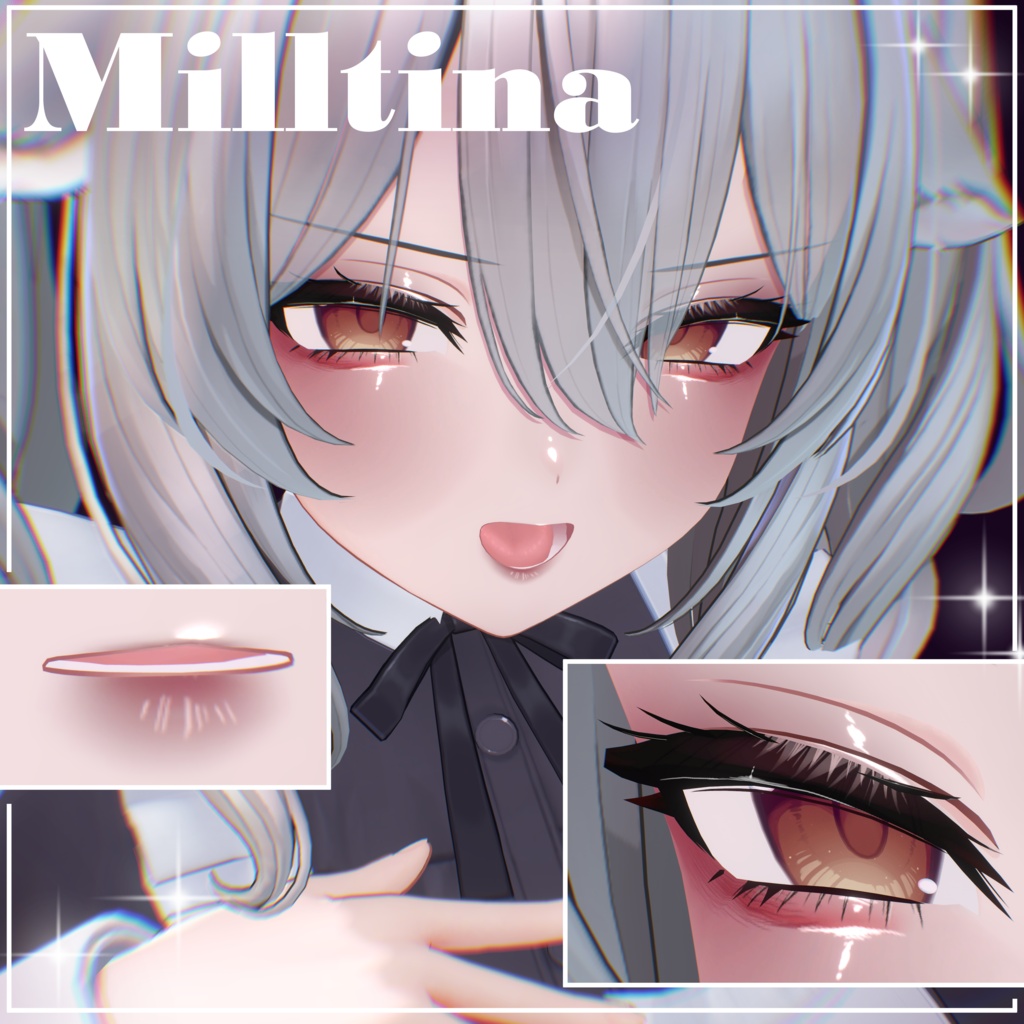
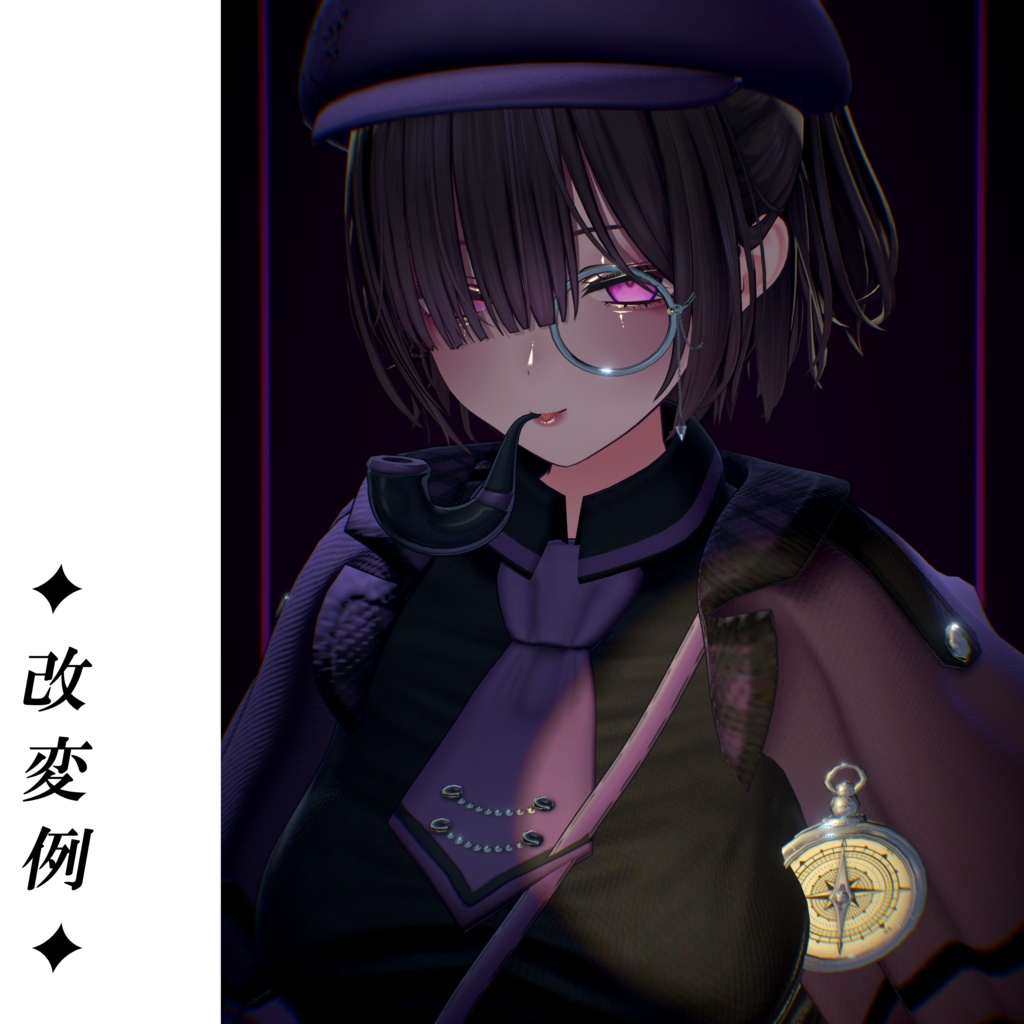


このメイクは「強さは、光になる。」をテーマに、 キャラクターの存在感を引き出すために制作しました。 色ごとに印象が変わるよう、 目元の陰影 頬の光の入り方 唇の質感 6色それぞれが違う“強さ”を持つように仕上げています。 特に発光テクスチャは、 Unity上での見え方を何度も確認しながら、 派手になりすぎず、自然に馴染む光り方になるよう調整しました。(暗いところでも光ります)
✨商品内容✨
【内容物】 UnityPackage(メイク6種+発光テクスチャ入り) ※Miriam対応版には、6色に加えて限定カラーを1色追加しています。 Miriamちゃんの雰囲気に合わせて調整した特別カラーです。
🔍利用規約✨
【OK】 ・個人利用 ・商用利用 ・改変 ・改変後の使用公開 【NG】 ・未購入者のダウンロード・使用 ・自作発言 ・再配布(改変後も含む) ・宗教・政治活動への利用 ・公序良俗に反する用途 【その他】 ・クレジット表記は任意 ・トラブルが起きた場合、制作者は責任を負いかねます。
🔧導入方法✨
① UnityPackage の導入 ダウンロードした UnityPackage をダブルクリック Unity が起動し、Import ウィンドウが開く 内容を確認して Import を押す ② 通常メイクテクスチャの適用 Unity でメイクを適用したい モデル(VRMなど)を選択 Inspector から Material(マテリアル) を開く 顔用のマテリアル(Face など)を選択 BaseMap / MainTex / FaceTexture など、メイクを入れる欄に → ○○○○-Makeup No.1〜No.6 の中から好きなものをドラッグ&ドロップ ③ 発光テクスチャ(Highlight)の適用 同じマテリアル内の Emission(発光) 項目を探す Emission にチェックを入れる EmissionMap(または Emission Texture)に → ○○○○-Highlight をドラッグ&ドロップ 発光の強さ(Intensity)を調整して好みの光り方にする
✨対応アバター💗
✨StudioYONO様 【オリジナル3Dモデル】斑霞-Hanka- https://studioyono.booth.pm/items/6970249 ✨RIONESTA様 『リナシータ』オリジナル3Dモデル -Rinasciita- https://rionesta.booth.pm/items/7475899 ✨Sharu(シャル)様 オリジナル3Dモデル『Miriam(ミリアム)』 https://sharu0605.booth.pm/items/8339077 ✨DOLOS art様 オリジナル3Dモデル『ミルティナ』 https://dolosart.booth.pm/items/6538026 ✨みそしる工房様 『セレナ -Selena-』 オリジナル3Dモデル https://misosoupkobo.booth.pm/items/8545785 ✨かしつ物産館様 オリジナル3Dモデル【五味】 https://booth.pm/ja/items/8561302
✨更新履歴
2026.6/10販売開始 2026,6/11Miriam対応 2026.6/20 Milltena対応 2026.7/5 Selena対応 2026.7/7 Selenaの商品にフルパッケージが同封されているのを修正 2026.7/10 Gomi対応