

【VRChatワールドギミック】ApoLab 監視カメラシステム【カメラ・モニターモデル付き/無料版あり】
- 無料版(システムのみ)ダウンロード商品¥ 0
- モデル同梱版ダウンロード商品¥ 800
- 支援版(内容はモデル同梱版と同じです)ダウンロード商品¥ 1,000
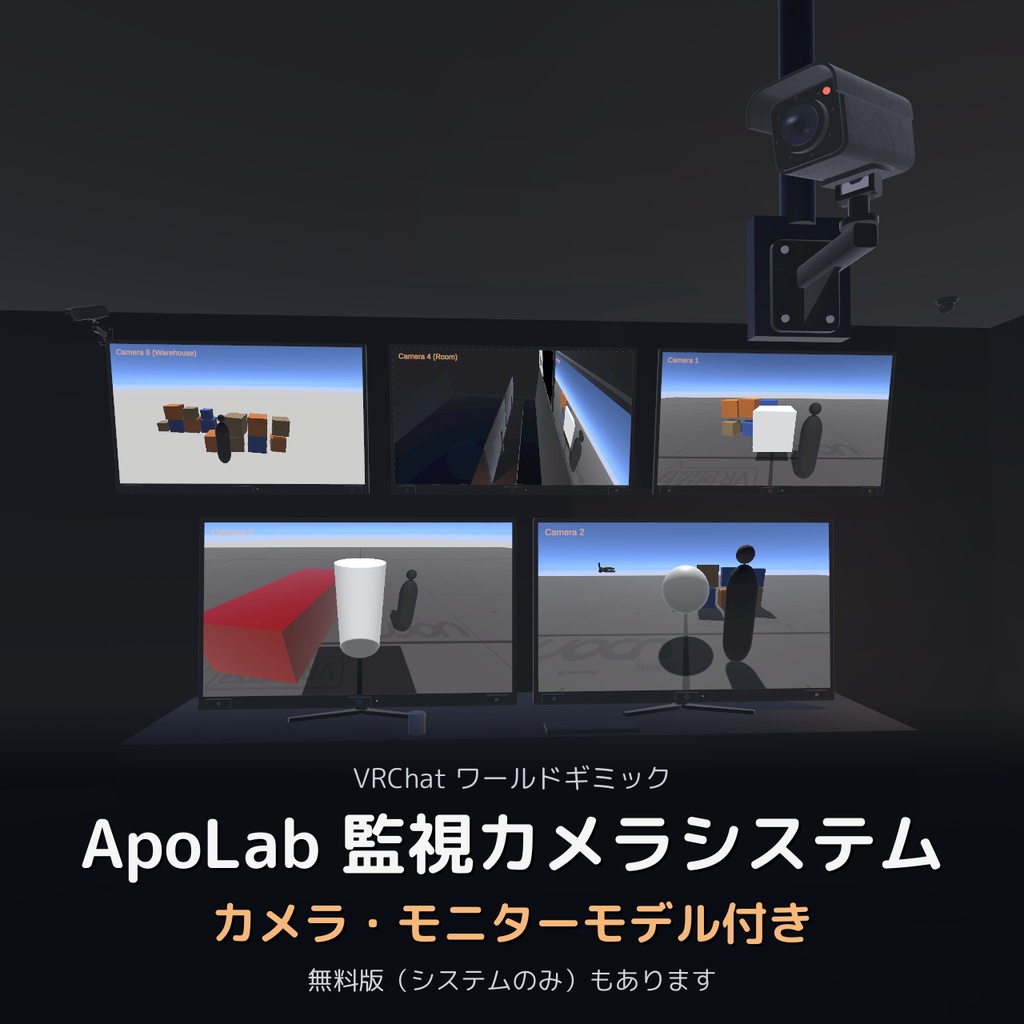
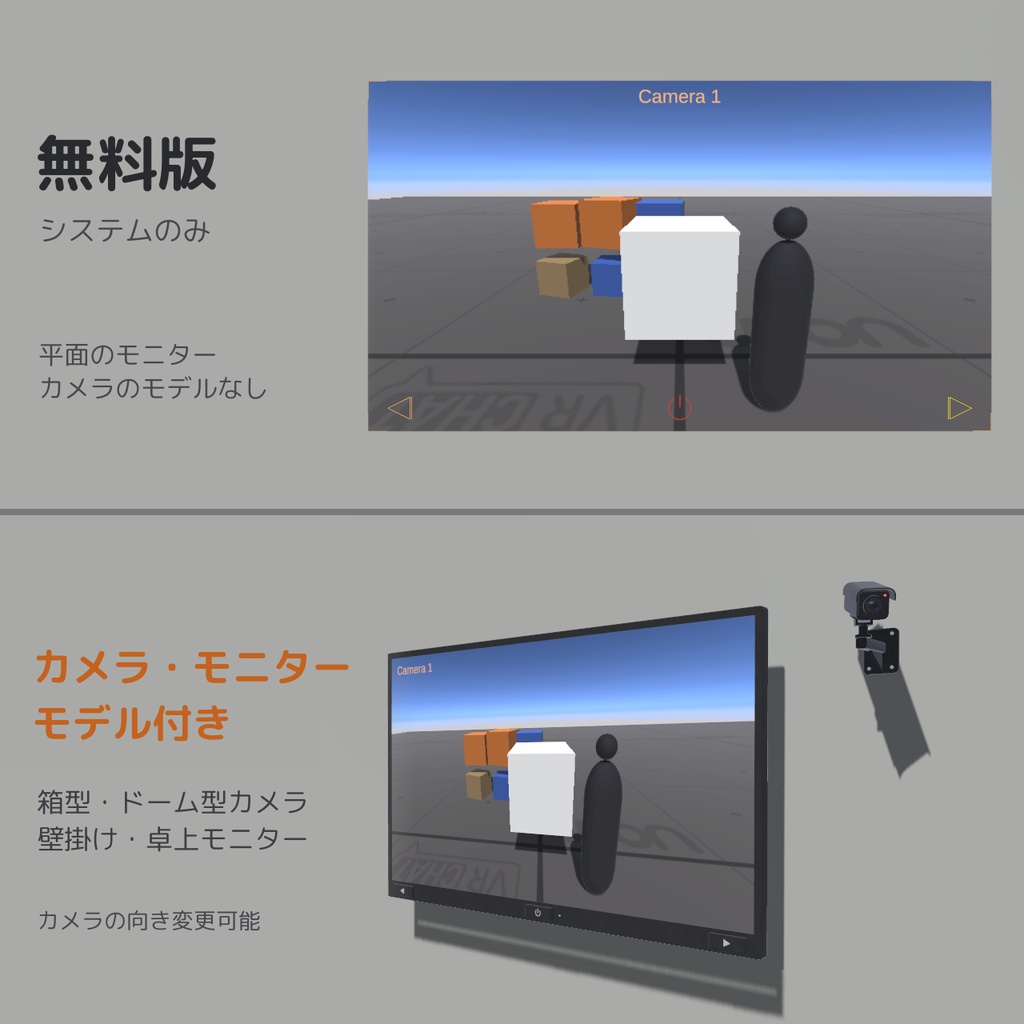


【ApoLab Surveillance System】 VRChat ワールド向け 監視カメラシステム ※ワールドに置くギミックです(アバター用ではありません) イベントワールドの運営などに便利な監視カメラギミックです! 無料版はカメラのモデルがないため、プレイヤーにカメラの存在を意識させずに「こっそり」監視できます! 監視室の雰囲気まで作りたい方は、カメラ・モニターのモデルが付いた「モデル同梱版」をどうぞ。 Prefab を置くだけのかんたんセットアップ!
主な機能
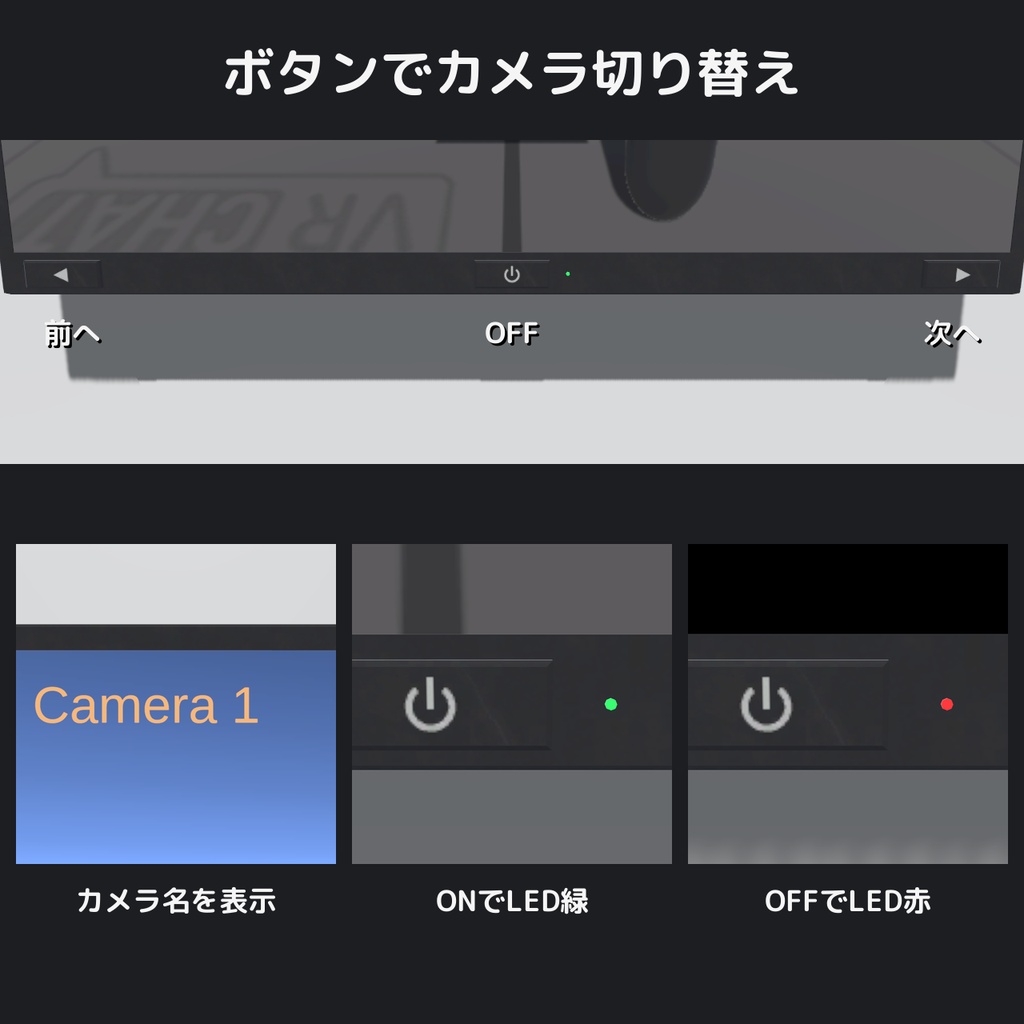
・管理エリアのモニターに各所のカメラ映像をリアルタイム表示 ・[◀Previous][Next▶][●OFF] ボタンで表示カメラを切り替え/オンオフ ・モニターを複数台設置して、それぞれ独立した映像を表示 ・モニターごとに切り替えられるカメラを割り当て可能(例:受付のモニターは入口カメラだけ) ・表示していないカメラは自動で OFF → パフォーマンスに優しい設計 ・1台のカメラを複数のモニターで同時に表示できます ・立体ボタン(MonitorButton)で、自作モデルのボタンからも切り替えできます(v1.3.0〜) ・モニターの切り替え操作はプレイヤーごとに独立しています(他の人の画面には影響しません) ※無料版にはカメラ・モニターのモデルは付属しません(モデル同梱版に付属)。 ※任意のカメラモデルをご自身で設定していただけます。
セットアップ手順(かんたん4ステップ)
1. RenderTexture を用意する Textures フォルダの RT_Camera_Template を カメラの台数分複製して名前をつける 推奨サイズ:640×360 2. カメラを配置する SurveillanceCamera_Template.prefab をシーンにドラッグ (モデル同梱版は SurveillanceCamera_Box / _Dome.prefab でも OK) 監視したい場所に設置し、CameraController を設定: ・Camera Id:0 から連番で設定 ・Camera Name:場所の名前(例:エントランス) ・Target Camera:同じオブジェクトの Camera をドラッグ ・Render Texture:1で作った RT をドラッグ 3. モニターを配置する SurveillanceMonitor_Template.prefab を管理エリアにドラッグ (モデル同梱版は SurveillanceMonitor_Wall / _Desk.prefab でも OK) 4. SurveillanceManager を配置してつなぐ SurveillanceManager.prefab をシーンにドラッグ(1つだけ) Inspector で設定: ・All Cameras:全カメラを Element 0, 1, 2... の順で登録 ⚠ Camera Id と Element の番号を一致させること ・All Monitors:モニターを登録 ・All Selectors:同じモニターを登録 Play Mode で起動し、ボタン操作で映像が切り替わればOKです。 詳細は同梱の「セットアップガイド.md」をご参照ください。 (モデル同梱版は、モデル用のセットアップガイドも同梱しています)
モデルについて(モデル同梱版・支援版)
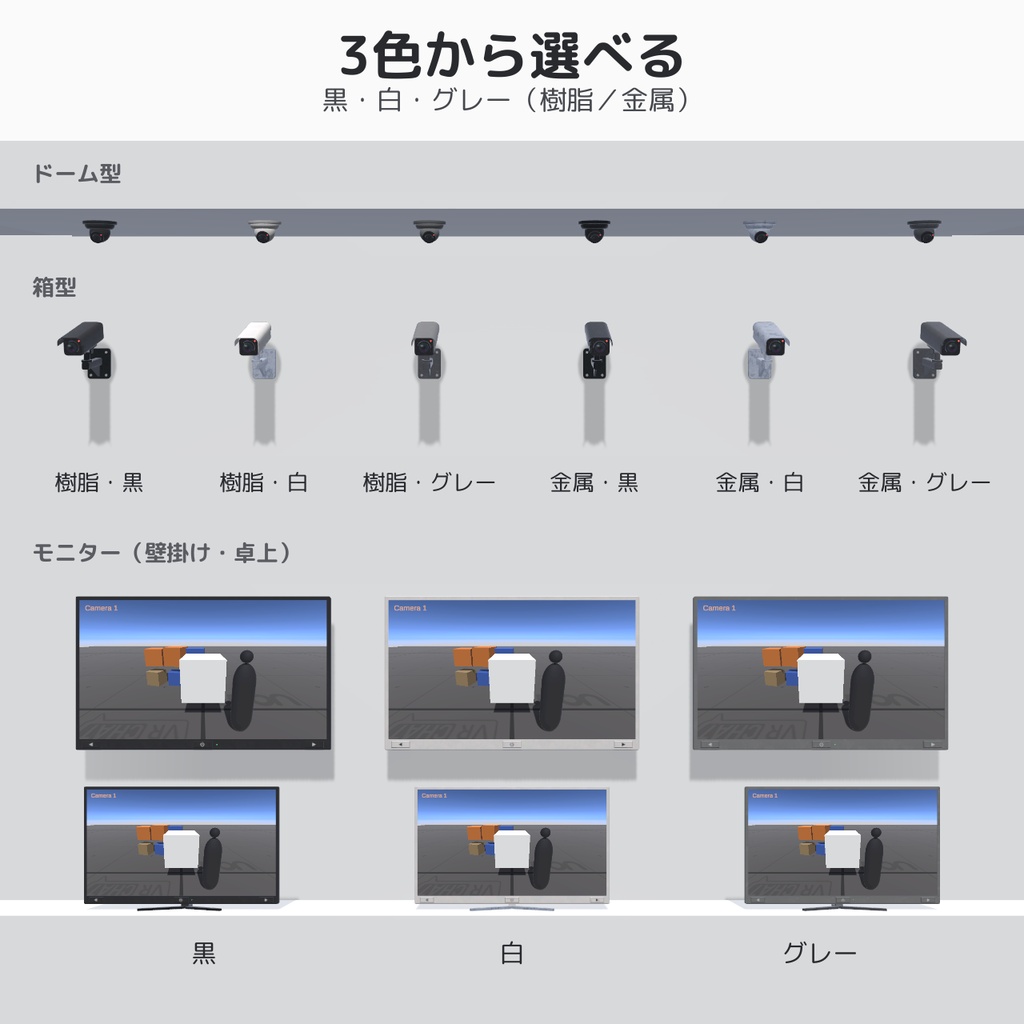
【収録モデル】 ・カメラ:箱型(壁付け)/ドーム型(天井付け) ・モニター:壁掛け(角度調整あり)/卓上(スタンド付き) ・色:黒・白・グレー(マテリアルの差し替えで変更。カメラは樹脂と金属の質感違いあり) 【仕様】 ・ポリゴン数(三角形) 箱型カメラ 1,672 / ドーム型カメラ 1,376 壁掛けモニター 248 / 卓上モニター 242 ・マテリアル数 箱型カメラ 2(本体・金具)/ ドーム型カメラ 1 モニター 4(本体・金具・LED・画面) ・シェーダー:VRChat/Mobile/Standard Lite(画面のみ Unlit/Texture) ・テクスチャ:1024×1024(Android 向けは 512×512 に自動で縮小) Albedo/MetallicSmoothness/Normal/Emission ・モニターの画面サイズ:1.6m × 0.9m(16:9。無料版の平面モニターと同じ) ・カメラは首(パン・チルト)を Transform で回せ、映像の向きも連動します 【使用ツール・素材】 ・モデリング:Blender 5.2( https://www.blender.org/ ) ・テクスチャの元素材:ambientCG(CC0/ https://ambientcg.com/ ) ・組み立て:Unity 2022.3.22f1 ・制作の補助: Claude Code(Anthropic)… AI アシスタント。スクリプトの作成と Blender・Unity の操作に使用 Blender MCP(Siddharth Ahuja 氏/ https://github.com/ahujasid/mcp-for-blender )… Claude から Blender を操作 Unity CLI Loop(hatayama 氏/ https://github.com/hatayama/unity-cli-loop )… Claude から Unity を操作 ・モデルの形・UV・テクスチャの焼き込みは、Blender の Python スクリプトで組み立てています。画像や 3D モデルを出力する生成 AI は使用していません
動作環境
nity 2022.3.22f1 LTS 以降 VRChat World SDK 3.8.2 以降(3.10.5 で動作確認済み) TextMeshPro(Unity 同梱) tmp-fallback-fonts-jp(日本語表示を使う場合) https://github.com/Narazaka/tmp-fallback-fonts-jp ※モデル同梱版には無料版の中身も含まれています。別々に入れる必要はありません。
アップデート履歴
【2026-09-29 v1.4.0】 ・立体ボタンの表示(ボタンに近づくと出る文字)が、プレイヤーの言語に合わせて切り替わるようになりました(英語・日本語・韓国語・中国語) モデル同梱版のモニターは最初から有効です。自作モデルのボタンでは、MonitorButton の「Auto Localize」をオンにすると使えます ・英語版のセットアップガイドを追加しました。Inspector の項目説明も英語と日本語の併記になりました ・押し込み中の立体ボタンを非表示にすると、ボタンが戻らない不具合を修正しました ・操作するモニターが未設定の立体ボタンに「Use」が表示されないようにしました ・Monitor Id が重複しているとき、ワールド開始時に警告を出すようにしました ・壁掛けモニターのボタンを、少し離れた位置からも押せるようにしました(モデル同梱版) 【2026-09-28 v1.3.0】 ・カメラ・モニターのモデルを同梱した「モデル同梱版」を追加しました ・立体ボタン(MonitorButton)を追加しました。自作モデルのボタンからもカメラを切り替えられます ・モニターの状態に合わせて、ランプ(LED など)の見た目を切り替えられるようになりました(任意) 【2026-09-27 v1.2.0】 ・モニターごとに切り替えられるカメラを割り当てられるようになりました(設定しなければ従来どおり全カメラを切り替えます) ・カメラの RenderTexture を設定し忘れたとき、プレイヤーの画面に映像が映り込む不具合を修正しました ・モニターを非表示にしたとき、そのカメラの描画も止まるようにしました ・ワールド開始時に非表示のモニターがあるとエラーになる不具合を修正しました ・まれにボタンが押せなくなる不具合を修正しました 【2026-07-27 v1.1.0】 ・モニター映像内のオブジェクトの前後関係が正しく表示されるよう修正しました(重要な不具合修正) ・複数のモニターで同じカメラを表示できるようになりました ・カメラ枠に空きがあっても [◀][▶] が止まらないよう修正しました ・監視カメラの初期設定を軽量化しました(描画距離・不要レイヤーの除外・VR 用処理の無効化) ・初期状態でデバッグログを出力しないよう変更しました [2026-05-16: v1.0.2] ・モニターシェーダーを 変更 ・モニター OFF 時に黒画面を表示するよう修正 [2026-05-14: v1.0.1] ・カメラ設定修正 ・モニターマテリアル修正 [2026-05-14: v1.0.0] ・初回リリース
利用規約
本アセットは VN3 ライセンスに基づいて提供されます。 https://drive.google.com/drive/folders/1x8BSXXR-kyvnCfBWSBtScSquU2CB01SC
GitHub
https://github.com/rennosuke-haresu/ApoLab-SurveillanceSystem