

【無料で試せる】VRChatワールド&ゲーム開発 - EditorEye StandAlone Pro For Windows【MCPソフトウエア】(半額セール!! Minit 3980円→1990円 Pro 9900円→4950円)
- Proダウンロード商品¥ 4,840
- Miniダウンロード商品¥ 1,990
- free (10日間の無料トライアル)ダウンロード商品¥ 0
- インストールガイドダウンロード商品¥ 0
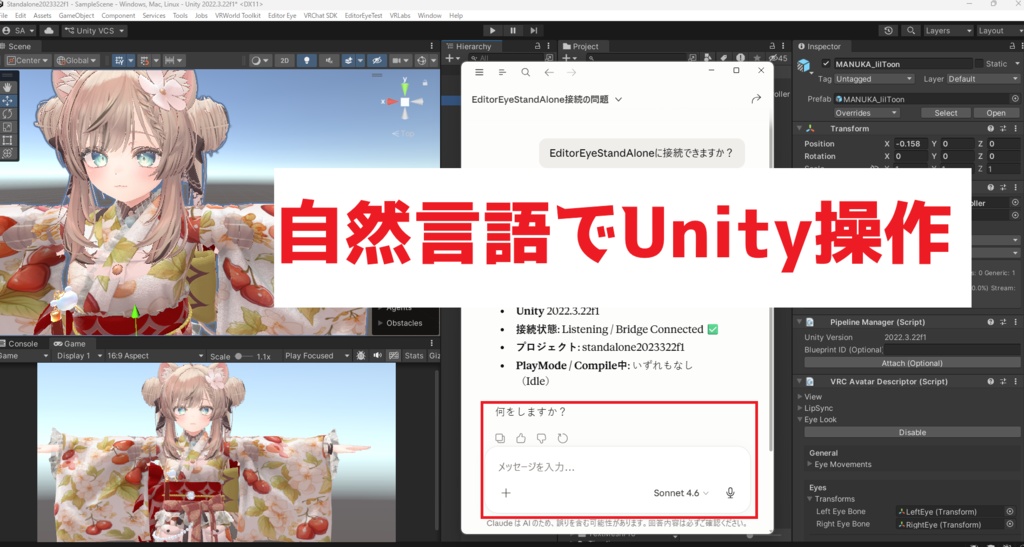
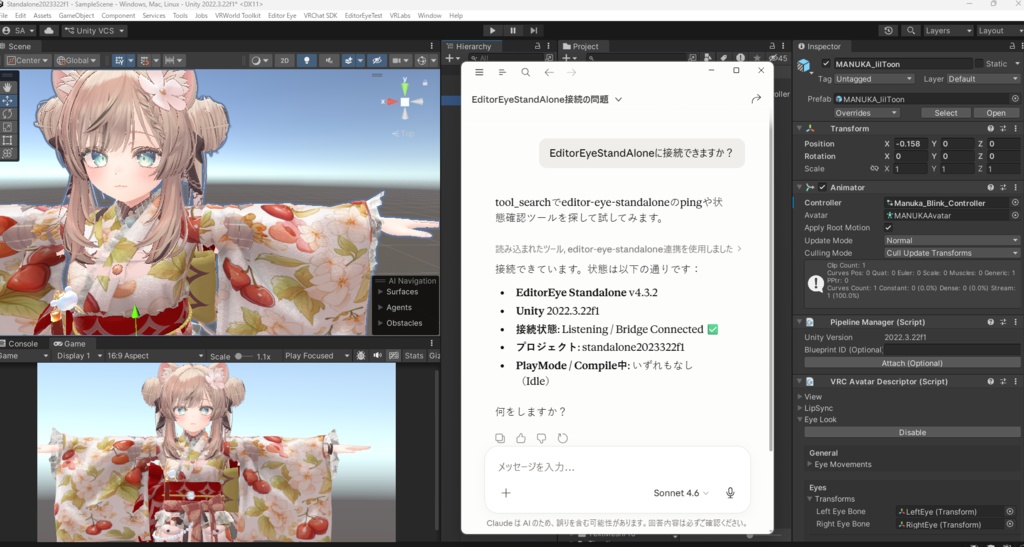
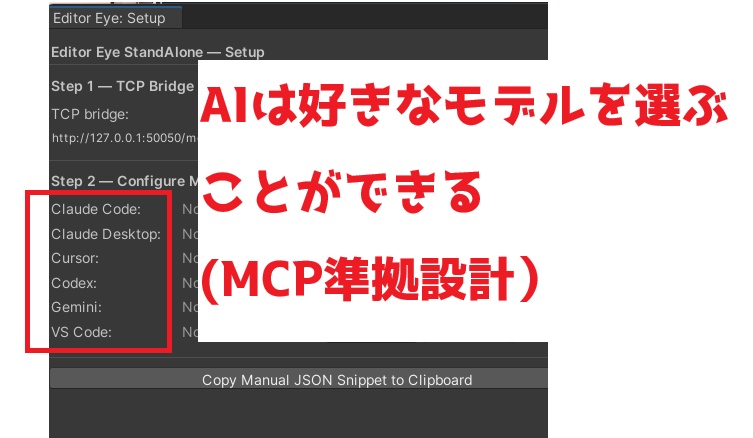


AIとUnityを接続して「あれをしたい」「これをしたい」を実現するためのソフトウエアです。 *AIとUnityはお客様側にてご準備ください。 *MCP準拠していますので、MCP対応AIならばすべて接続可能です。 *Windows専用ソフトです。 Software that connects AI with Unity to bring your "I want to do this" and "I want to try that" ideas to life. *Please prepare your own AI and Unity environment. *MCP-compliant — works with any MCP-compatible AI. *Windows only.
■高い性能のAI-Unity連携をお探しの方へ
従来のMCPでは実現できなかったことが、Editor-Eyeを使えば実現できます。 独自アーキテクチャ搭載。 本格的にAIでUnity開発をする時代がやってきました。 10日間の無料トライアルもできますので、ぜひ導入を。 EEは単一Package設計ですので、あなたの既存プロジェクトはキレイなままです。
■AIに話せばUnityが動く
「揺れもの、もっと激しく」 「Play して 3 秒後にジャンプ、その時の fps 見せて」 「ボタン押したら椅子に座れるワールド作って」 ──打ち込むだけで、Unity が動きます。 買い切り 月額 0 円 Windows 専用 あなたの使い慣れたAIでご利用できます(MCP 準拠) ※ Unityの画面自動キャプチャを利用する場合には、画像をUnityプロジェクト内に保存しますので、画像の読み取り権限をAIに与えておいてください。
■こんな指示が、ぜんぶ通ります。
こんな指示が、ぜんぶ通ります。 ━━━━ ◇ アバターの揺れもの 「胸の揺れ、もう少し強めて。減衰は弱く」 「スカートの揺れの重力、調整して」 「髪の揺れ、もう少しゆっくり」 「PhysBone Collider の位置、ずれてるから直して」 「腰のボーンの揺れ、無効化して」 「揺れもの全部の Pull / Spring を一括で揃えて」 ◇ Expression / 表情 「Expression メニューに『瞬きオフ』のトグル足して」 「表情切替のラジオボタン 4 つ作って」 「『えへへ』の表情、シェイプキー 3 つ合成で」 「ウインク左/右、それぞれ作って」 「リップシンク用ブレンドシェイプ確認して」 「FX レイヤーに新しいパラメータ追加」 「Expression パラメータの初期値を一括変更」 ◇ 衣装・マテリアル・軽量化(Pro) 「この衣装着せて、armature merge して」 「未使用ボーン削除して軽量化」 「AvatarOptimizer の Trace and Optimize 走らせて」 「透過マテリアルのレンダーキュー直して」 「アウトラインの太さ、半分に」 「テクスチャ圧縮、ASTC に統一」 ◇ VRChat ワールドの定番ギミック 「ボタン押したらライトが点く」 「プレイヤーが座ったら BGM が変わる椅子」 「掴んで投げられるオブジェクト」 「プレイヤーが映る鏡」 「座ったら動けなくなる椅子」 「SpawnPoint 4 つ、落下したら -50m でリスポーン」 「プレイヤーが近づくと開く扉」 「テレポーター、A から B へ」 「コインを拾ったらカウントが増える」 「複数プレイヤー同期する物理オブジェクト」 「VR コントローラのトリガーで撃てる銃」 ◇ VRChat ワールド設定 「ジャンプ力を 1.5 倍に」 「Walk Speed を半分に」 「ワールドの空、夕焼けに」 「Blueprint ID 取得、wrld_ で確実に」 「Mirror の ReflectLayers を Player と Default だけに」 「VRCStation の PlayerMobility を Immobilize に」 ◇ シーン構築・配置(Pro 含む) 「この座標に椅子置いて、当たり判定は箱で」 「敵 100 体を半径 50m 内にランダム配置」 「街灯を 10m 間隔で道沿いに並べて」 「Prefab 化して、シーン中の同名を全部置換」 「名前に『Enemy』を含むオブジェクト全部選択」 「親子関係を整理して、Empty で階層化」 ◇ 物理・NavMesh(Pro) 「Rigidbody と Joint で吊り橋作って」 「Physics Material 摩擦 0 で氷の床」 「NavMesh 焼いて、Agent の radius と height 設定」 「Agent が階段を登れるように slope angle 調整」 「コリジョン無しの装飾オブジェクトに変更」 ◇ ライティング・ポスプロ(Pro) 「Bloom 強めて、しきい値を 0.8 に」 「色温度、夕焼けっぽく」 「Color Grading で赤寄りに」 「Volume の Priority、上のシーン用を優先」 「Shadow Distance を 30m に短縮」 「Reflection Probe 焼き直し」 ◇ VFX・シェーダー(Pro) 「魔法エフェクトのパーティクル、もう少し激しく」 「攻撃ヒットの VFX、火花を金色に」 「水面シェーダーを書き換えて屈折強めに」 「ホログラム表現のシェーダー、新規作成」 「シェーダーのプロパティ一覧を出して」 ◇ アニメーション・カメラ 「Animator に attack ステート追加」 「attack → idle のトランジション、Exit Time 0.8 で」 「ブレンドツリーで歩行を 8 方向対応に」 「Cinemachine でプレイヤー追従カメラ」 「カメラのダンピング、もう少し緩く」 「カットシーン用に固定カメラ複数作って」 ◇ Timeline・カットシーン(Pro) 「Timeline でオープニング 5 秒のカットシーン」 「Track 追加、SE を 2 秒地点に配置」 「キャラのアニメーションクリップを Timeline に乗せて」 ◇ ProBuilder(Pro) 「ProBuilder で地形のラフ、四角ベースで」 「Cube を Extrude して塔の形に」 「Bevel で角を丸める」 ◇ アセット自動生成(Pro) 「タイトル画面のチップチューン、8 秒ループで」 「ボス戦 BGM、激しめのチップチューン」 「攻撃 SE、爆発っぽいの 1 秒」 「コイン取得音、短く 0.3 秒」 「8x8 のキャラチップ描いて」 「アイテムアイコン、剣のドット絵」 ◇ Play Mode 自動化(Pro) 「Play 開始、3 秒後に左にジャンプ、その時の fps」 「キーボード WASD を AI に押させて、挙動チェック」 「プレイを記録して、後で再生」 「Profiler 走らせて、重いフレームだけキャプチャ」 「メモリ使用量、Play 中ずっと観測して」 「テスト全部走らせて、落ちたのだけ報告」 ◇ カメラキャプチャ・構図確認(Pro) 「Scene View をこの角度に飛ばして、jpeg で撮って」 「キャラを中心に 4 方向から撮影、比較して」 「夕方の太陽光のアングル、保存して呼び出せるように」 「GameView を 1920x1080 で撮影」 ◇ 大量バッチ実行(Pro) 「敵 100 体配置 → 全部に AI スクリプト attach → NavMesh 焼く、を 1 バッチで」 「複数ツール呼び出しをまとめて高速化」 ◇ Editor を超えた領域 「この C# スクリプト、Editor 内で 1 回だけ走らせて」 「VRC SDK の内部 API を直接叩きたい」 「専用ツールに無い処理を、その場で C# で実行」 ── あなたの指示ですぐに動きます。 *AnimationClipは作成も保存も可能ですが、意図の通りAIで編集するのは難しいです。別途用意してもらったほうがスムーズです。
■Editor Eye、7 つの強み
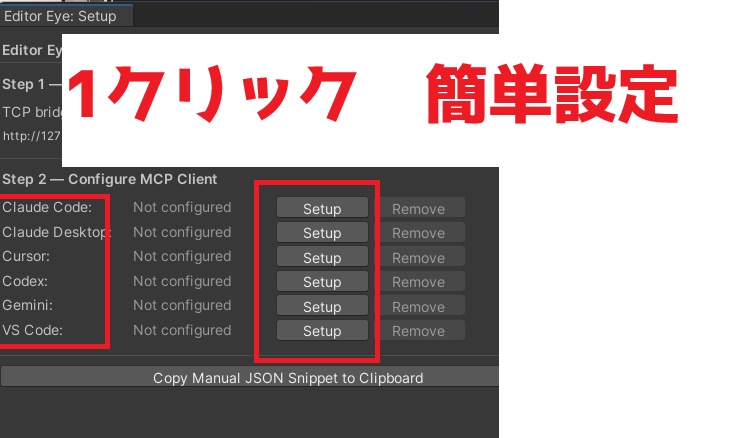
◇ 1 週間の仕事が、1 時間。── 20 倍スピード 実測:敵 AI 徘徊システム(NavMesh + Animator + SE 連携)。 通常 3 時間 × 7 日 = 21 時間想定が、約 1 時間で完了。 ※ 開発者本人による実測値。タスクにより短縮率は変動します。 ◇ Unity 操作の、ほぼ全部。 人間が Editor 上でやる作業を、ほぼ網羅。 ・シーン構築・GameObject・Component・Prefab ・マテリアル・テクスチャ・シェーダー ・アニメーション・Animator・Timeline・Cinemachine ・物理・Collider・Joint・NavMesh ・ライティング・ポスプロ・VFX・ParticleSystem ・Profiler・テスト実行・Play Mode 自動化 ・VRChat(PhysBone・Expression・Udon・Pickup・Mirror・Station) ・ModularAvatar・AvatarOptimizer ・アセット生成(BGM/SE/スプライト) ・任意 C# 実行(VRC SDK 内部 API も) ◇ 月額 0 円。買い切り。 サブスクではありません。維持費ゼロ。 ◇ ワンクリック設定。 設定って意外と面倒ですよね。 Codex Claude Code Claude Desktop Gemini Cursor VS Code 主要AIは、ボタン 1 つで接続完了。 ◇ 開発者本人が、Discord で直接サポート。 https://discord.gg/Khhzxu8xw ◇ Unity 特化の MCP アーキテクチャ。 汎用 MCP の上に「Recipe」レイヤーを独自実装。 例:Blueprint ID が avtr_ になる定番トラブル。 contentType = world → AssignId() の正解手順を Recipe として活用── 確実に wrld_* が得られます。 ◇ AIがあなたのUnityプロジェクトを完全理解 EditorEyeで連携することであなたが説明しなくてもAIがあなたのUnityプロジェクト全体を理解し適切な返答を示します。
■VRChat クリエイターの方へ 「分かっている人にしか分からない作法」を、AI が全部やる
ボタン押したらライトが点く。椅子に座れる。 コードを書かずに、会話で完成します。 ─────────── ◇ U# まわり、全部おまかせ ・UdonSharpBehaviour の attach ・UdonSharpProgramAsset の自動生成 ・Public 変数の初期値設定 ・U# スクリプト本体の記述 ── すべて 1 コマンドで完結。 ◇ VRC ワールドの「三種の神器」、一発で ・VRCPickup(掴んで投げられる) → Rigidbody 自動付与 + AutoHold / proximity 設定 ・VRCMirrorReflection(プレイヤーが映る鏡) → ReflectLayers 自動構成。細部 Recipe 化済み ・VRCStation(座ったら動けない椅子) → PlayerMobility を正しい enum 値で確実に ◇ Blueprint ID トラブル、自動回避 contentType = world → AssignId() の正解手順を Recipe 化。 v4.1.1 で確定した手順を内蔵。既存 ID の手動セットにも対応。 ◇ VRC SDK の内部 API にもアクセス可。
■ Unity ゲーム開発者の方へ シーン構築から最適化まで、AI が会話で完結させる
◇AI が SceneView を「見て」直す capture_with_camera が SceneView / GameView を AI に転送。 AI が判断し、Bloom・色温度・Color Grading を Volume ごと編集。 ◇配置・物理・NavMesh、まとめて ・オブジェクト配置・Prefab 化 ・Rigidbody / Collider / Joint / Physics Material ・NavMesh bake、Agent の radius / height / speed ・名前・タグ・コンポーネントで既存オブジェクト検索 ◇ Animator・Timeline・VFX・効果音まで連携 ・Animator Controller の state / transition / parameter ・Particle System / VFX Graph の再生・パラメータ制御 ・効果音(WAV)をその場で生成 ・Timeline asset の play / seek / track 追加 ※ .anim クリップ本体は別途ご用意ください。 ◇マテリアル編集から音源生成まで ・マテリアル:プロパティ・テクスチャ・カラー ・シェーダー:read / create / list_properties ・BGM 生成:BPM・トラック・ループ点指定で WAV 出力 ・スプライト生成:pixelsHex → PNG 直接出力 ・テクスチャ最適化:圧縮形式・MaxSize 一括変更 ◇ カメラワーク・地形ラフ ・Cinemachine Virtual Camera(Body / Aim) ・ProBuilder で shape 作成・extrude・subdivide・bevel ◇ Play 中の挙動も、AI が観測・計測 ・Play 開始 / 停止 / 指定秒で自動 Pause ・キーボード・マウス操作の代行 ・プレイ記録 / 再生 ・FPS・メモリを AI が直接観測 ・Profiler の start / stop / フレームキャプチャ ◇ テスト実行 NUnit / PlayMode テストを実行し、失敗ケースだけサマリー。 ◇ 専用ツールでカバーできない領域も AI が任意の C# を Editor 内で直接実行。
■Mini と Pro、どちらを選ぶ?
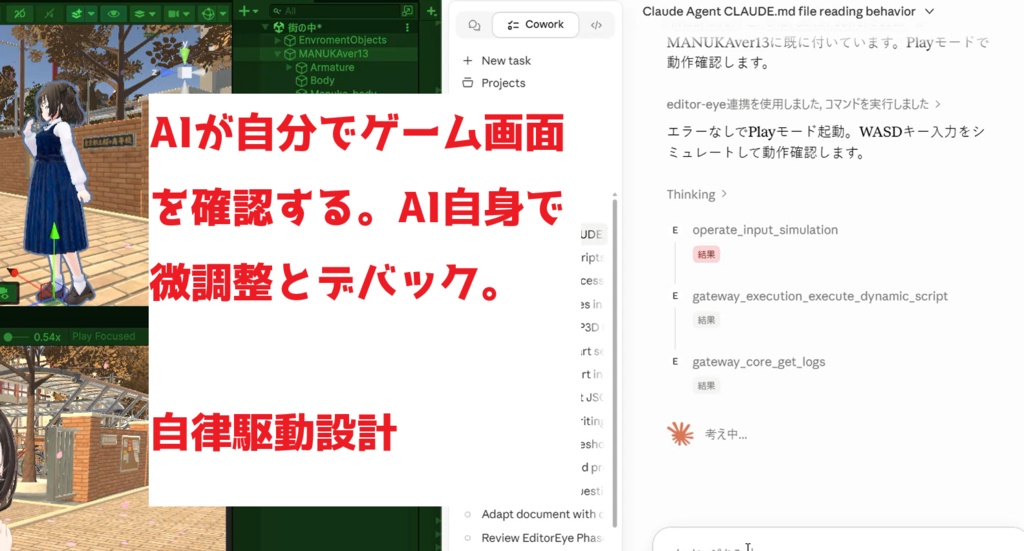
アバターを触るだけ → Mini ワールドもゲームも本気でやる → Pro 用途に合わせてご選択ください。 ────── ◇ Mini ── Avatar Customization Pack(33 ツール) PhysBone・Expression・BlendShape・Animation・Material・Texture・ Script・uGUI・基本的な Udon・任意 C# 実行。 ◇ Pro ── Full Feature Set(65 ツール) Mini のすべて + ・ModularAvatar(MergeArmature/BoneProxy/BlendTree/Outfit) ・AvatarOptimizer(Trace and Optimize) ・ライティング/ポスプロ/VFX(URP/HDRP Volume、VFX Graph、Shader) ・Play Mode 自動化(入力シミュ、Record/Replay、Profiler、テスト) ・ワールド重作業(NavMesh、ProBuilder、Physics、Timeline) ・アセット自動生成(Chiptune/SE/Sprite) ・カメラ自動キャプチャ(capture_with_camera + プリセット) ・大量バッチ実行(batch_execute) ◇ 一目で分かる差分 ツール数 33(Mini) 65(Pro) ワールド制作 基本(Mini) 完全(Pro) アバター制作 基本(Mini) 完全(Pro) Play Mode 自動化 ─ (Mini) ◯(Pro) アセット生成 ─ (Mini) ◯(Pro) カメラ自動キャプチャ ─(Mini) ◯(Pro) 大量バッチ実行 ─ (Mini) ◯(Pro)
■ ツール、紹介
◇ VRChat アバター(Mini/Pro 共通) manage_vrc_expression Expression Menu / Parameters manage_vrc_physbone 揺れもの設定 manage_blendshape 表情ブレンドシェイプ manage_avatar_rig リグ調整 ◇ ModularAvatar / AvatarOptimizer(Pro) manage_ma_merge_armature 衣装統合 manage_ma_bone_proxy BoneProxy manage_ma_blend_tree MA Blend Tree manage_avatar_outfit 衣装着せ替えフロー manage_aao_trace_and_optimize 自動軽量化 ◇ シーン・オブジェクト(共通) manage_scene シーン操作 manage_gameobject GameObject 操作 manage_components コンポーネント manage_prefabs Prefab(Pro 強化) find_gameobjects 検索 ◇ マテリアル・テクスチャ・スクリプト・アセット(共通) manage_material/manage_texture/manage_script/manage_asset ◇ アニメーション・UI・カメラ(共通) manage_animation Animator Controller / Clip / State / Transition manage_ugui/manage_ui UI manage_camera Cinemachine 含む ◇ Udon(共通) manage_udon UdonSharp attach + Public 変数 ◇ 物理・NavMesh・ProBuilder・Timeline(Pro) manage_physics Rigidbody / Collider / Joint / Physics Material manage_ai_navigation NavMesh bake、Agent manage_probuilder shape / extrude / subdivide / bevel manage_timeline play / seek / track ◇ ライティング・VFX・シェーダー(Pro) manage_graphics URP/HDRP Volume manage_vfx Particle System / VFX Graph get_volumes Volume 状態取得 get_renderer_features Renderer Feature 状態取得 manage_shader read / create / list_properties ◇ Play Mode 自動化(Pro) control_play_mode Play / Stop / PlayUntil simulate_keyboard キーボード操作 simulate_mouse_input マウス操作 simulate_mouse_ui UI クリック record_input/replay_input プレイ記録・再生 manage_profiler Unity Profiler run_tests NUnit / PlayMode テスト ◇ カメラキャプチャ(Pro) capture_with_camera SceneView / GameView 撮影 → AI 転送 manage_scene_camera SceneView カメラ状態の保存・復元 manage_camera_preset カメラプリセット ◇ アセット生成(Pro) generate_chiptune WAV BGM 生成 generate_se 効果音 WAV 生成 generate_sprite PNG スプライト生成 ◇ パッケージ・ScriptableObject(Pro) manage_scriptable_object ScriptableObject 操作 manage_package UPM パッケージ ◇ 任意 C# 実行(共通/Pro 強化) execute_dynamic_script 1 回実行 execute_dynamic_compilation 事前コンパイル(Pro) execute_dynamic_result 大容量・非同期結果取得(Pro) ◇ 大量バッチ実行(Pro) batch_execute 複数 MCP 呼び出しを 1 バッチで ◇ Editor 基本操作(共通) compile/refresh_unity/execute_menu_item manage_editor/screenshot/get_logs/focus_window
■動作環境
OS:Windows 10 / 11(64-bit) Unity:2022.3 以降(2022.3.22f1 / 6000.3.7f1 で検証済み) VRChat Worlds SDK:3.7.6 で検証済み AI:MCP 準拠の LLM クライアント ※ Windows 専用ソフトです。
■アップデート履歴
## [7.2.1] - 2026-08-01 Unityユーズの実測値に合わせ内部待機時間を適正化 ## [7.2.0] - 2026-07-28 辞書形式採用よるトークン量削減 (95%減) ## [6.4.1] - 2026-07-17 Unity非アクティブ時の対応をより鋭敏にしました ## [6.3.1] - 2026-07-16 不具合、軽微修正 ## [6.2.2] - 2026-07-02 ### Added - Added pagination and name filtering parameters (`Filter`, `Limit`, `Offset`) to `manage_blendshape` (`list_all` action) to prevent large payload network bottlenecks. ### Changed - Consolidated the `screenshot` tool by removing redundant tools and integrating custom camera capturing capabilities. ### Fixed - Fixed a deadlock in `screenshot` tool during automated NUnit test executions when the `autoFocus` parameter is enabled.
■EditorEyeを使って、自然言語で話すだけ。
・お借りしたモデル MANUKA *Animaitonは事前準備しています。
■簡単設定
実施、3クリックで完結。 1. unitypackageをインポートする 2. Editor Eye StandAloneのサーバをインストールするにOKをクリック 3. Setupウインドウで「利用したいAI」のSetUpをクリック
■有効活用のコツ
◇ EditorEyeを使っていて思うのが、AIが「可愛い」「キレイ」と思う画像は人間のそれとは結構違うということです。 なのでAIに「可愛い魔法の杖を作って」というのでなく具体的にプロンプトを入れたほうが人間の思いを反映した結果になります。「〇〇風の画面演出」とか参考材料を渡すのも有効です。 ◇ 大きい指示、例えば「3Dアクションゲームを作って」などとプロンプトを投入すると大きくてボヤっとしたものができあがりますので、段階的に積み上げていくステップバイステップのプロンプトを打つことをお勧めします。
■最後に
私もゲームクリエイターの一人です。 「作る前の準備」に時間を取られて、 「作りたいもの」に手が回らない ── その悔しさを、Editor Eye で消したい。 一緒に、創作そのものに時間を使いましょう。